01界面与基础功能
界面与基础功能
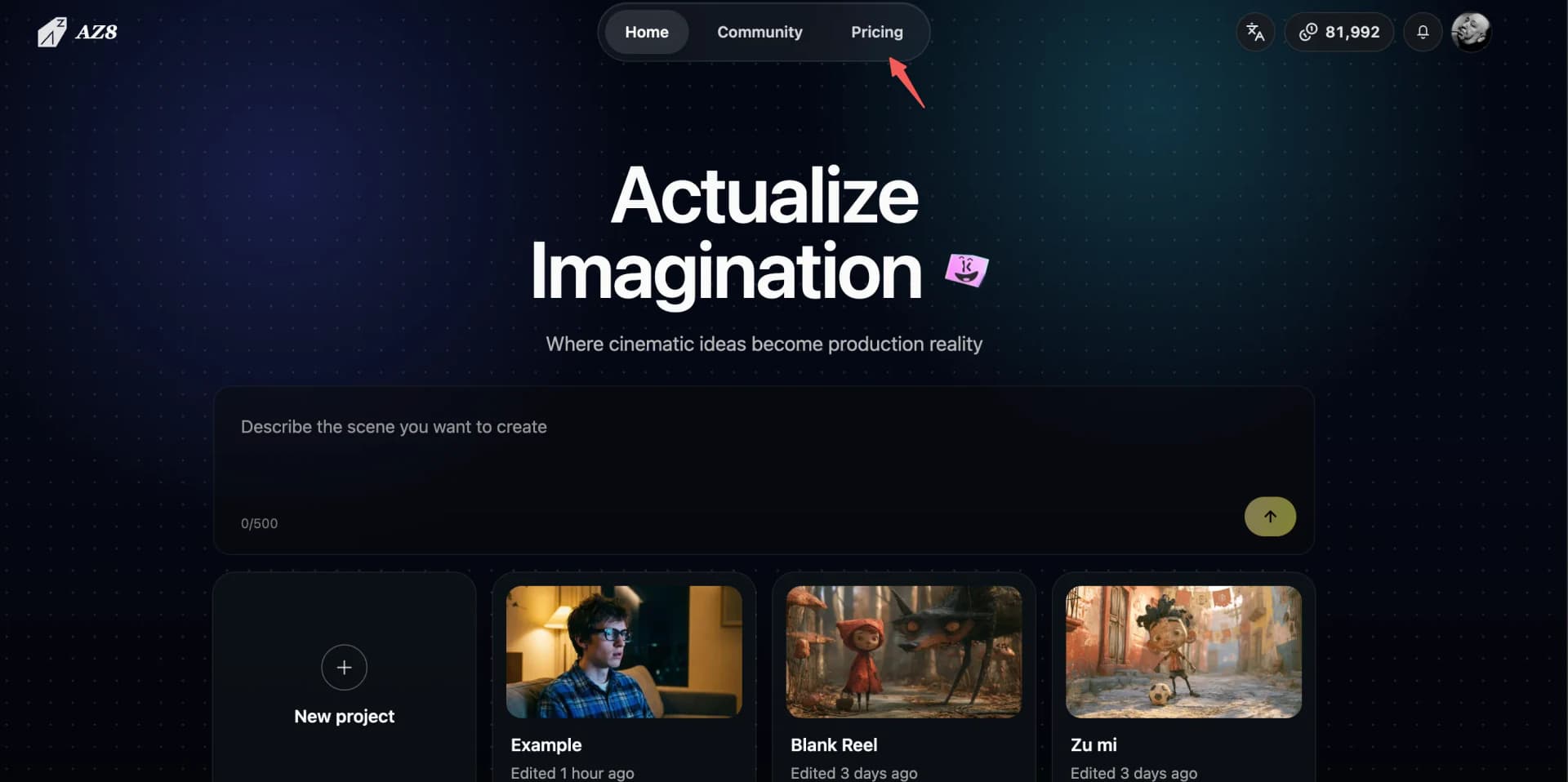
从 AZ8.art 首页或项目列表都可以新建项目进入无限画布。生成结果、上传素材和成组节点都能保存到资产库,账号信息集中在左上角,充值入口在 AZ8.art 顶部的 Pricing。
创建项目
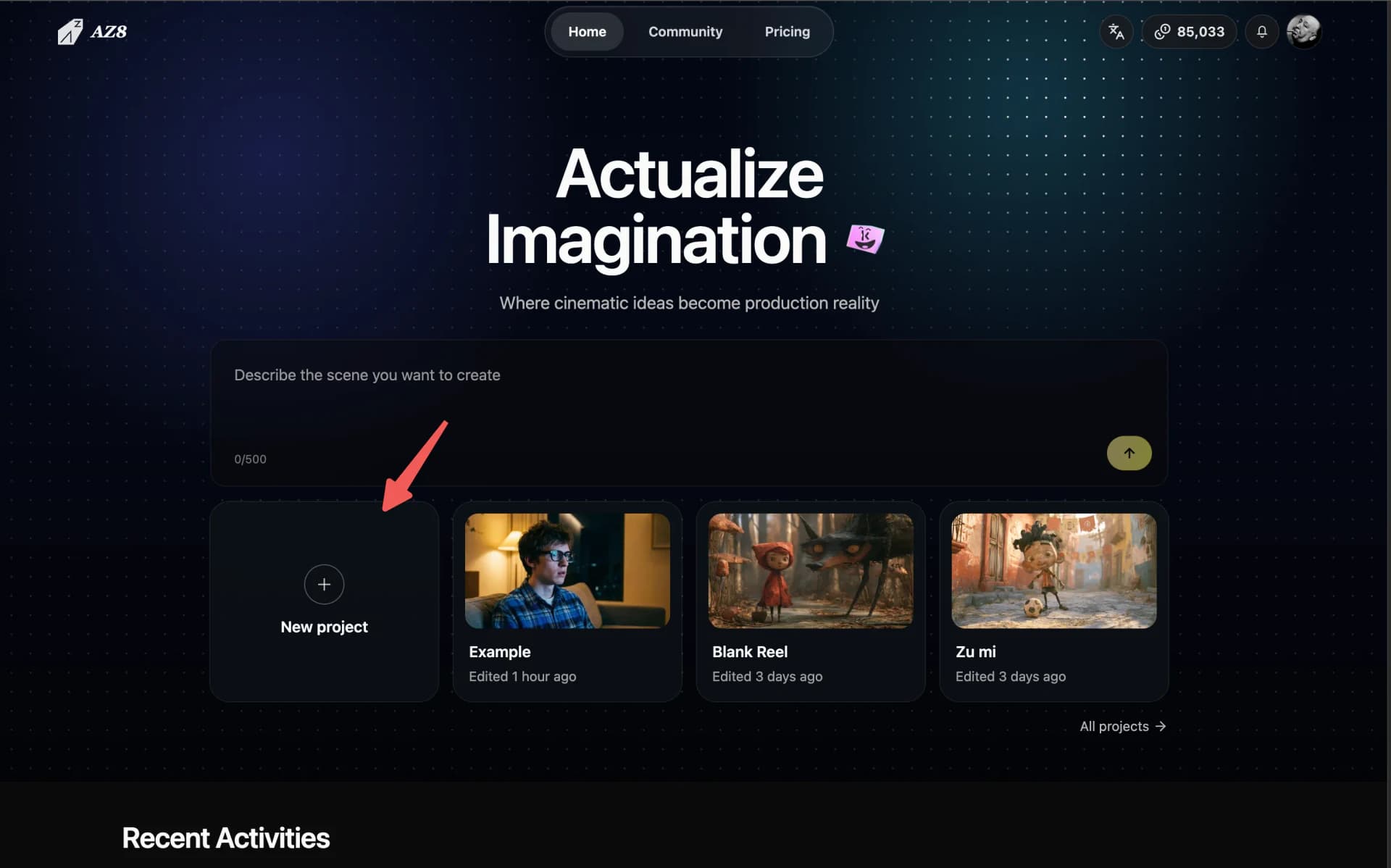
- 进入 AZ8.art 首页,点击屏幕中间的「新建项目」直接进入无限画布。
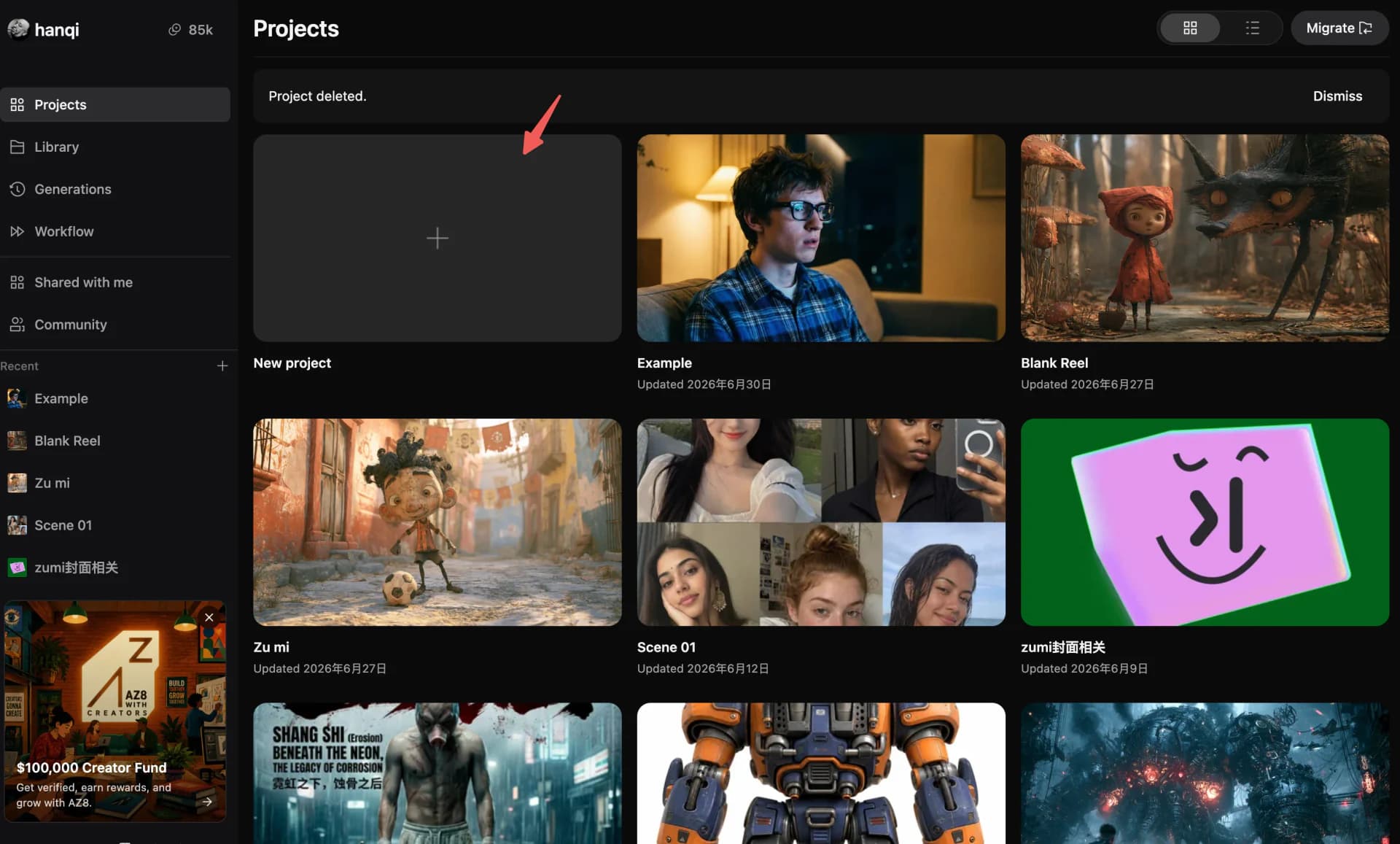
- 在项目列表页面右上角点击「新建项目」,也能立即开始一个新项目。
资产管理
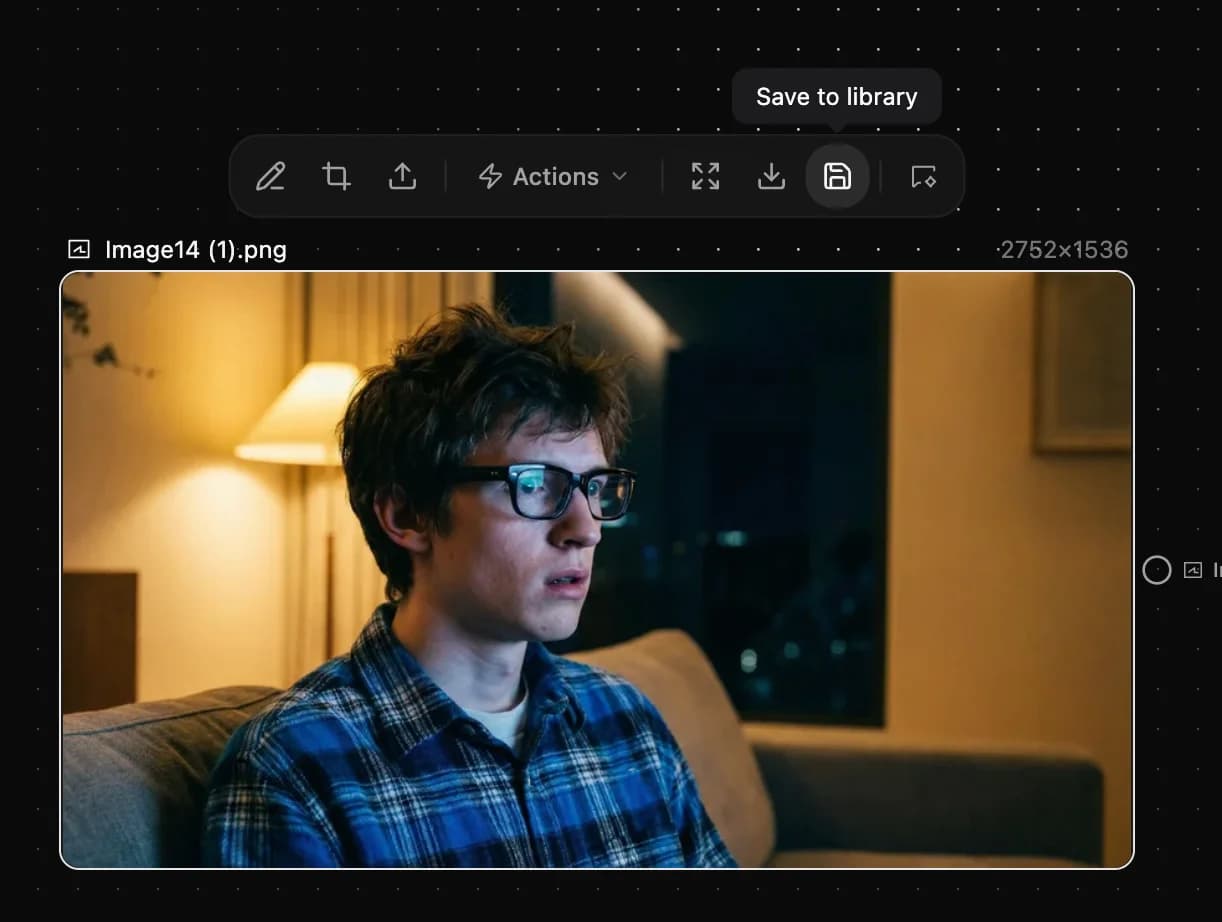
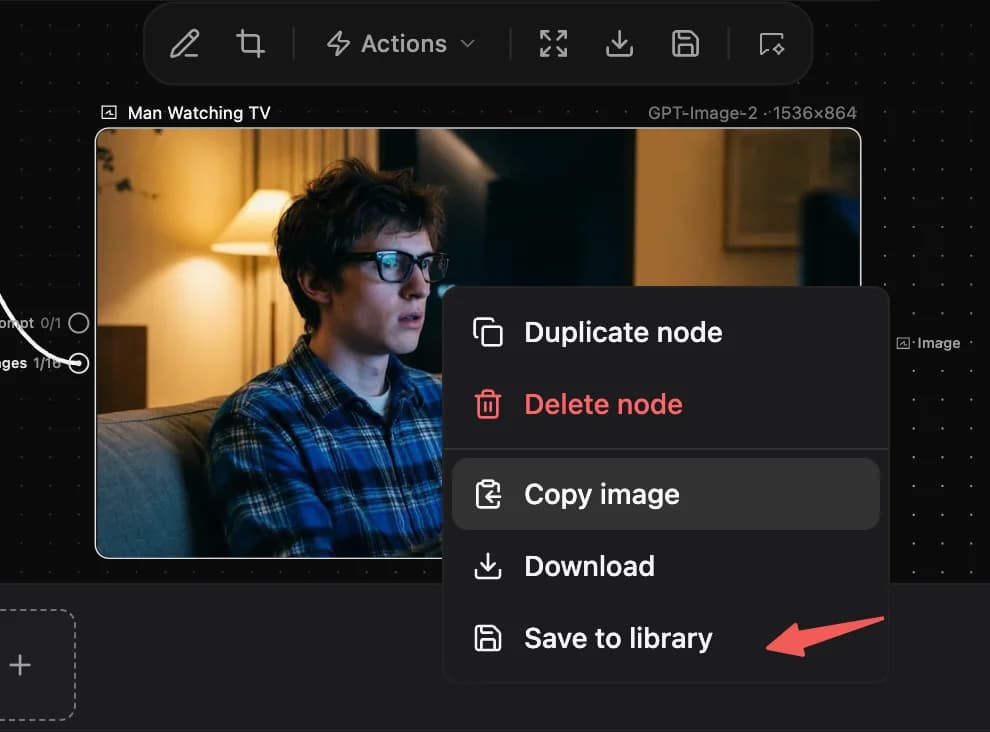
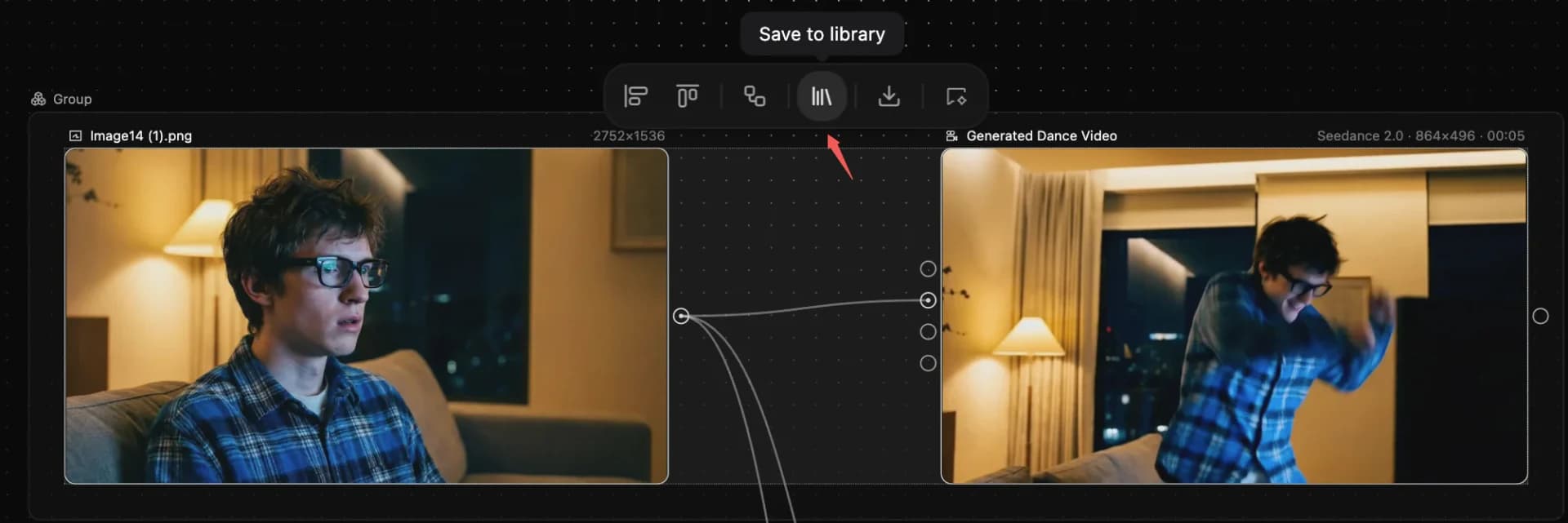
- 选中任何 AI 生成结果后,可以点击保存按钮或右键菜单中的保存进行资产保存。
- 单个节点、框选的多个节点、或者成组节点都能保存,可同时包含图片、音频、视频等不同模态。
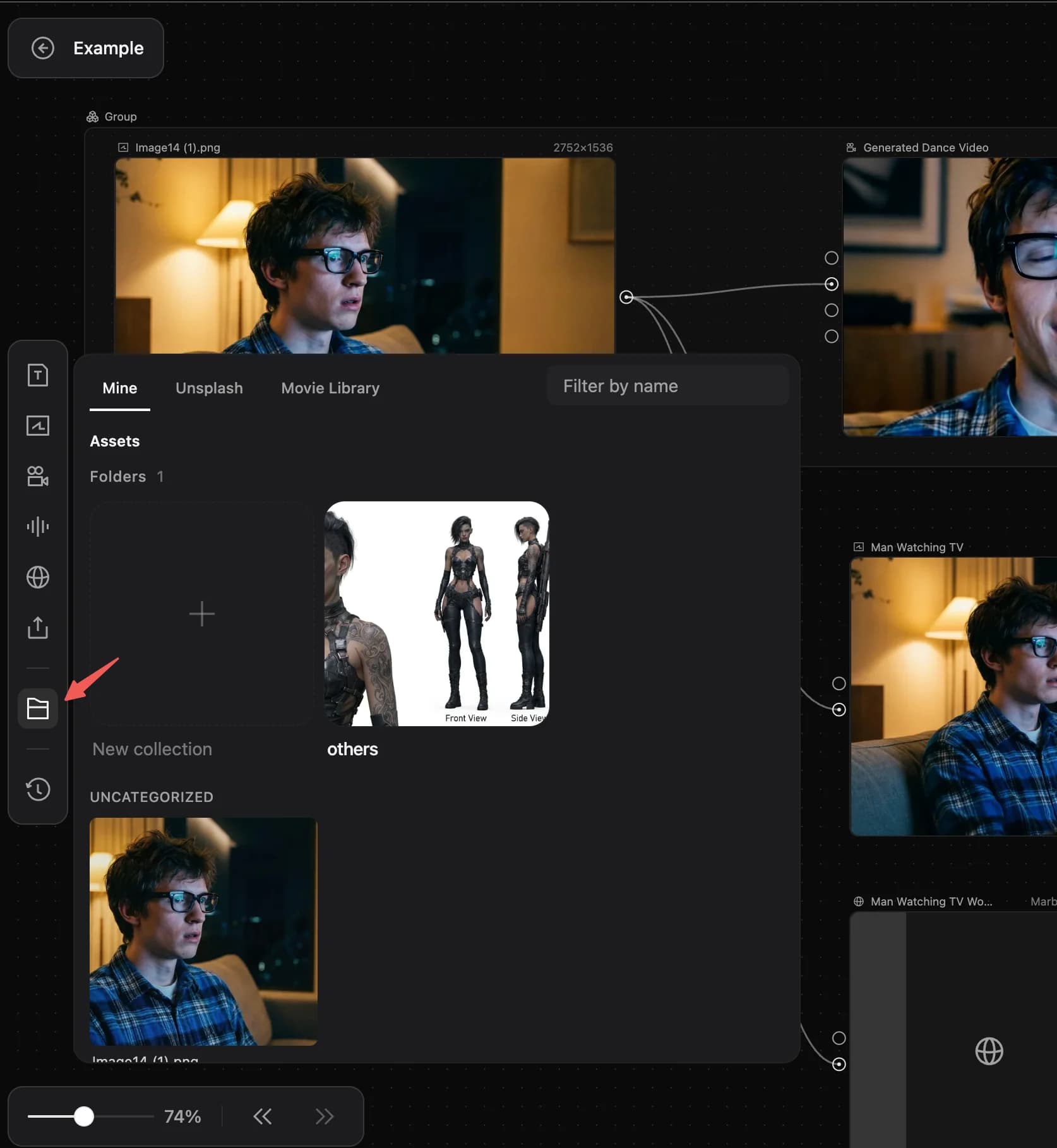
- 点击侧边栏「素材库」可以找回所有已保存资产,单击或拖动即可放回画布。
账号与充值
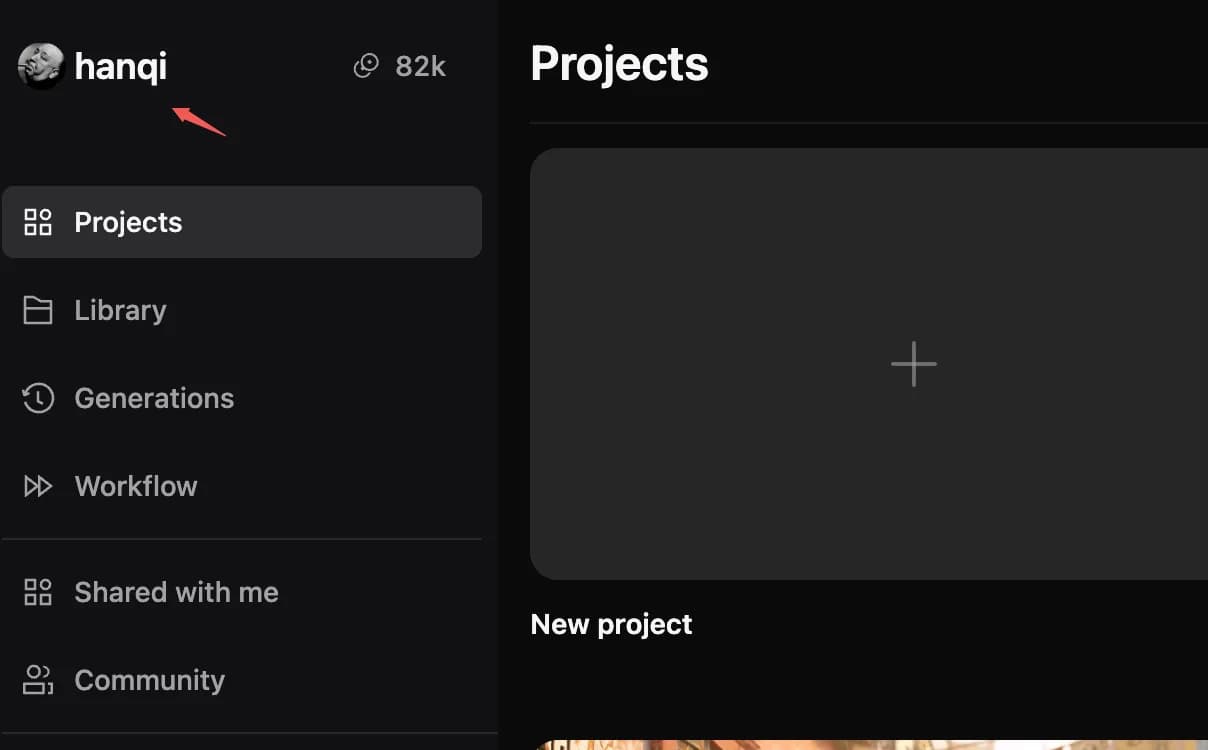
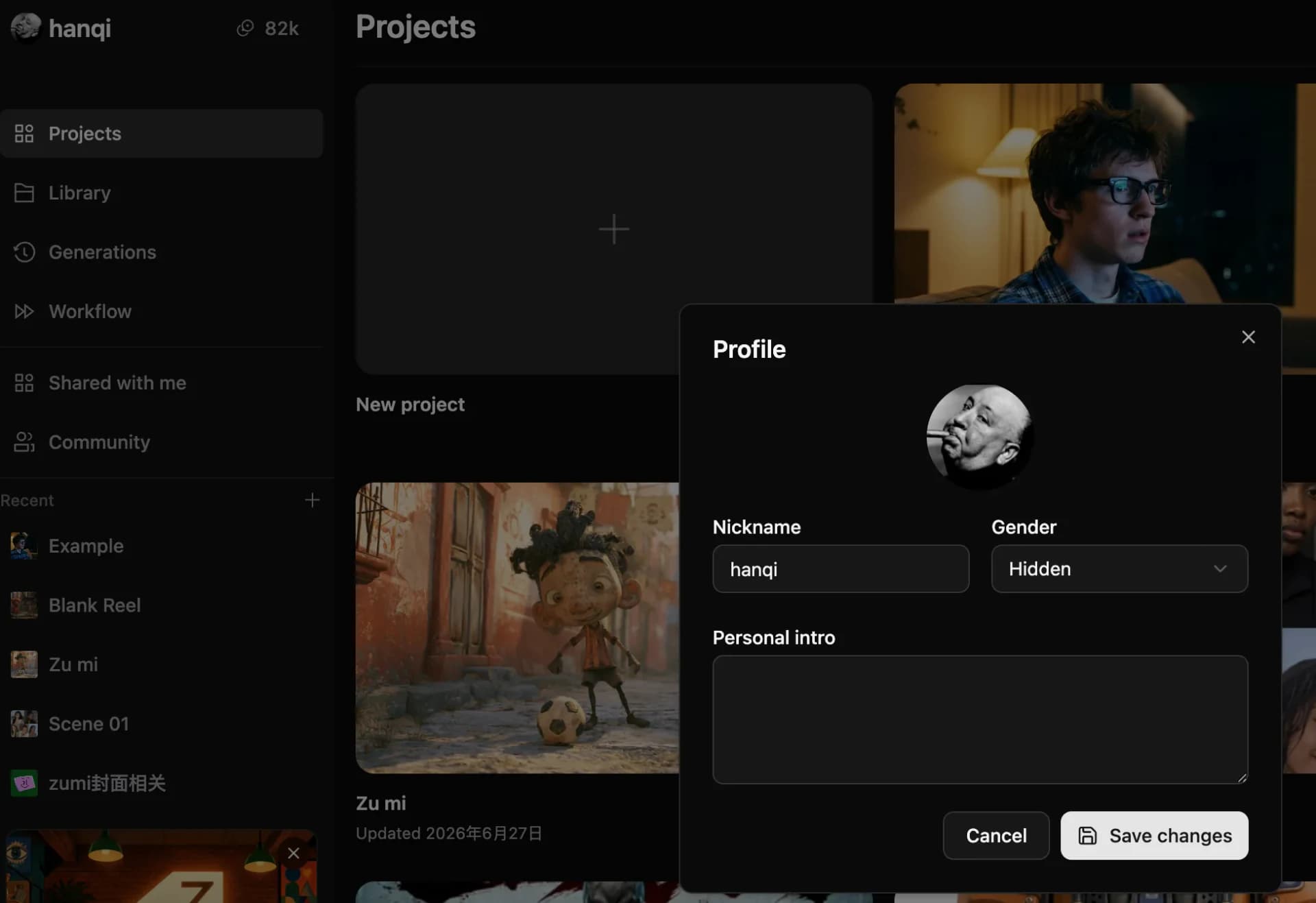
- 在画布左上角查看并编辑当前登录账户。
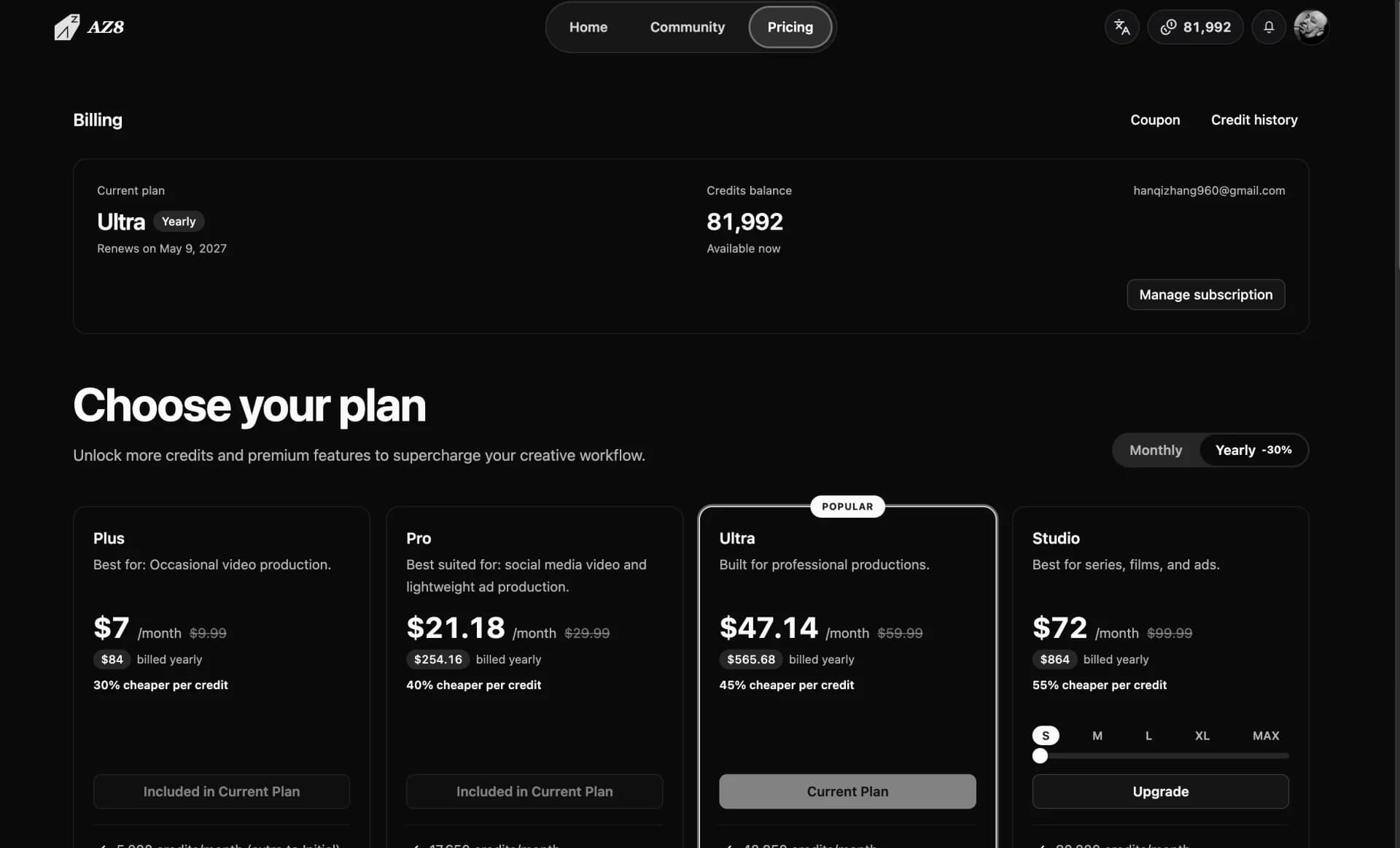
- 前往 AZ8.art 顶部的 Pricing 入口为账号充值 credits。
新建项目入口
保存资产
账号与充值
02无限画布与节点
无限画布与节点
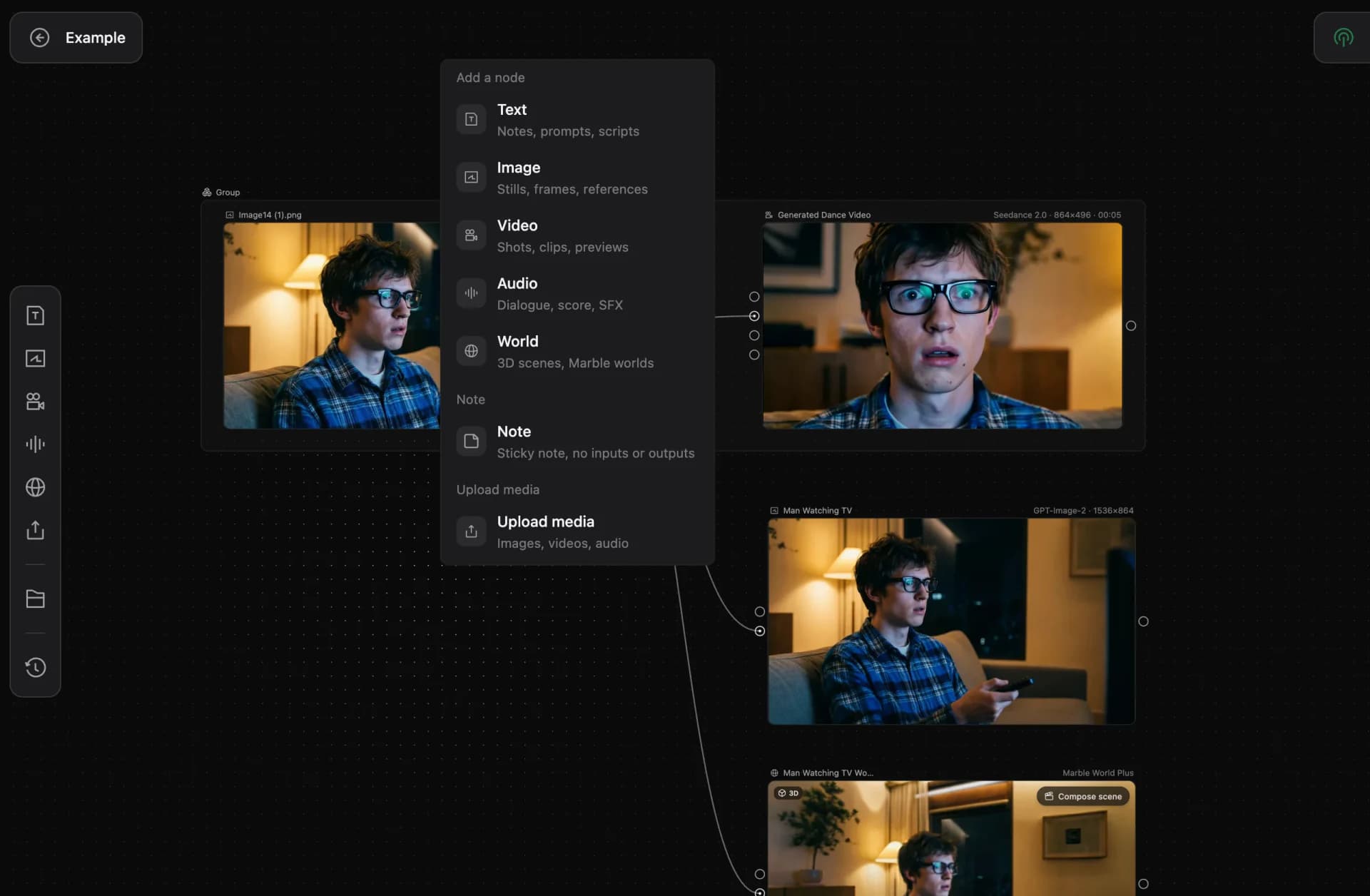
AZ8.Studio 默认使用无限画布。文本、图片、视频、音频、便签、3D 场景等节点支持生成 / 上传、编辑、删除、复用,并通过连线组合成创作流程。节点输入框中可以切换不同模型尝试不同效果,右键菜单可以快速创建节点。
新建节点的方法
- 点击侧边栏对应的节点按钮新建。
- 在画布上右键,从菜单中创建新的节点。
- 在节点输入框中切换模型,能针对同一提示词尝试不同的生成效果。
各类节点支持的操作
| 节点类型 | 支持操作 |
|---|---|
| 文本节点 | 复制、删除 |
| 图片节点 | 复制、删除、复制图片、下载、保存到资产库 |
| 视频节点 | 复制、删除、下载、保存到资产库 |
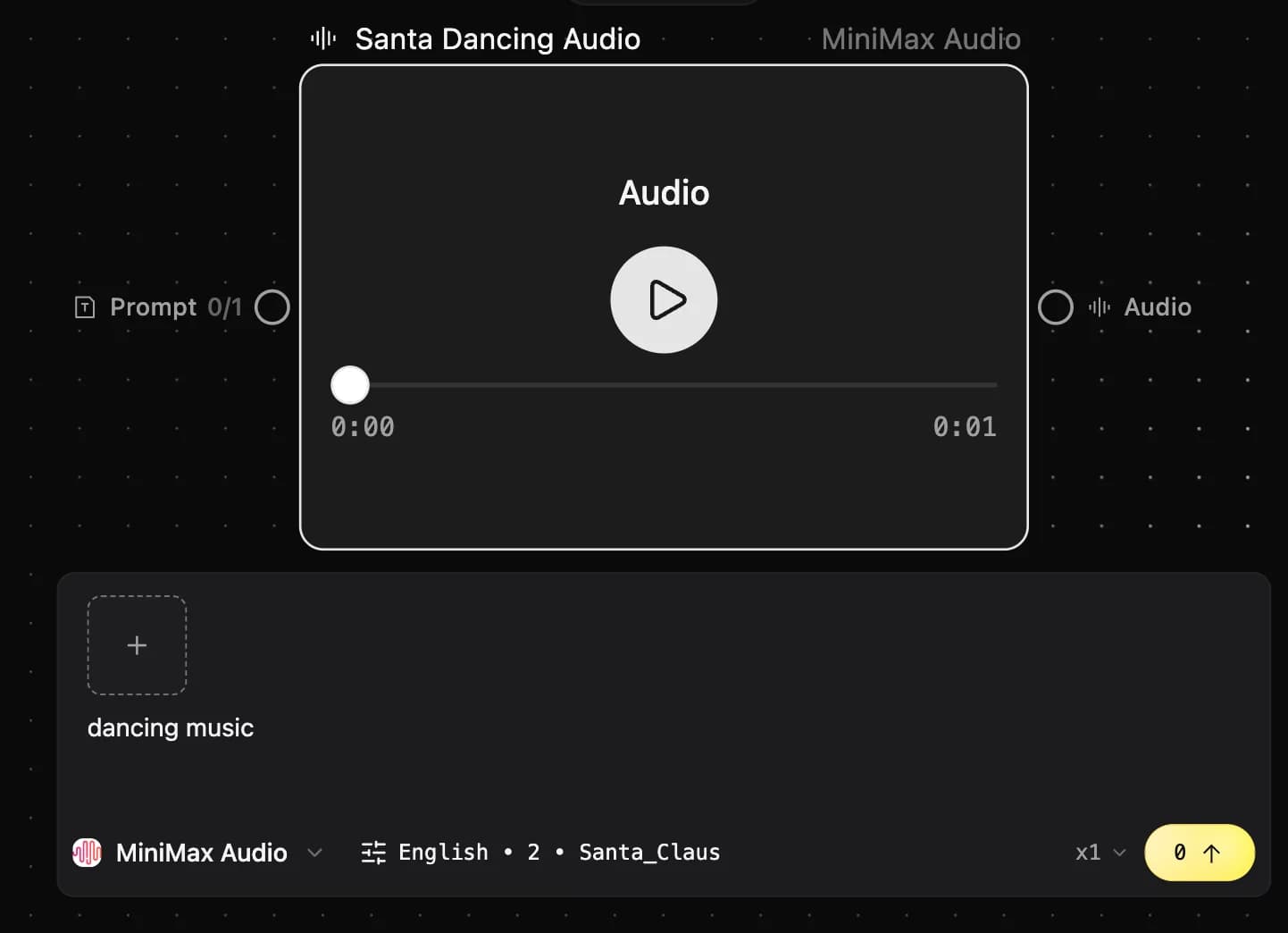
| 音乐节点 | 复制、删除 |
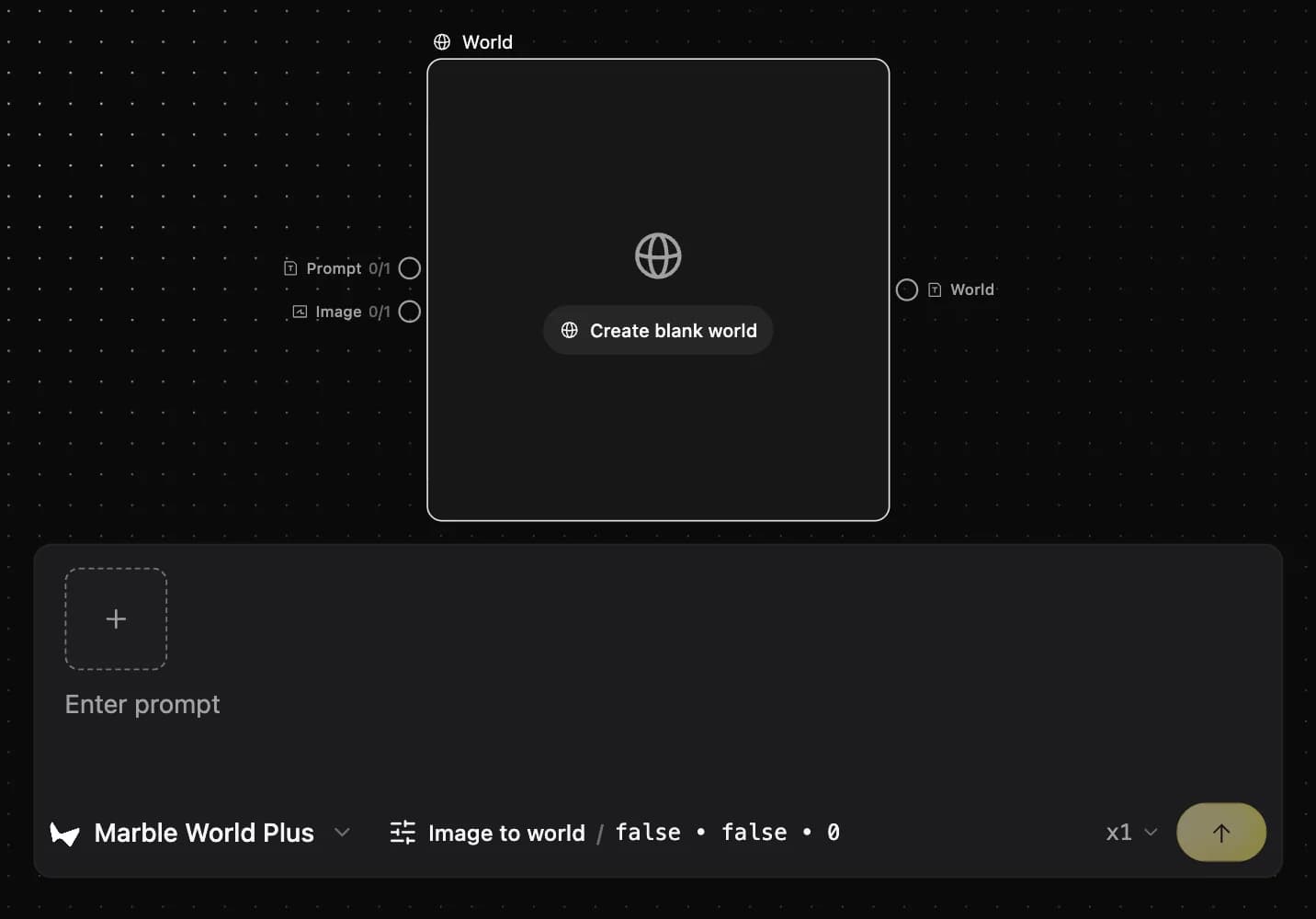
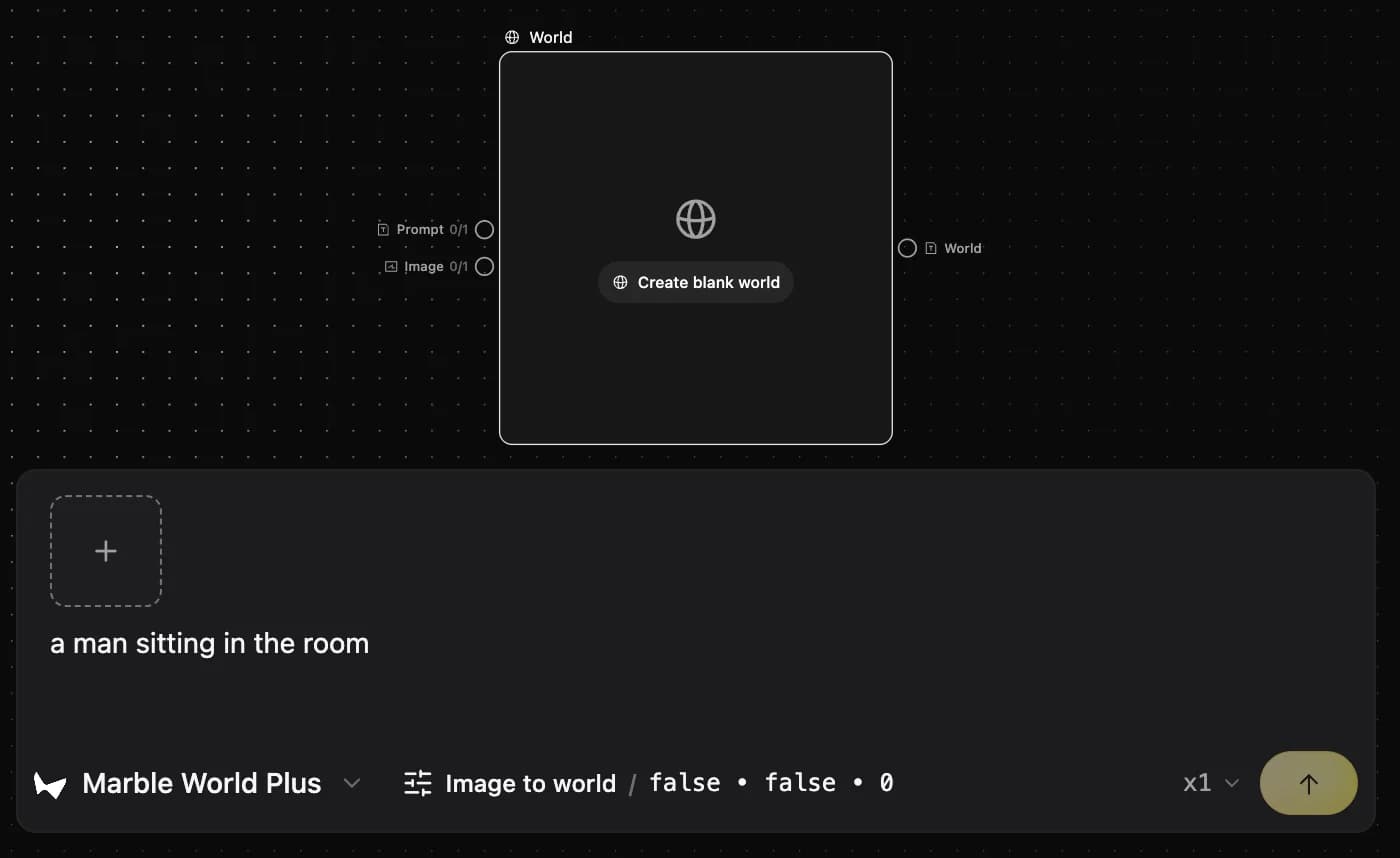
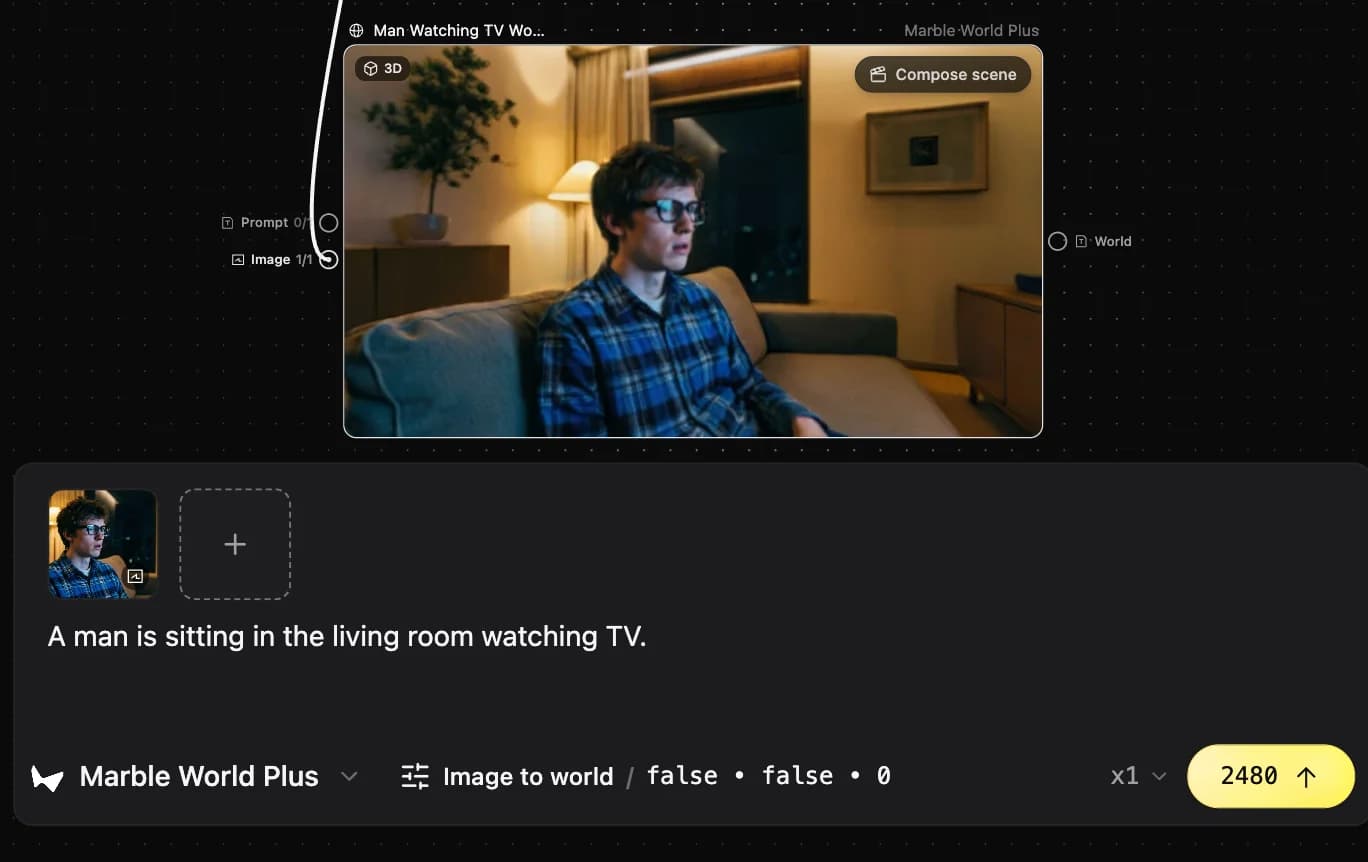
| 3D 世界节点 | 复制、删除、预览 3D |
节点接入的模型与玩法
| 节点 | 接入模型 | 亮点能力 |
|---|---|---|
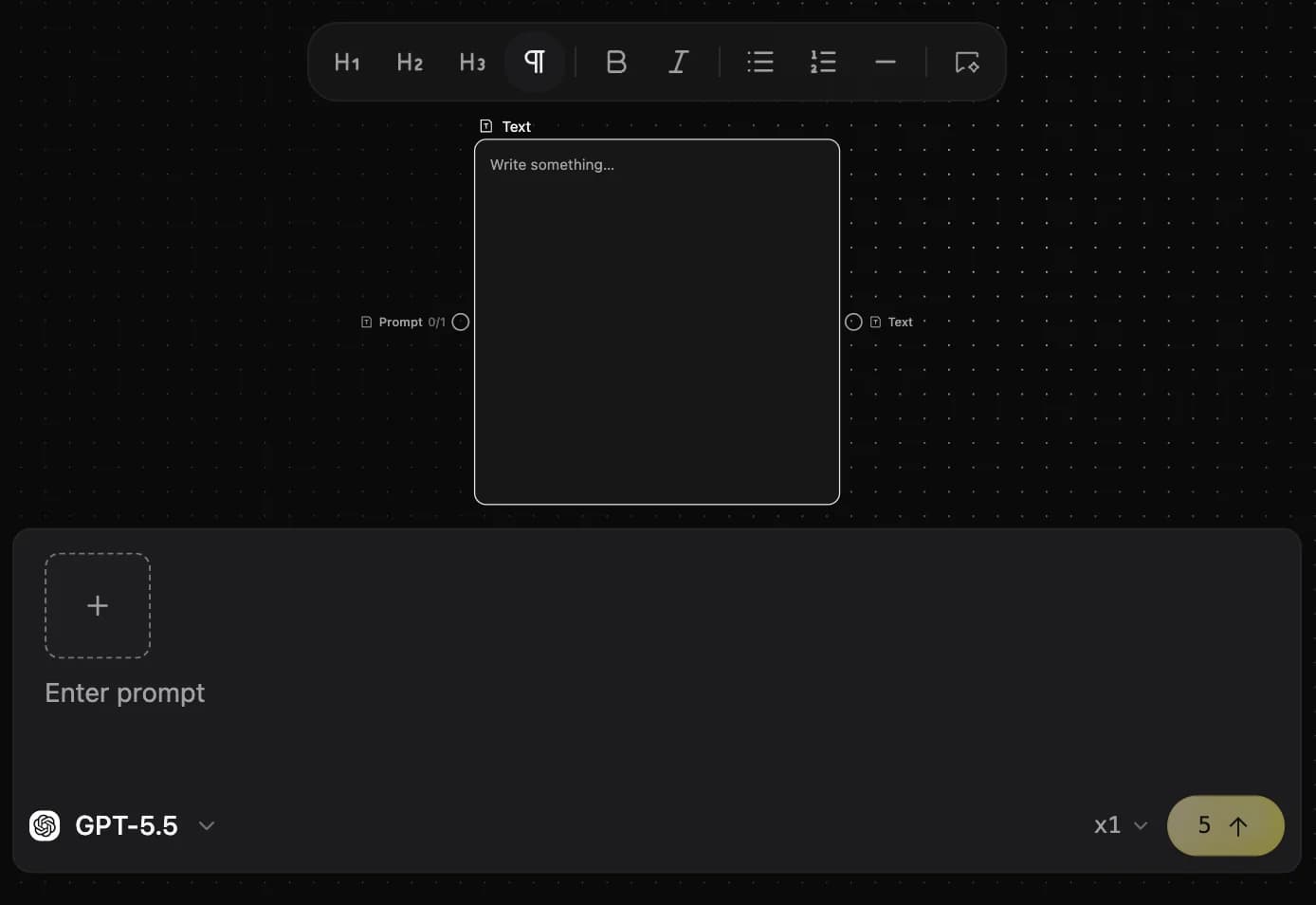
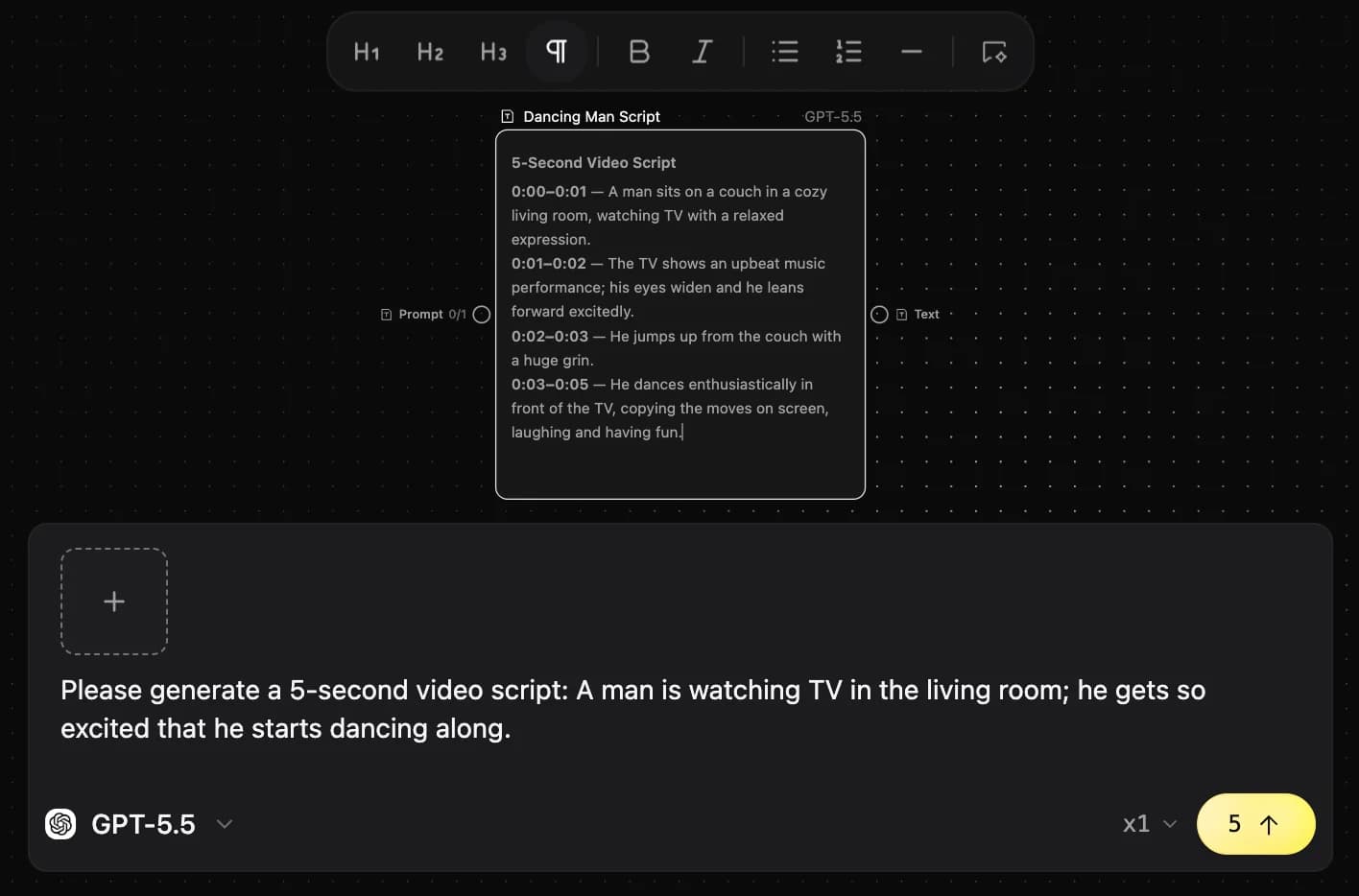
| 文本节点 | Gemini 3 Pro、GPT-5 | 支持图片、视频、音频、文档等多模态输入;可生成剧本、提示词反推、歌词、角色介绍、风格描述等。 |
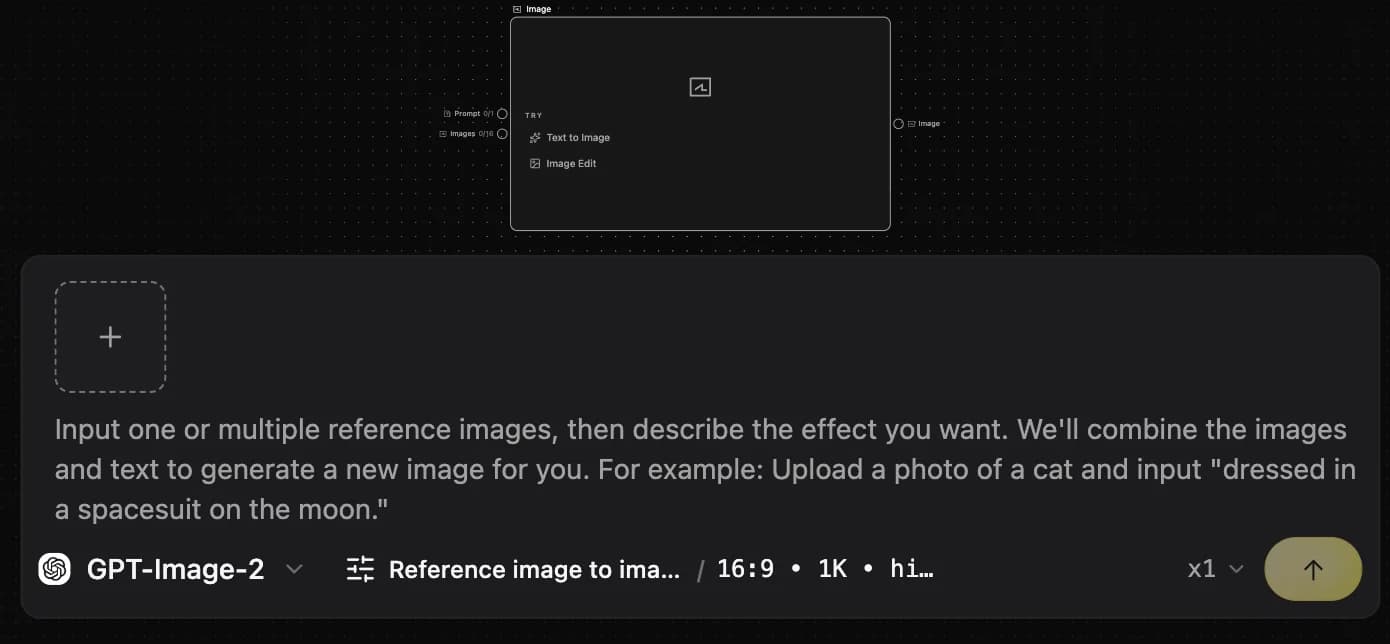
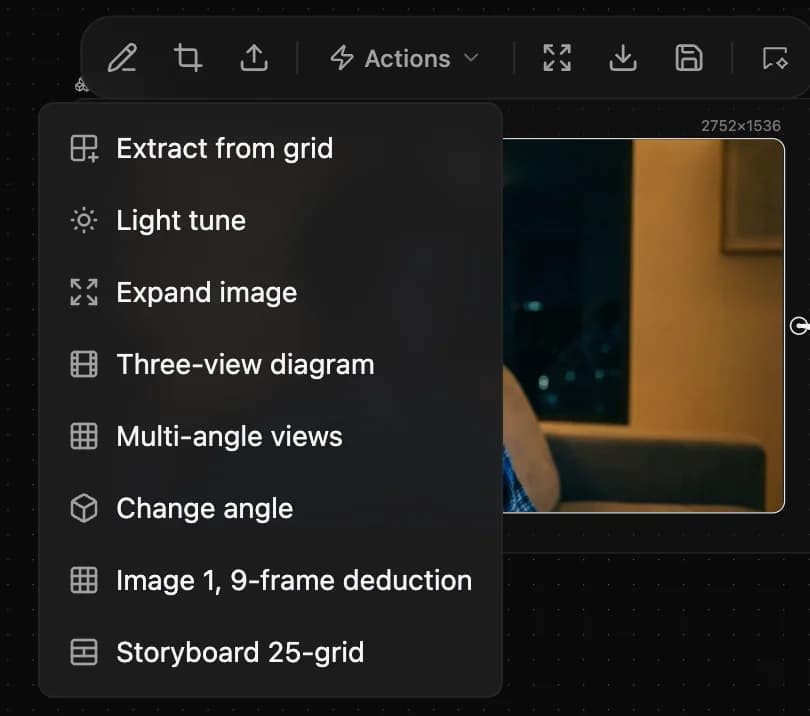
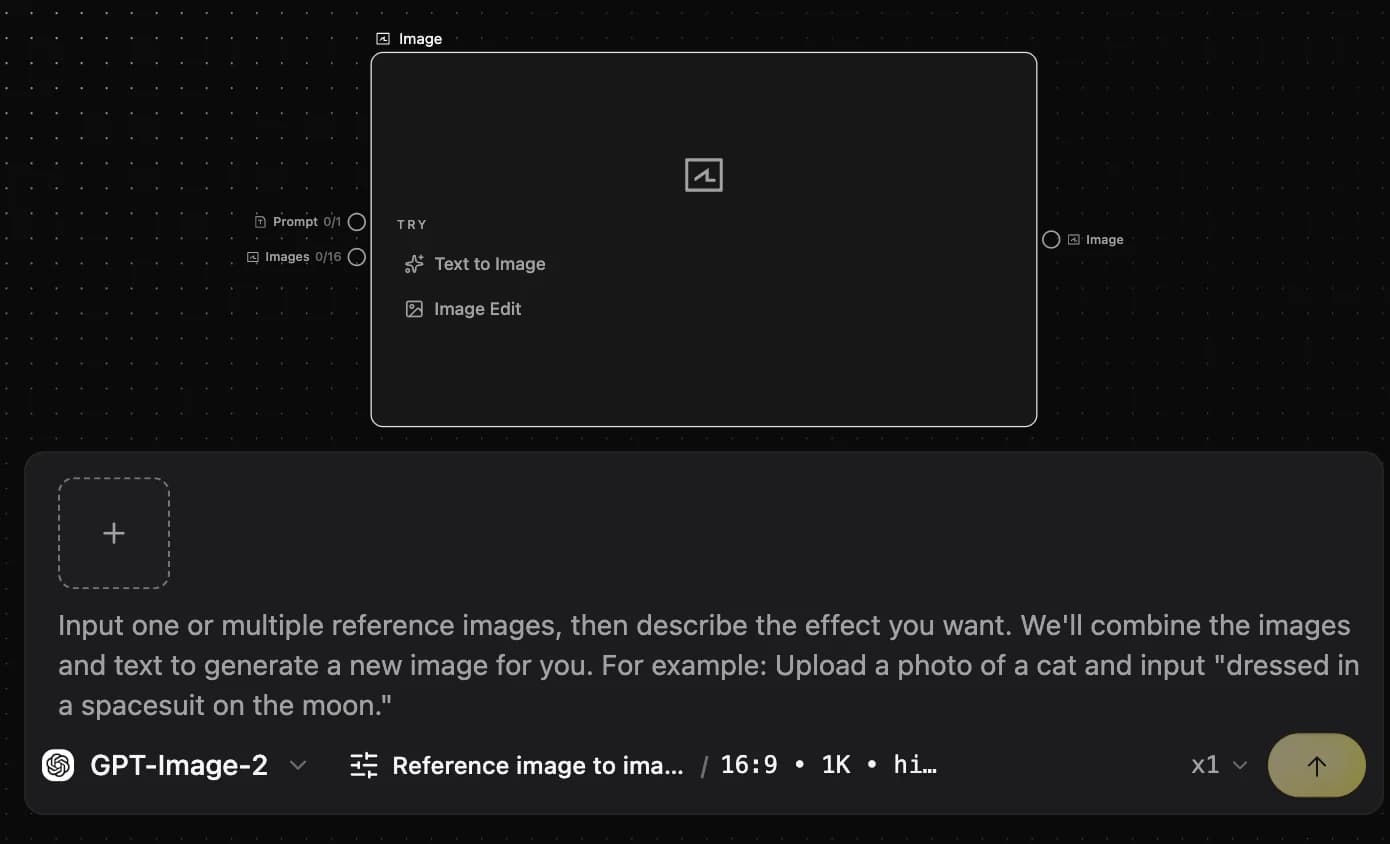
| 图片节点 | Nano Banana 2、Seedream 5.0 Lite、GPT-image-2 | 文生图、图生图;支持局部重绘、多视图、调整角度、25 格分镜等二次加工。 |
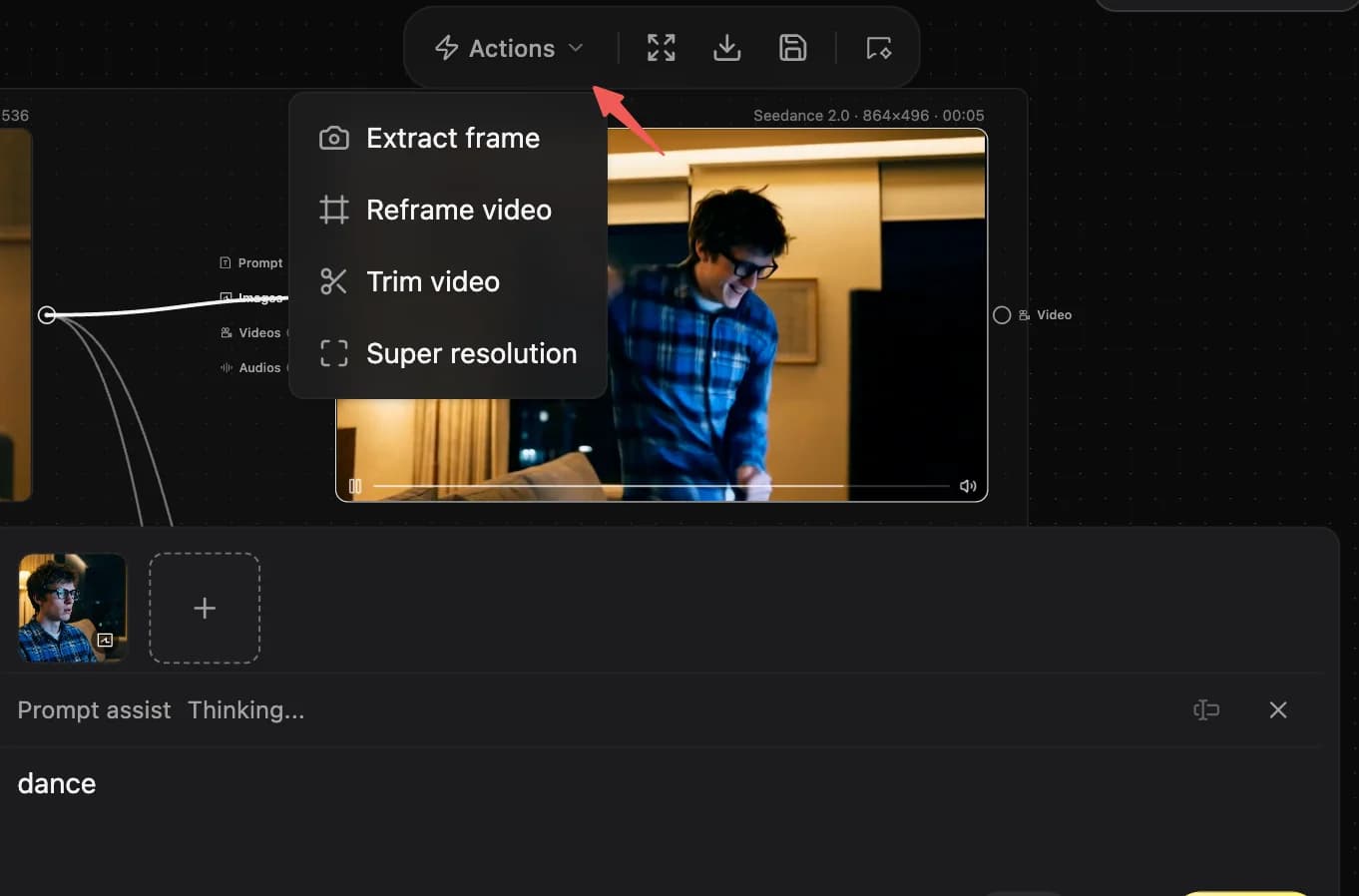
| 视频节点 | Seedance 2.0 Fast / 2.0、Sora 2、Kling 3.0 Pro / O3 Pro、Wan 2.6 | 文生、图生、首尾帧、多模态参考;支持视频超分(1080p / 2K)与提取关键帧。 |
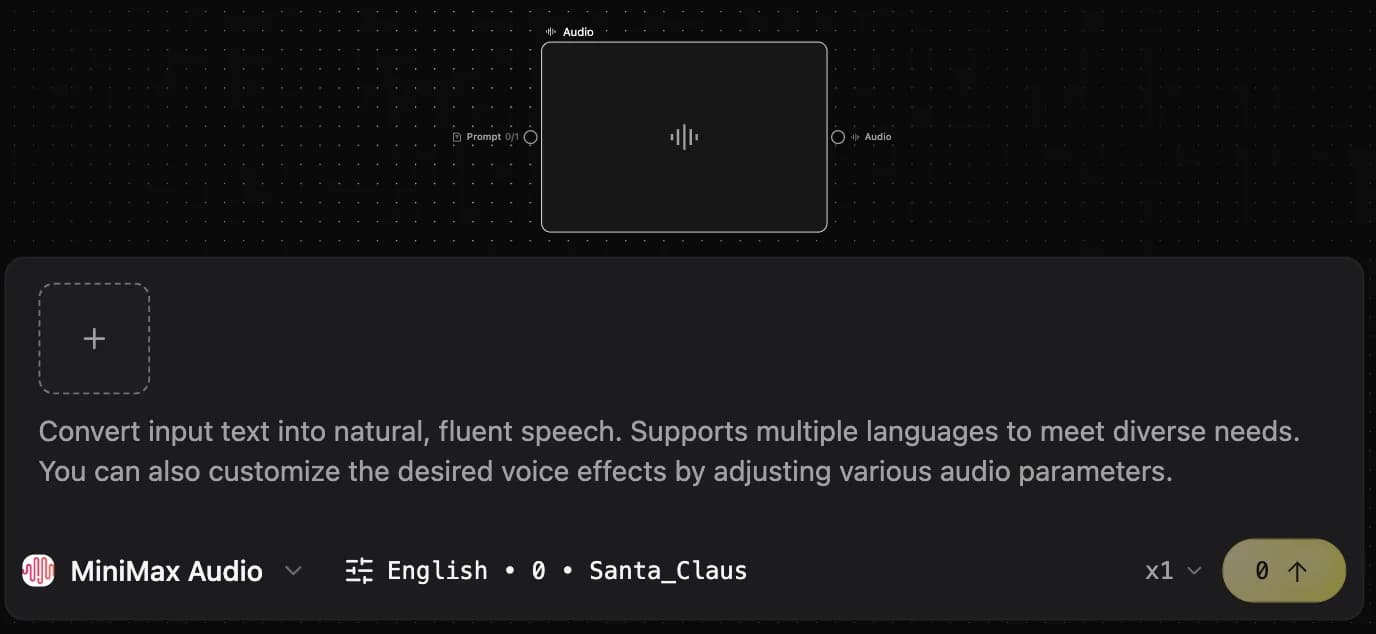
| 音频节点 | Suno V5、MiniMax Audio、MiniMax Music | 支持音乐、纯背景音、文本转语音、旁白生成等。 |
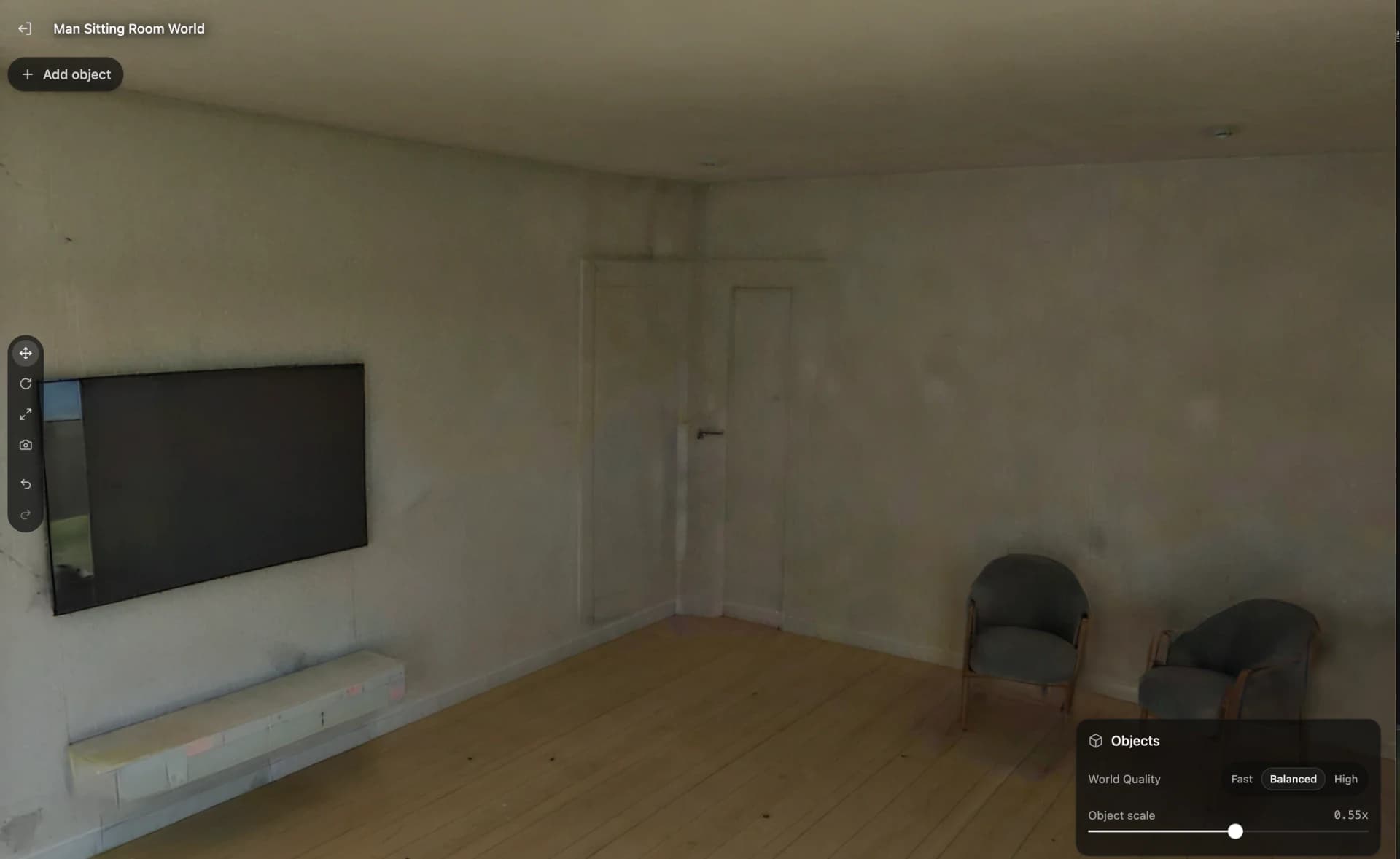
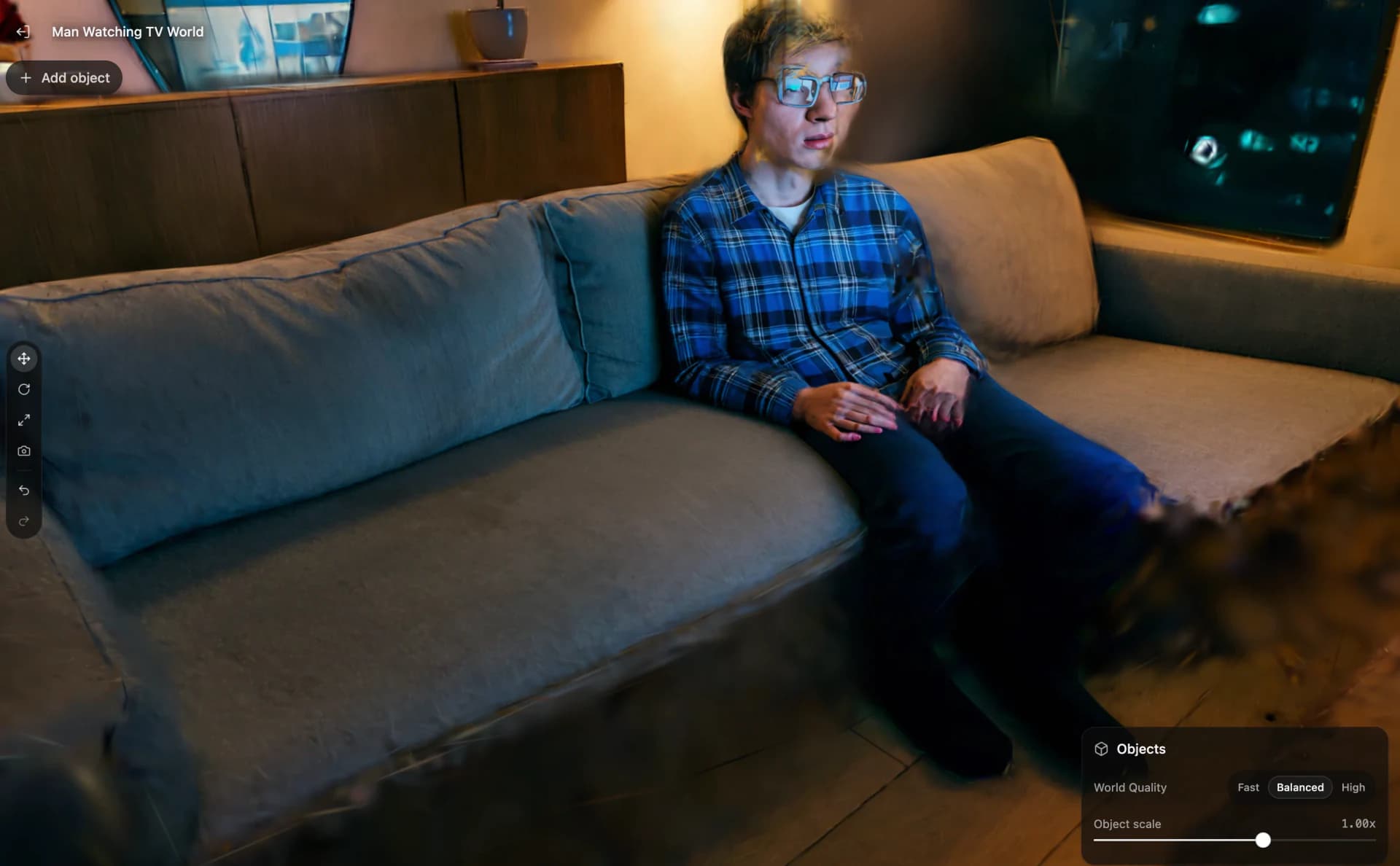
| 3D 世界节点 | MarbleWorld | 关键词或参考图生成世界模型,控制空间一致性,可作为相机参考。 |
画布基础
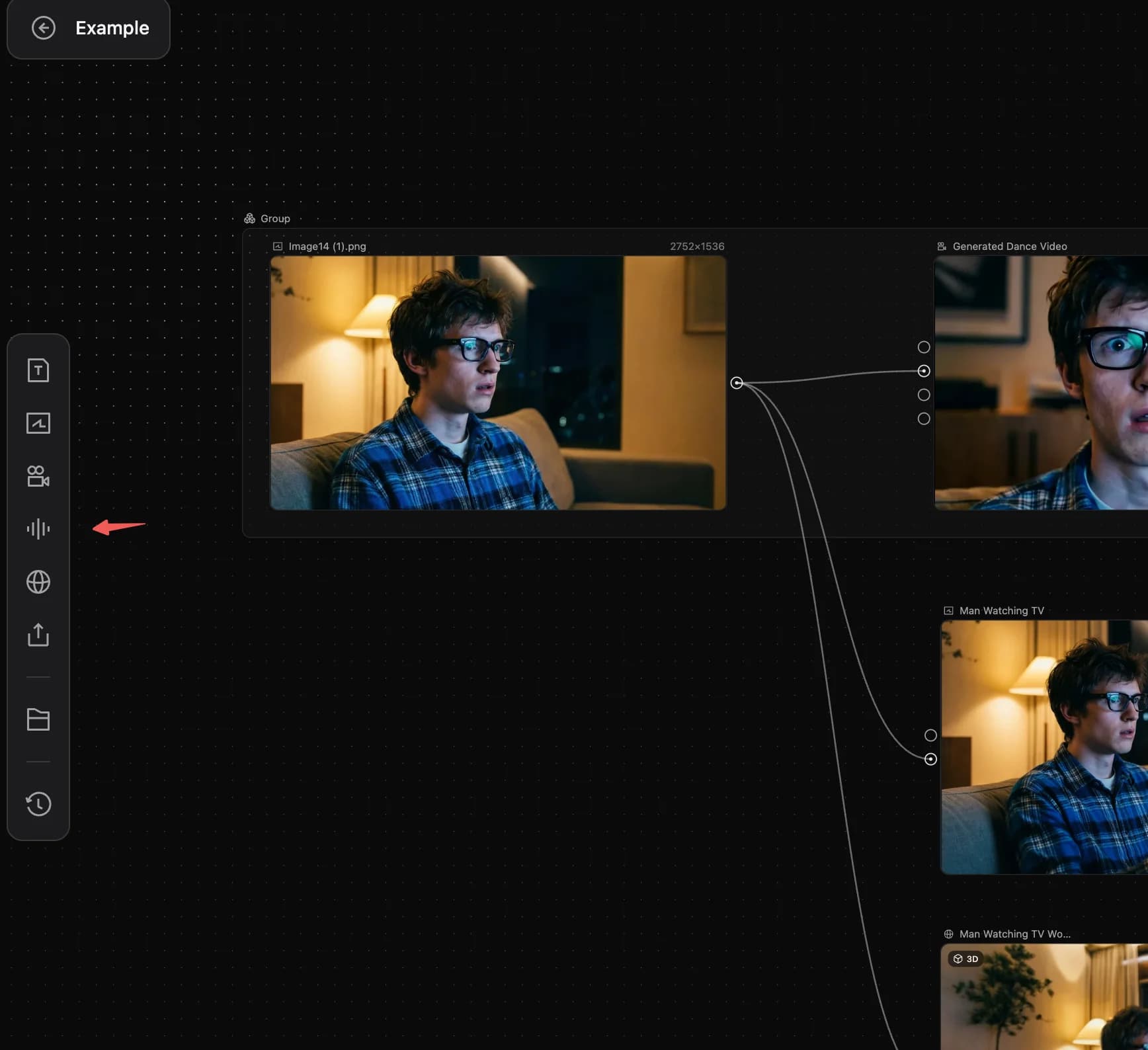
文本节点
图片节点
视频节点
音频节点
3D 世界节点
033D 世界快捷键
3D 世界快捷键
3D 场景编辑依赖高频鼠标和键盘操作。核心模式是先选中物体,再用移动、旋转、缩放、吸附、多选和撤销重做完成空间摆放。
推荐快捷键
| 交互维度 | 操作 | 快捷键 / 鼠标 | 说明 |
|---|---|---|---|
| 场景导航 | 旋转视角 | 鼠标右键拖拽 | 围绕场景中心或选中物体旋转 |
| 场景导航 | 移动视角 | 鼠标中键拖拽,或 W/A/S/D | 水平或垂直移动观察平面 |
| 场景导航 | 缩放场景 | 鼠标滚轮 | 靠近或远离目标,带阻尼感 |
| 物体操作 | 移动 | G 或点击轴向箭头 | 弹出 XYZ 三轴位移手柄(带轴向约束) |
| 物体操作 | 旋转 | R | 弹出旋转环或通过快捷键自由旋转 |
| 物体操作 | 缩放 | S | 均匀缩放,或拉动轴向方块进行非均匀缩放 |
| 物体操作 | 吸附 | 按住 Ctrl | 自动吸附到地面或另一个模型表面 |
| 功能辅助 | 删除 | Del 或 Backspace | 移除选中的模型元素 |
| 功能辅助 | 多选 | Shift + 鼠标左键 | 批量选择模型统一移动 |
| 功能辅助 | 全选 | Ctrl + A | 选中画布内所有 3D 元素 |
| 功能辅助 | 撤销 / 重做 | Ctrl + Z / Ctrl + Y | 3D 摆放中的高频操作 |
04搭建工作流
搭建工作流
基于文本、图像、视频、音频和 3D 世界 5 类节点,可以通过连线自由搭建创作流程。3D 世界不仅能提供辅助视图,还支持创建和修改模型、控制相机与时间轨道,再将结果输出为图片或视频参考素材。
3D 精准控制视频教程
流程对比
| 流程 | 核心步骤 |
|---|---|
| 传统图片流程 | 创建图片节点;描述需求并生成图片。 |
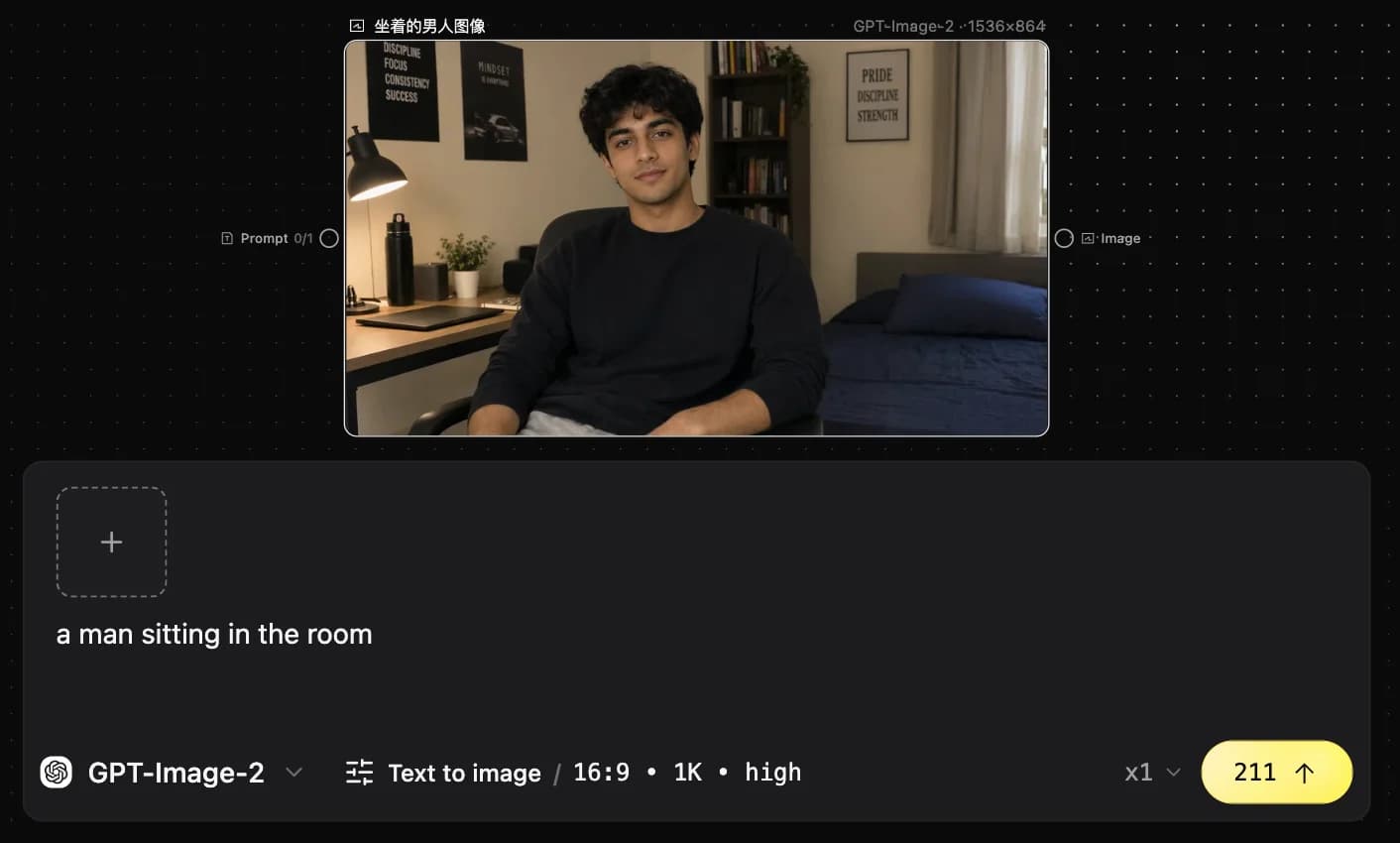
| 新图片流程 —— 精准控制 | 创建图片节点;创建 3D 世界输出辅助视图;连接辅助视图,描述需求并生成图片。 |
| 传统视频流程 | 文本节点生成脚本;图片节点生成图片;视频节点接收图片和文字,生成最终视频。 |
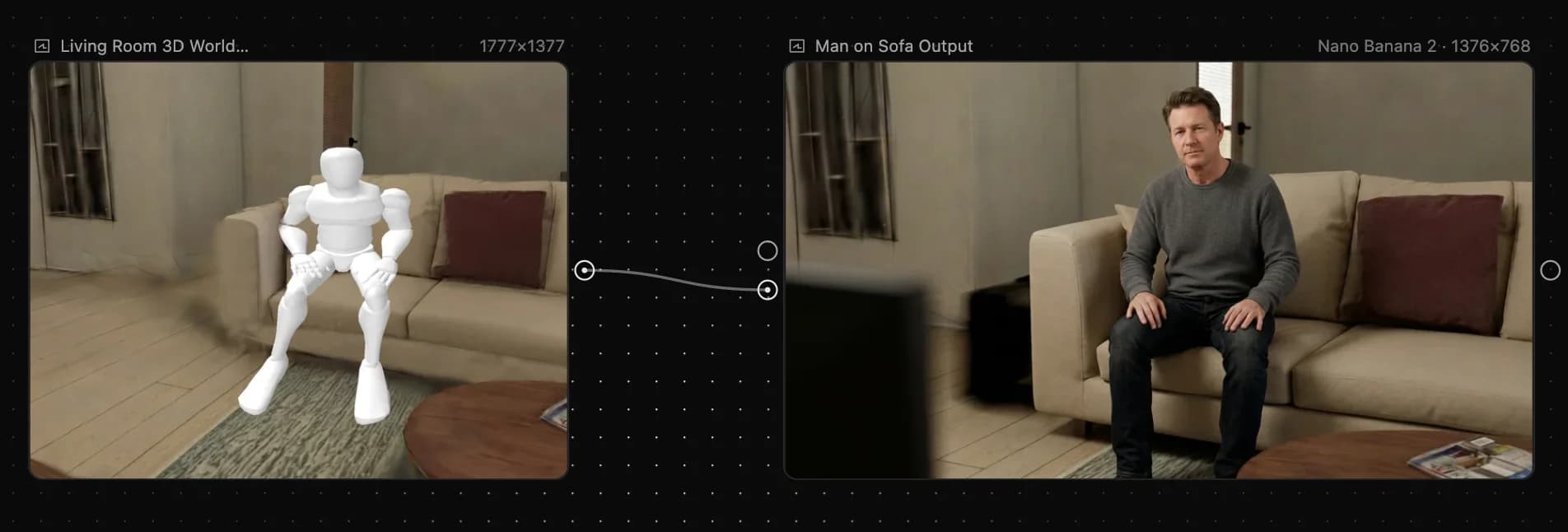
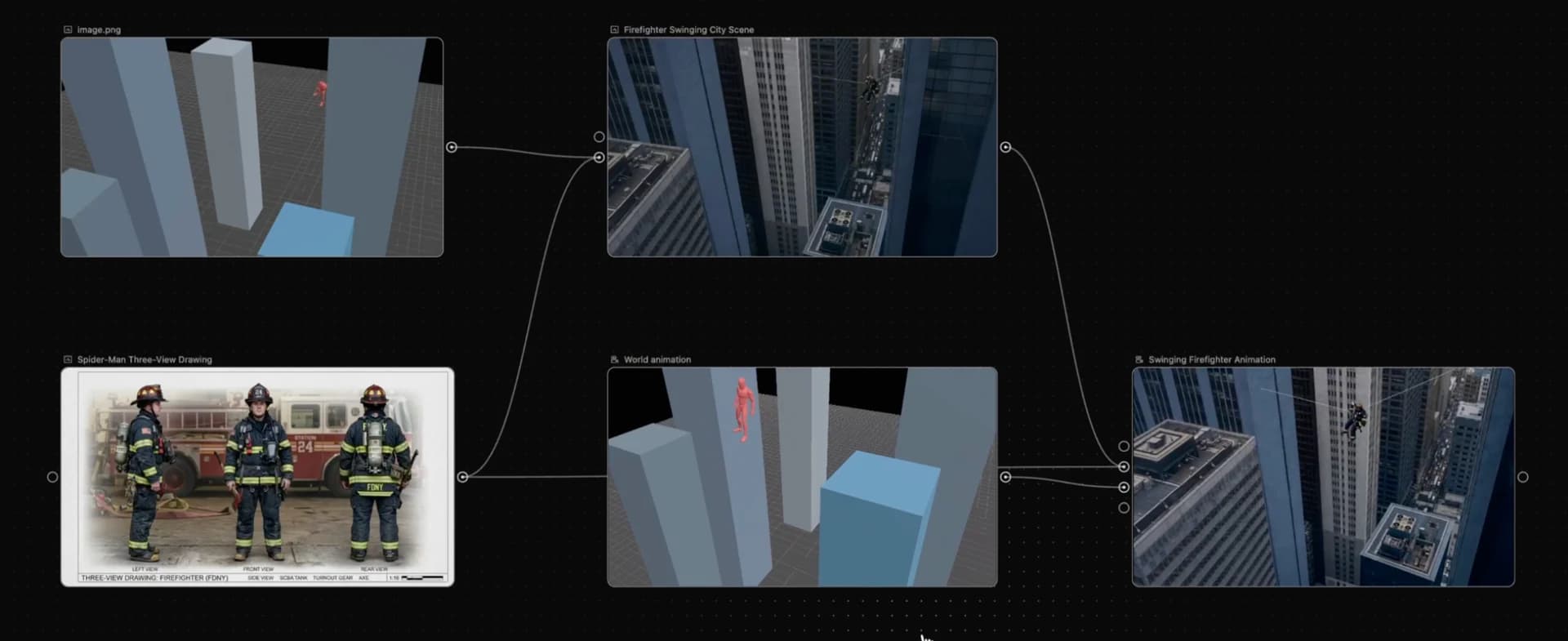
| 新视频流程 —— 精准控制角色与场景 | 文本节点生成脚本;图片节点生成道具图;创建 3D 世界辅助视图;将图片内容置换入 3D 世界;视频节点接收置换后的图片和文字生成视频。 |
| 进阶视频流程 —— 激进版本 | 文本节点生成脚本;创建 3D 世界辅助视图;视频节点接收辅助视图和文字直接生成视频(随着模型增强会更稳定)。 |
3D 精准控制:AI Creation
| 阶段 | 操作 |
|---|---|
| 创建空白世界 | 创建 3D 世界节点,点击「Create free world」进入空白世界。 |
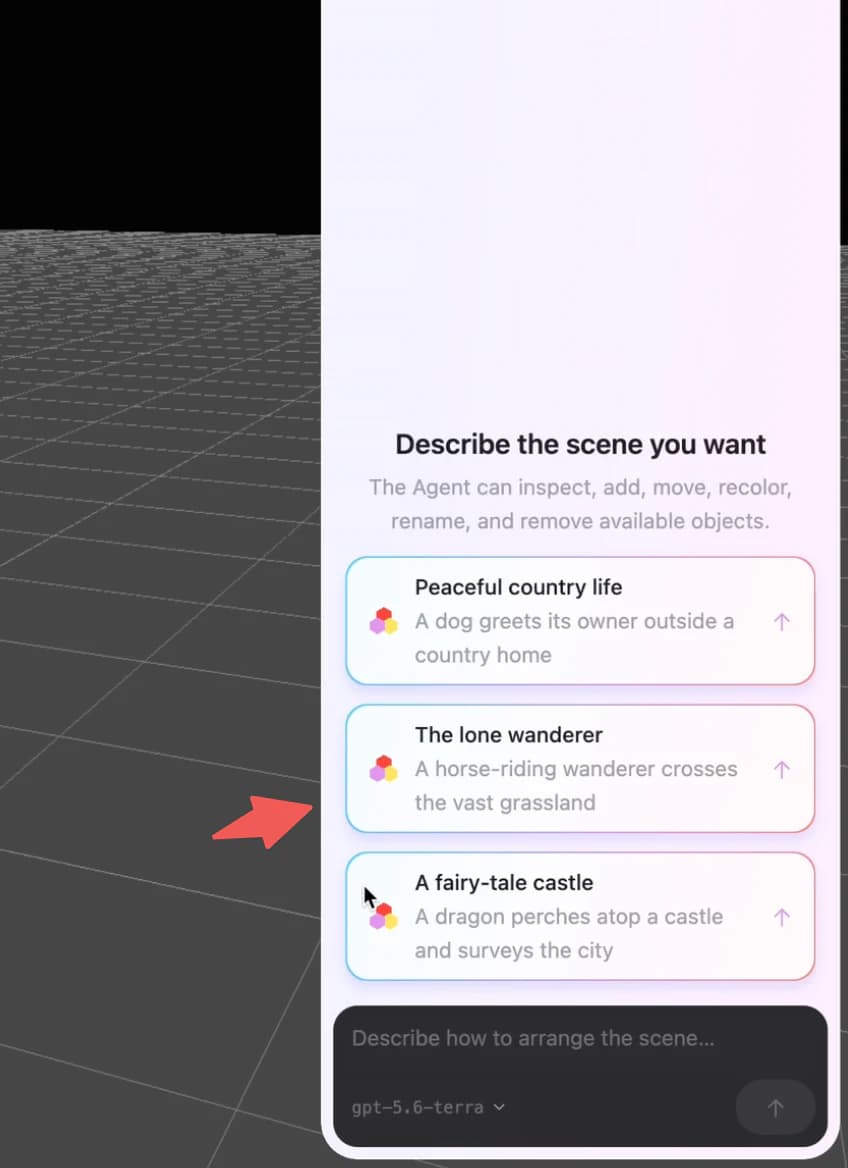
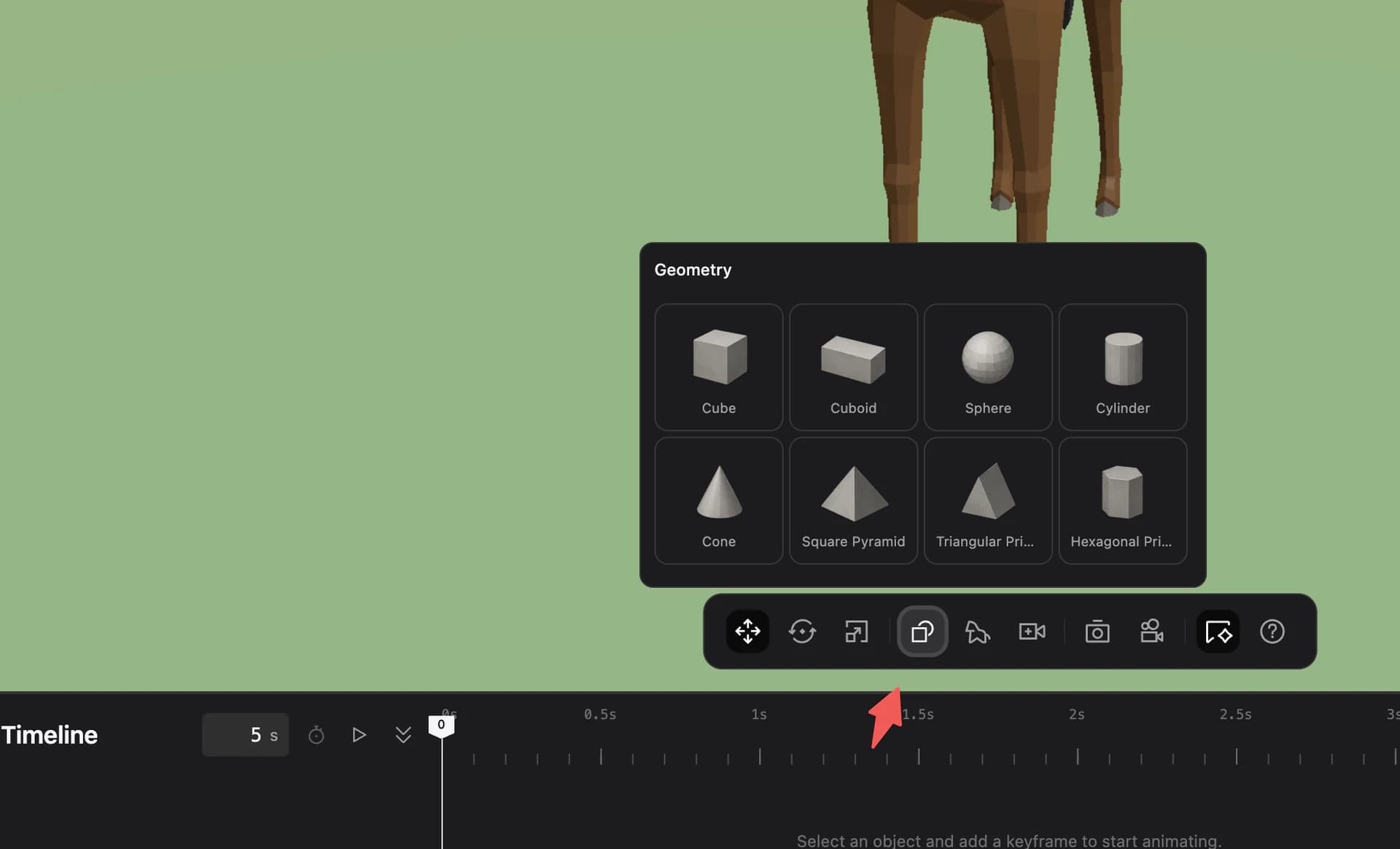
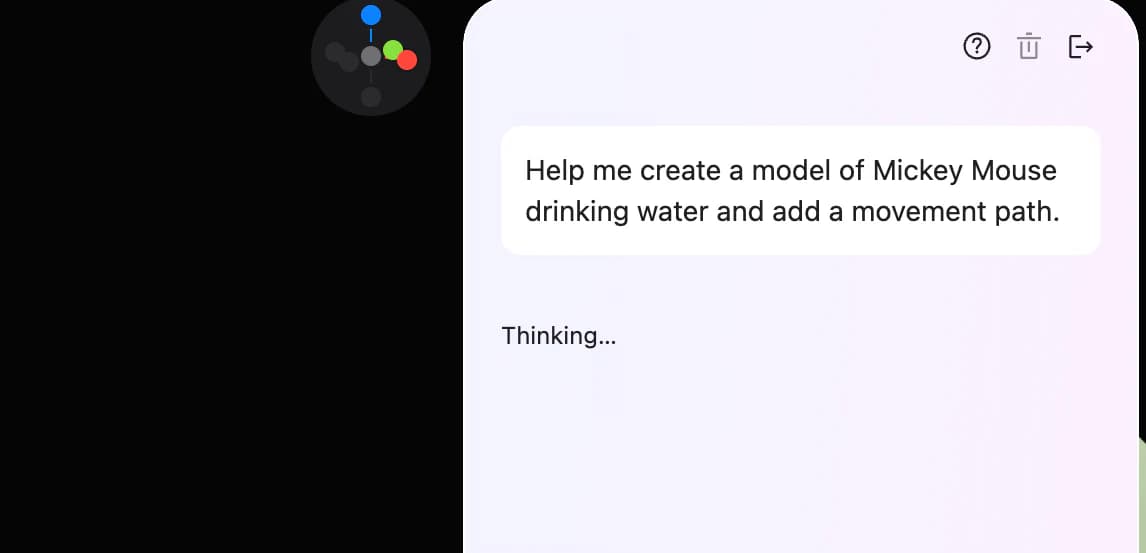
| 创建模型 | 选用 Zumi 推荐的场景模板,或从工具栏添加基础几何体;也可以直接向 Zumi 描述想要的场景和动作。 |
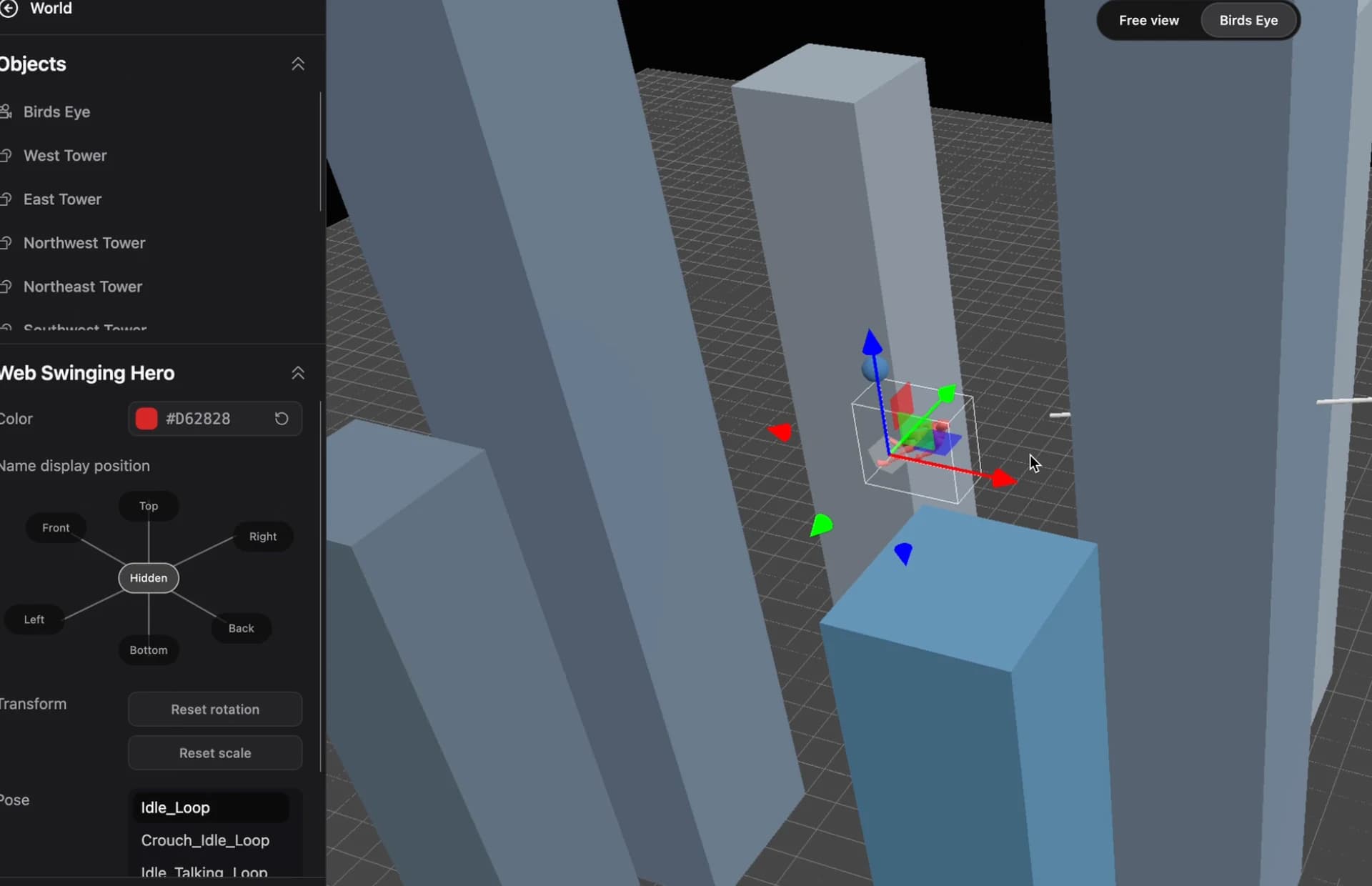
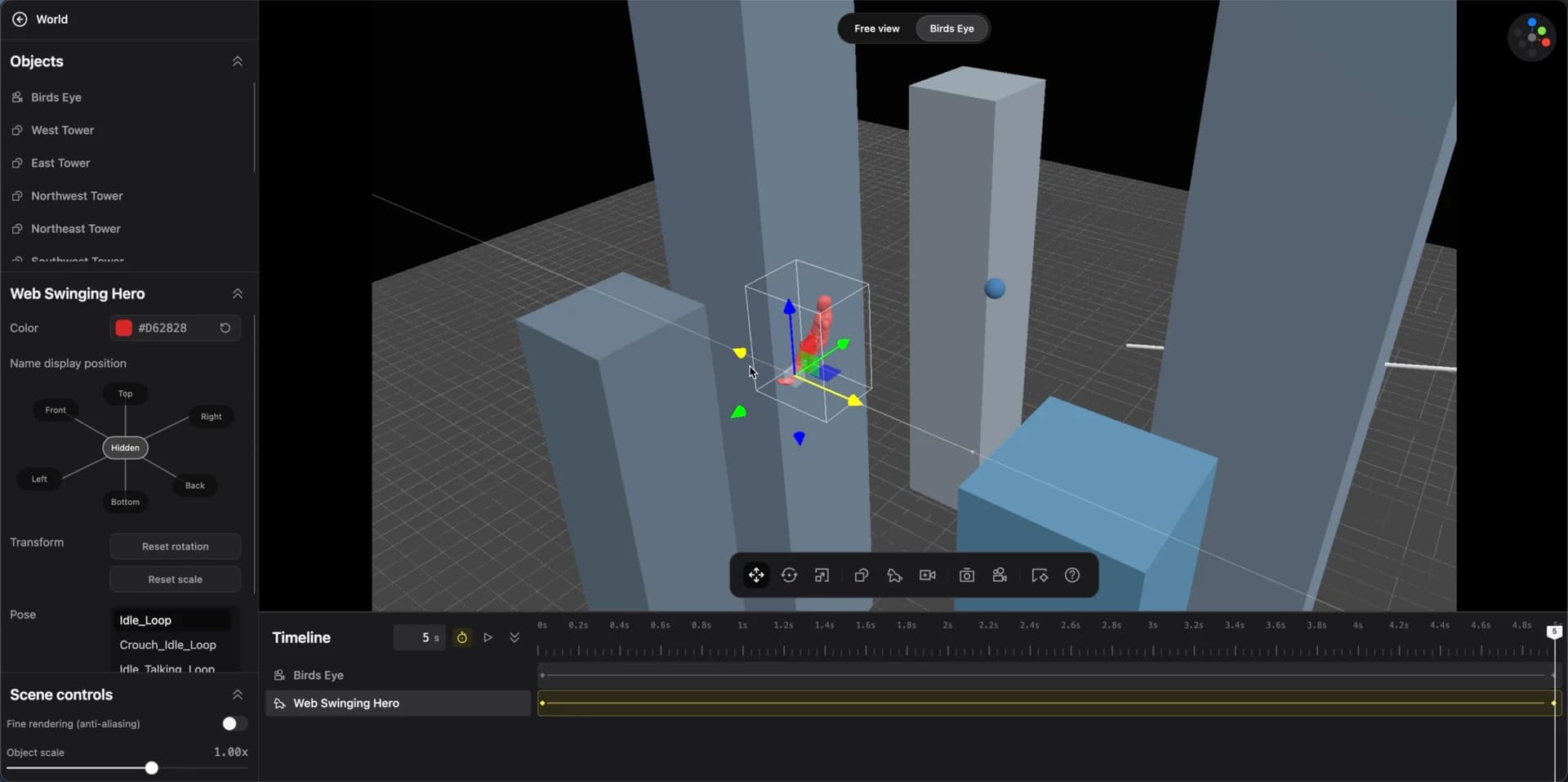
| 修改模型与相机 | 使用选择工具选中模型或相机后直接调整,也可以向 Zumi 描述需要修改的内容。 |
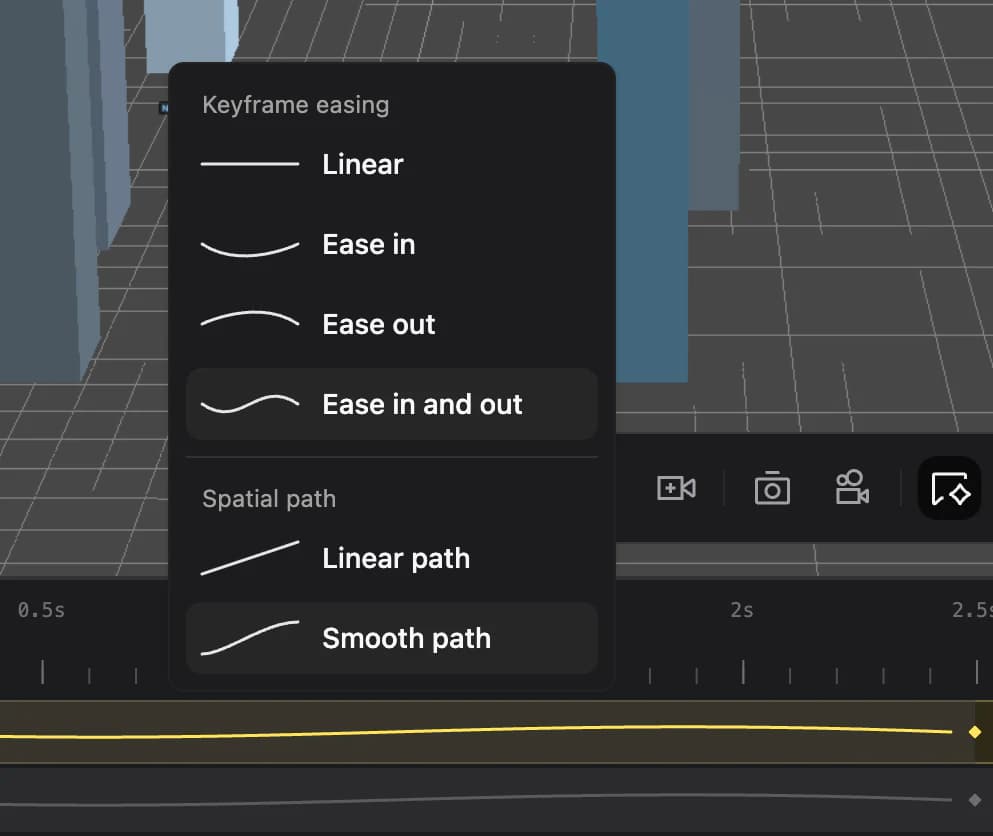
| 调整时间轨道 | 在时间轴上调整关键帧、动画曲线和空间路径;也可以让 Zumi 修改动画内容与视频时长。 |
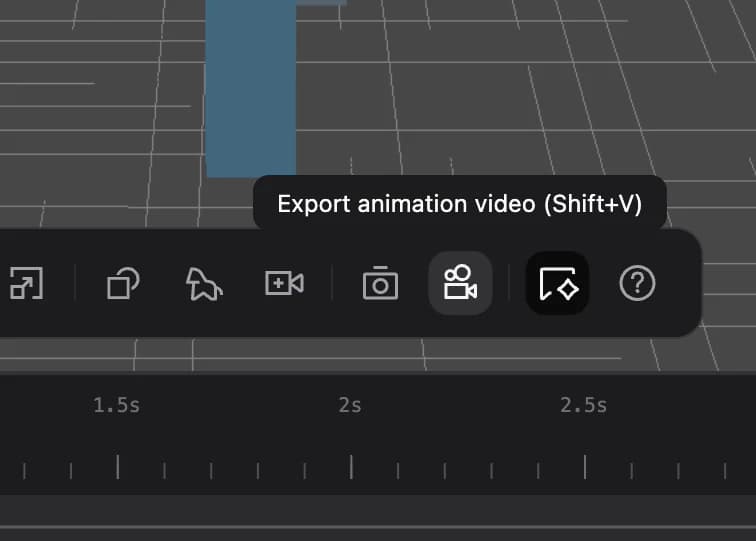
| 生成参考素材 | 从工具栏输出图片或动画视频;生成结果会在无限画布中创建对应节点,可继续连接到图片或视频工作流。 |
流程示意
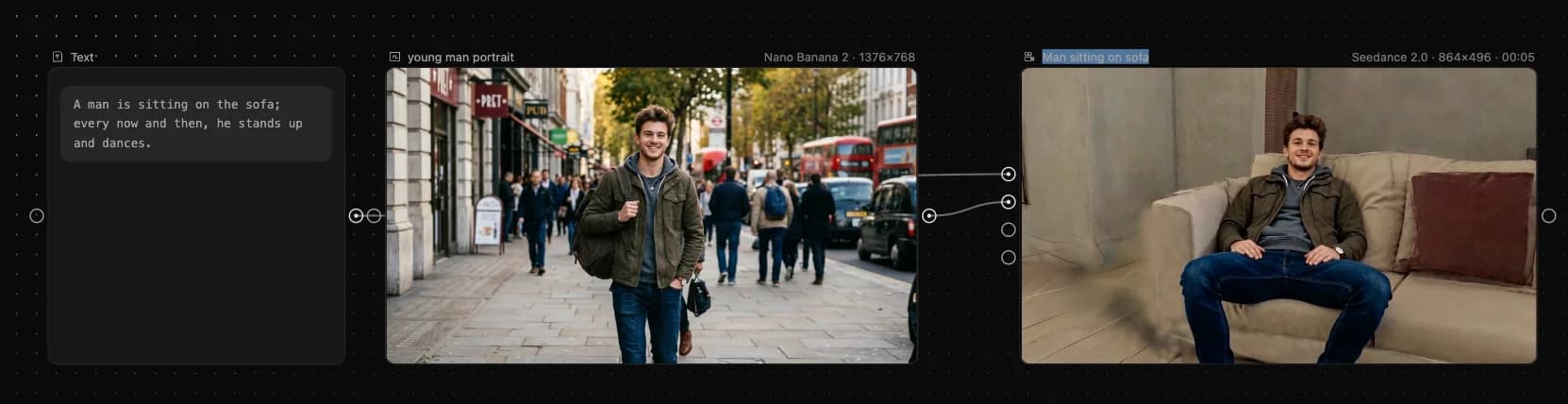
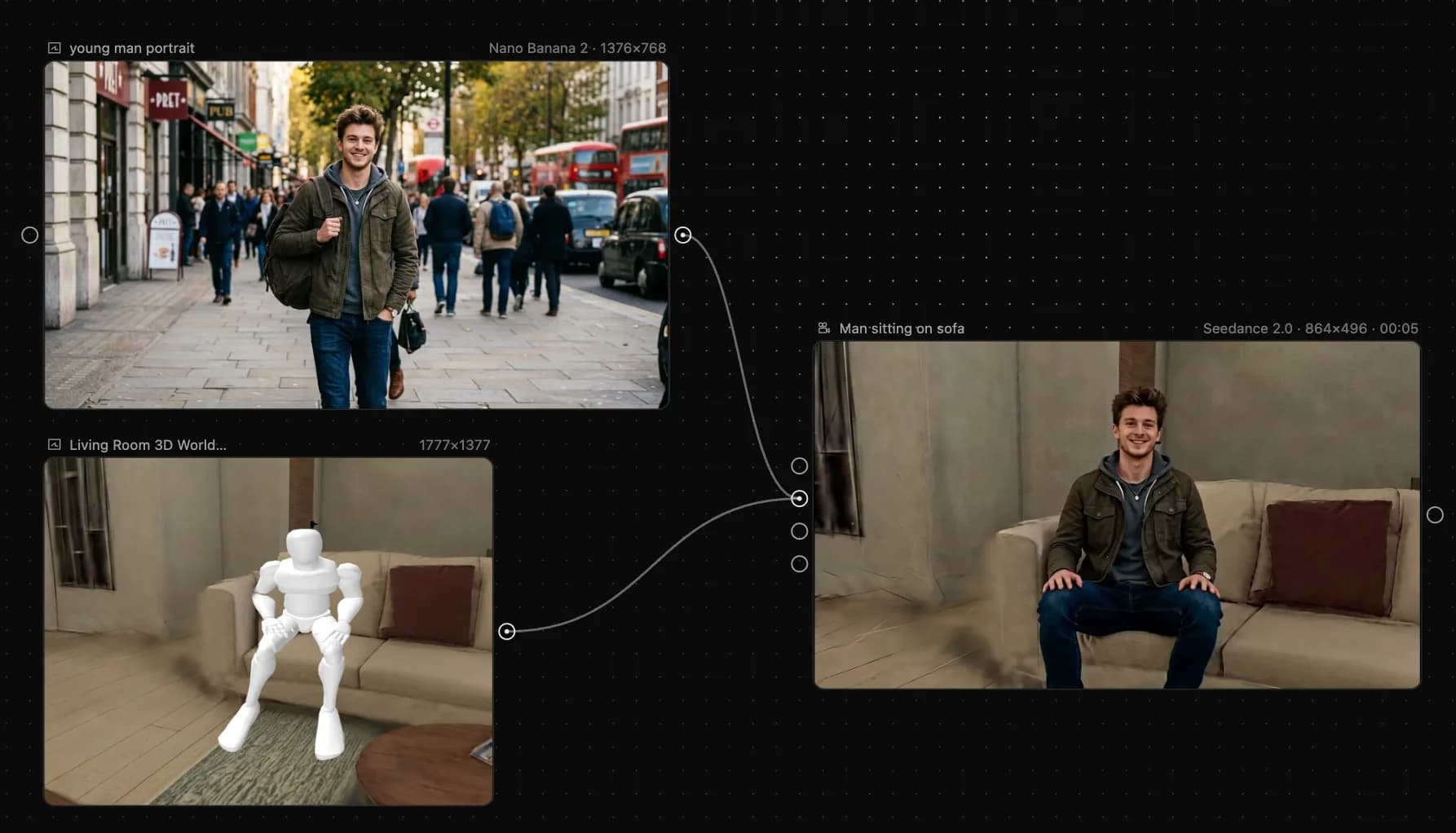
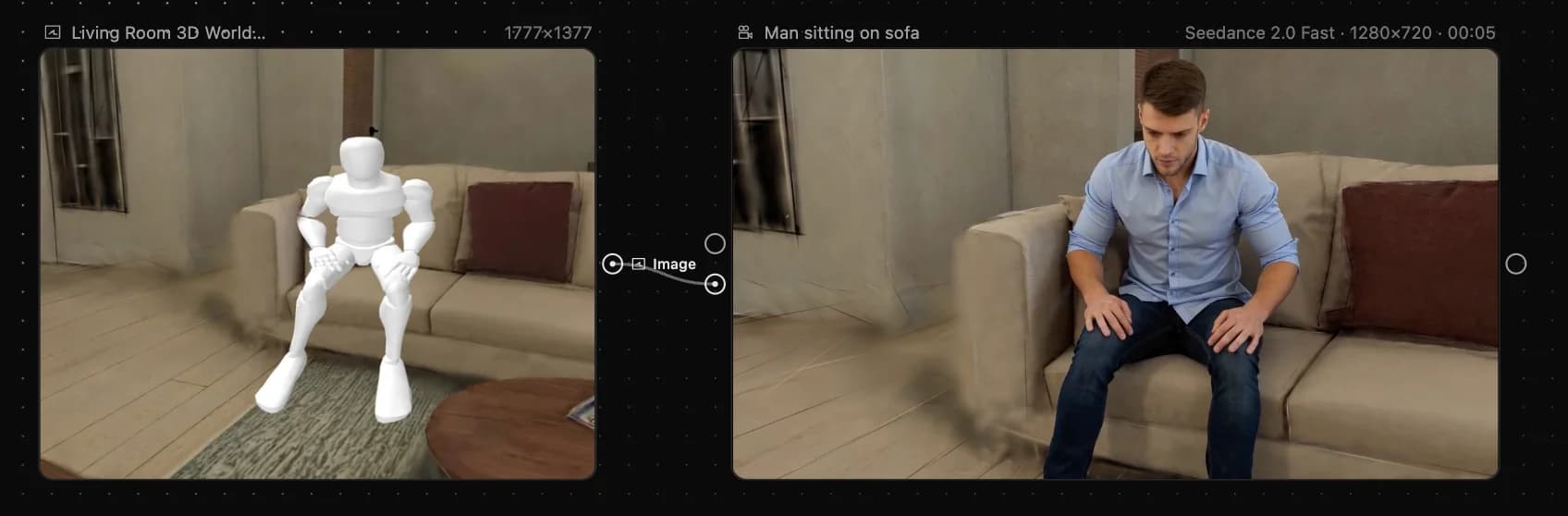
创建空白世界
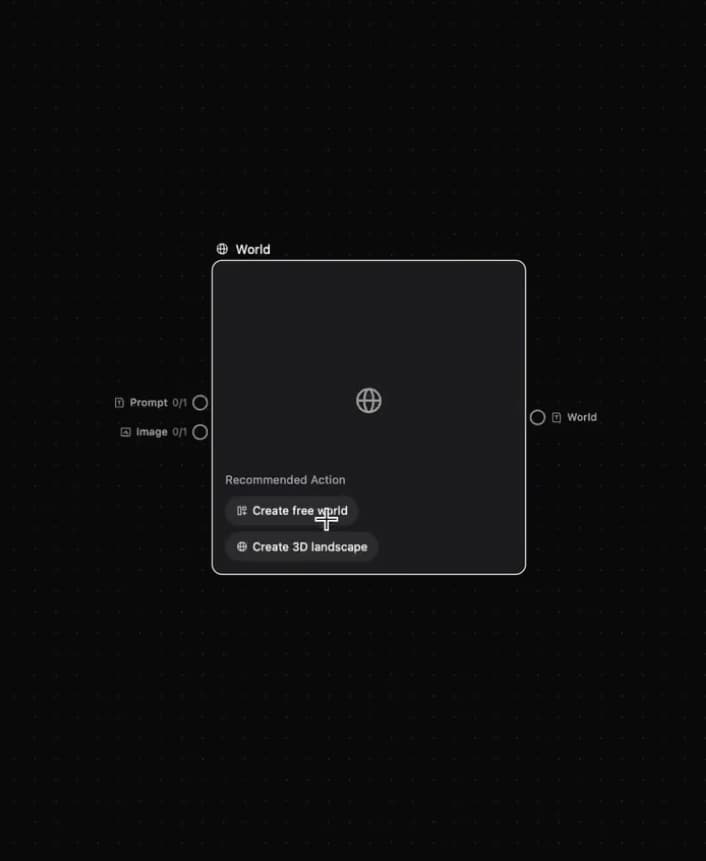
创建模型
修改模型与相机
调整时间轨道
生成参考素材
05主动式 Agent: Zumi
主动式 Agent: Zumi
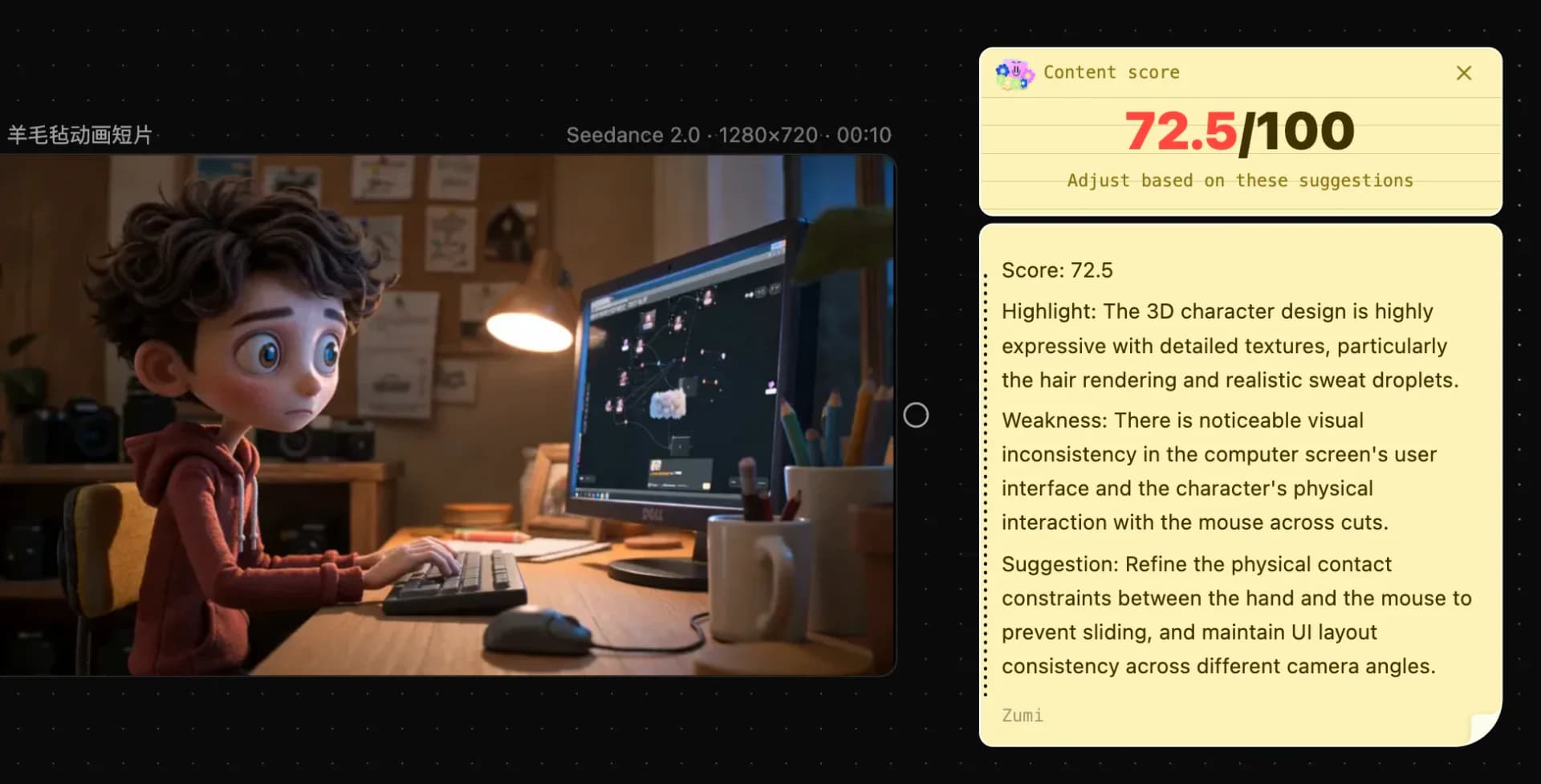
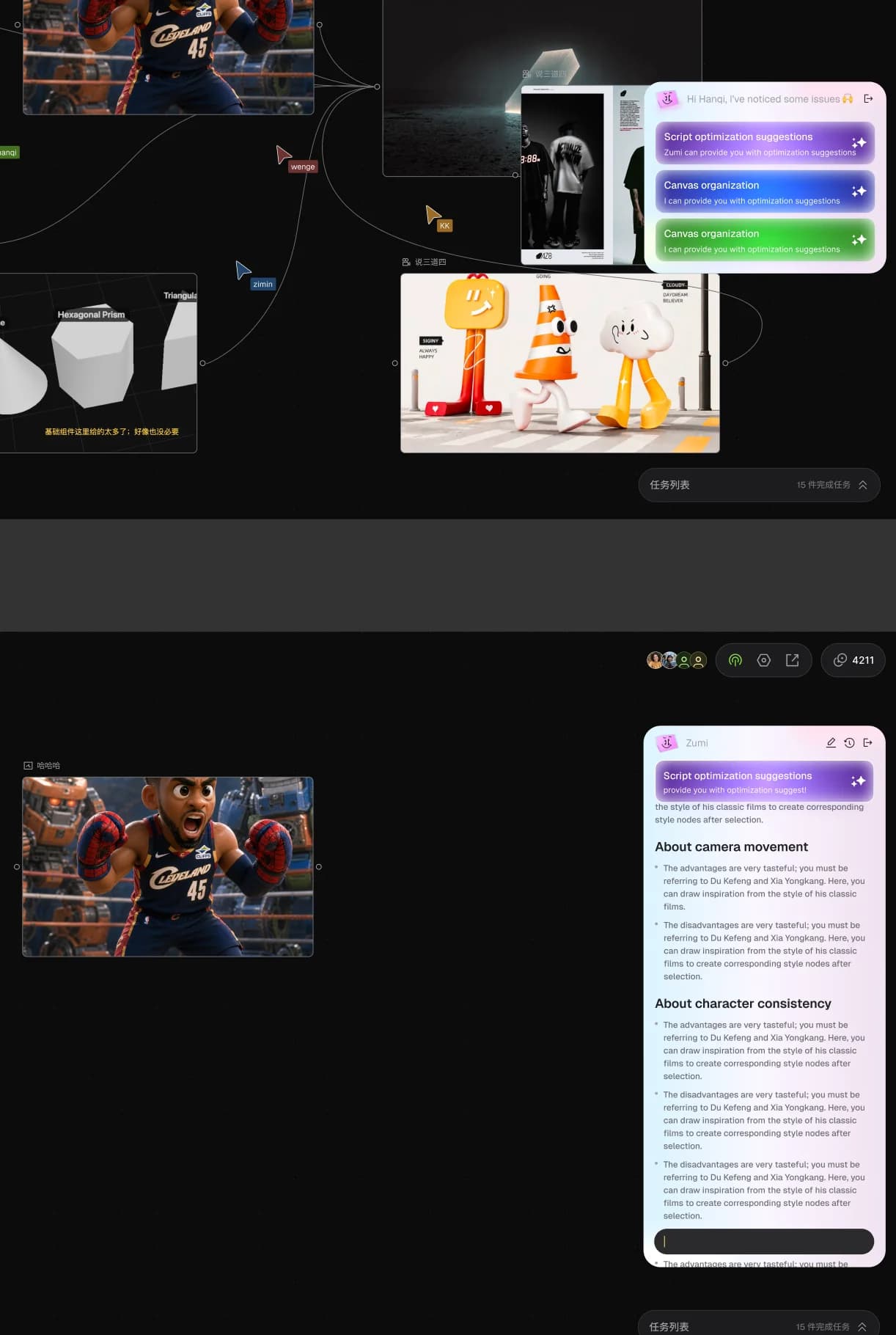
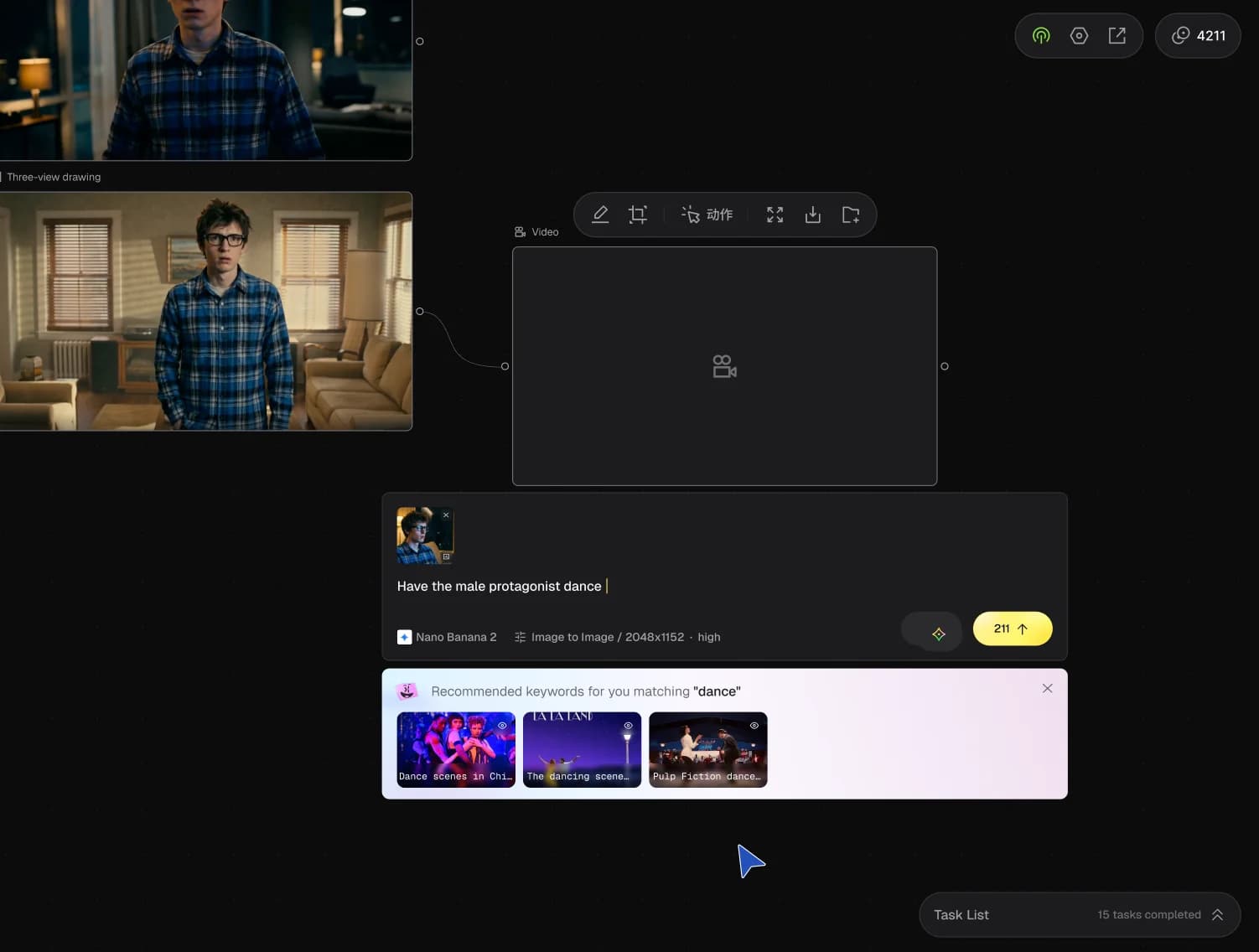
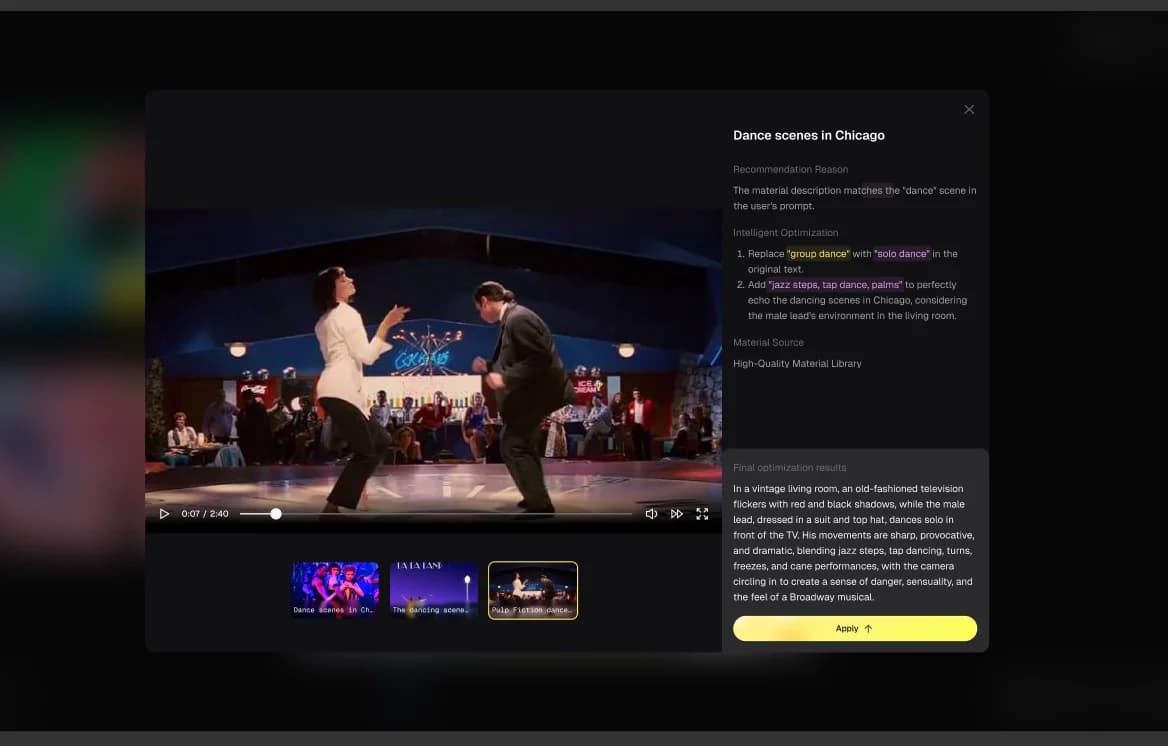
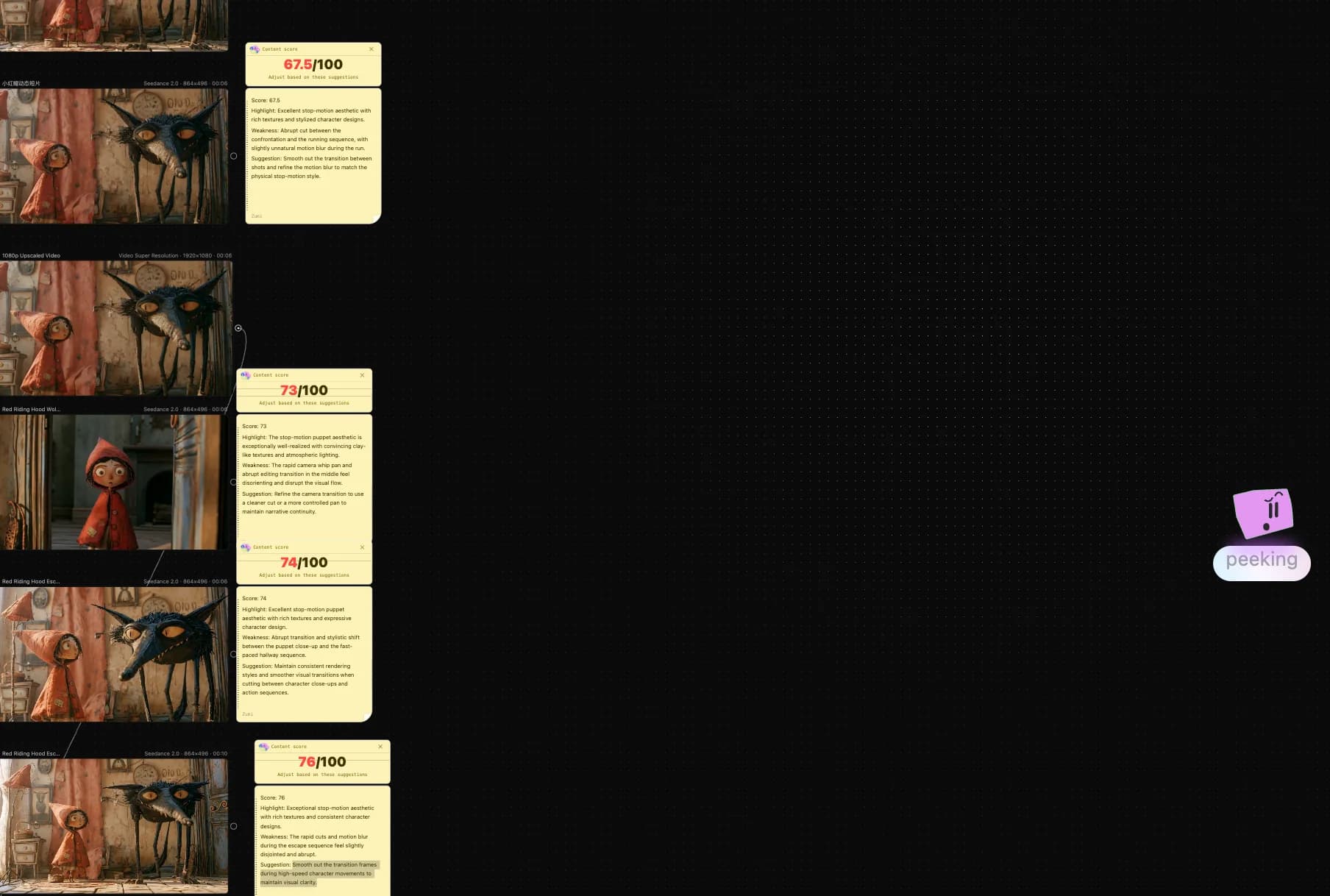
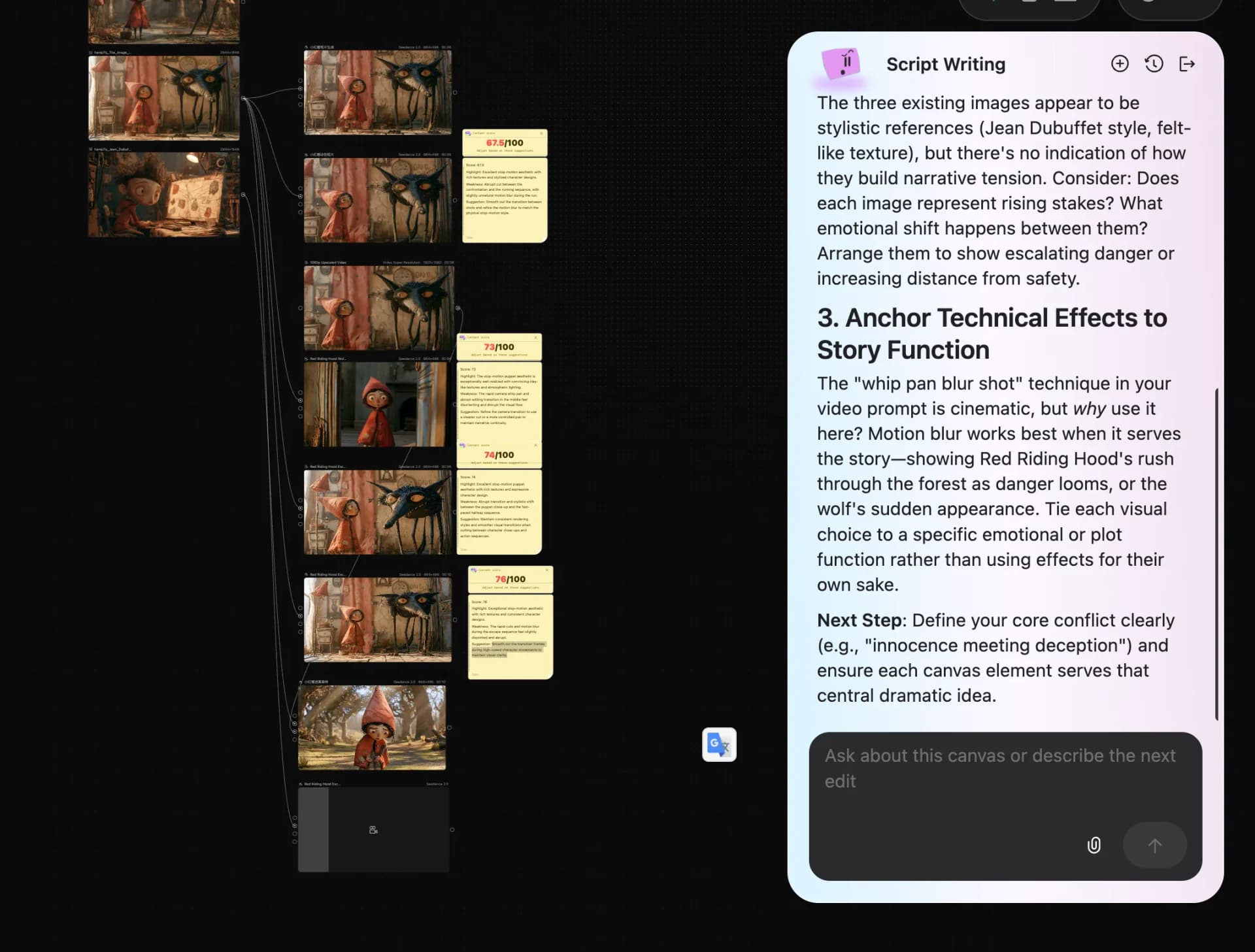
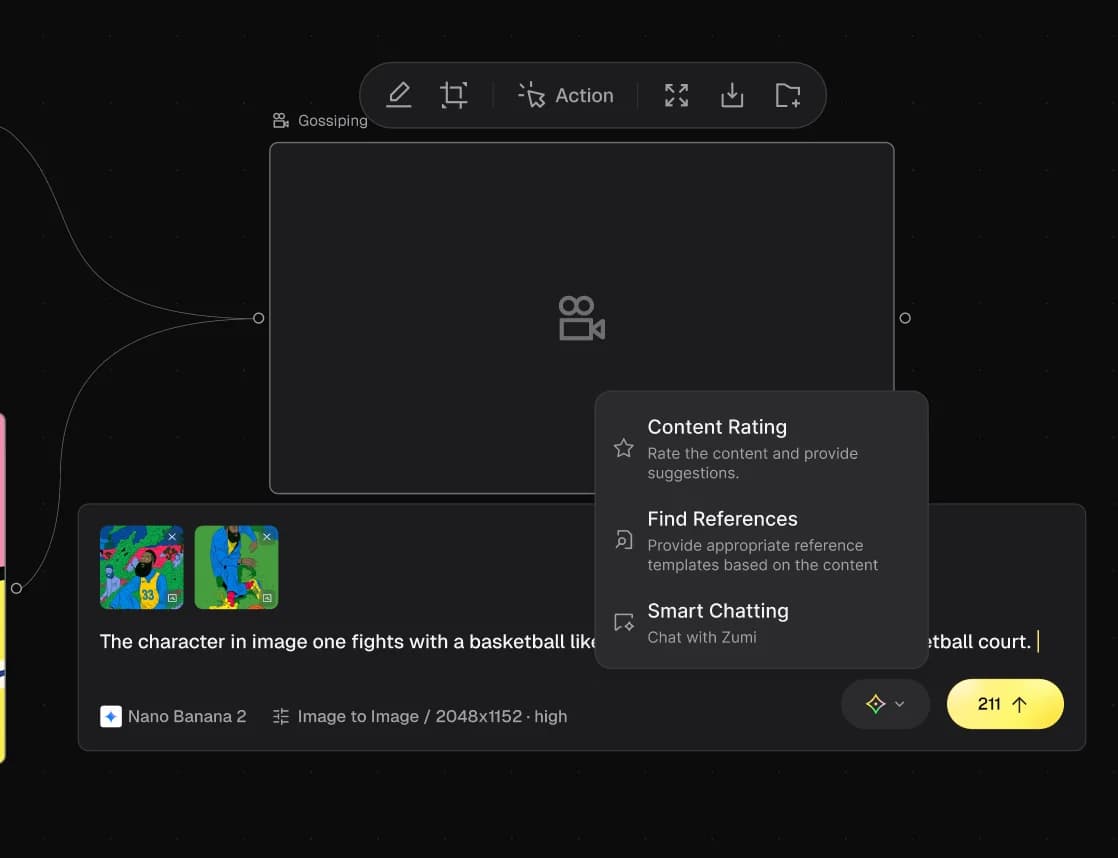
和大多数 Agent 不同,Zumi 力图主动帮你发现画布中的问题。它可以为视频节点评分、对整张画布给出建议、优化提示词,也支持手动唤醒进行多轮对话。
自动触发
- 每个生成的视频节点会自动触发节点评分,包含亮点、短板和建议。
- 画布节点数量正好为 5 个或 20 个时,自动给出画布建议(超过 20 个不再触发)。
- 输入框聚焦超过 10 秒,或检测到反复修改提示词时,Zumi 会推送提示词建议。
手动入口
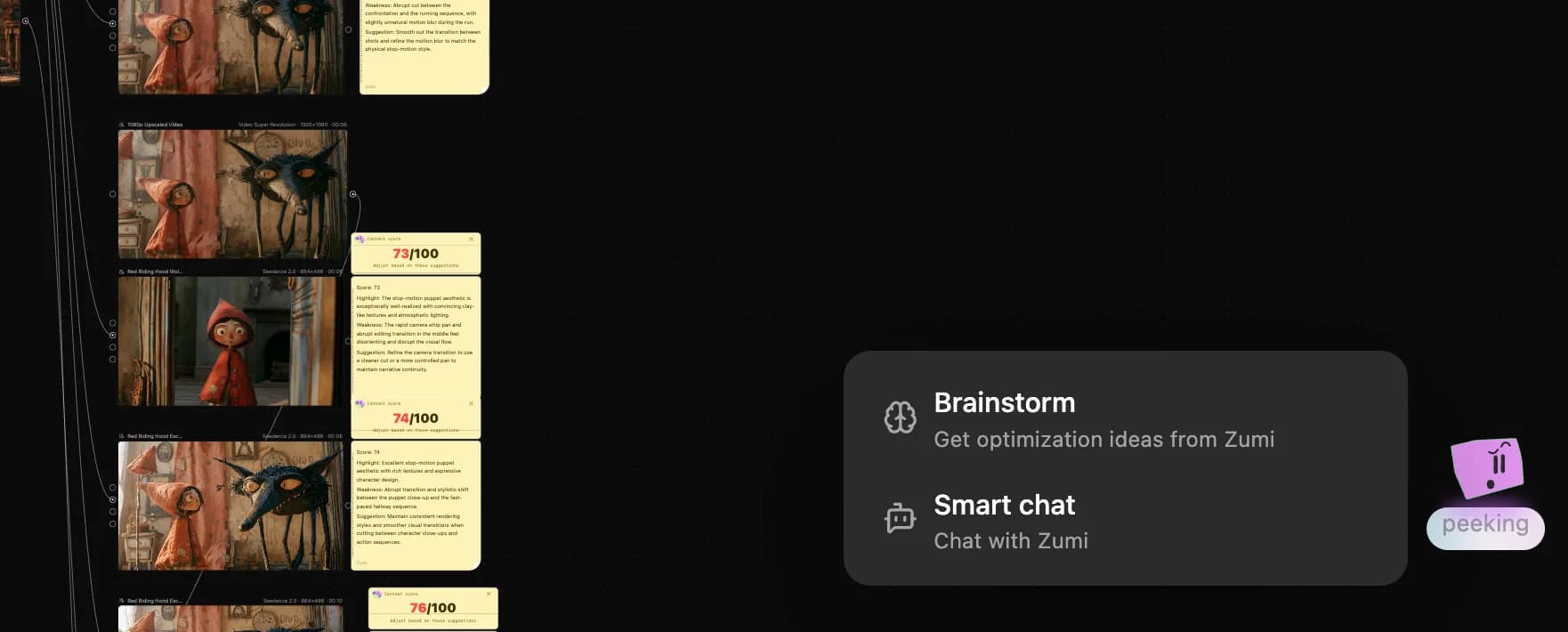
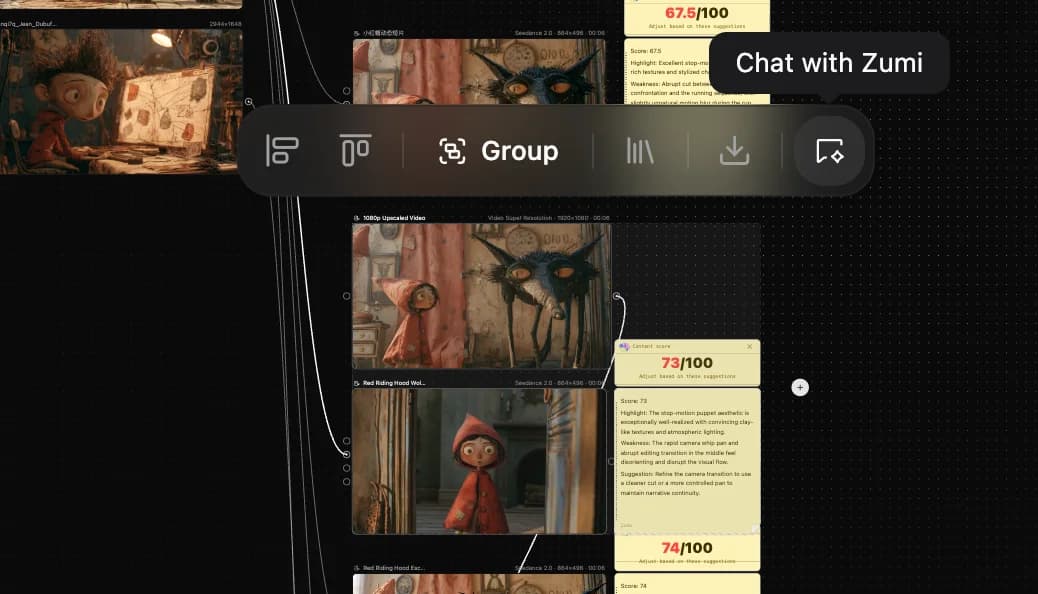
- 点击或右键侧边栏的 Zumi 图标,进入对话窗口。
- 框选画布内容后发送给 Zumi,针对选中素材展开多轮对话。
- 在节点的输入框中点击 Zumi 入口,主动选择想要的 AI 操作(评分、提示词推荐、节点对话)。
Zumi 主动帮助
手动唤醒 Zumi
06多人协作
多人协作
AZ8 支持项目实时协作。你可以生成「可查看 / 可编辑」分享链接邀请他人参与;查看模式不消耗 credits,编辑模式使用参与者各自账号的 credits。未来还会上线团队 credits、团队资产与更多管理能力。
操作步骤
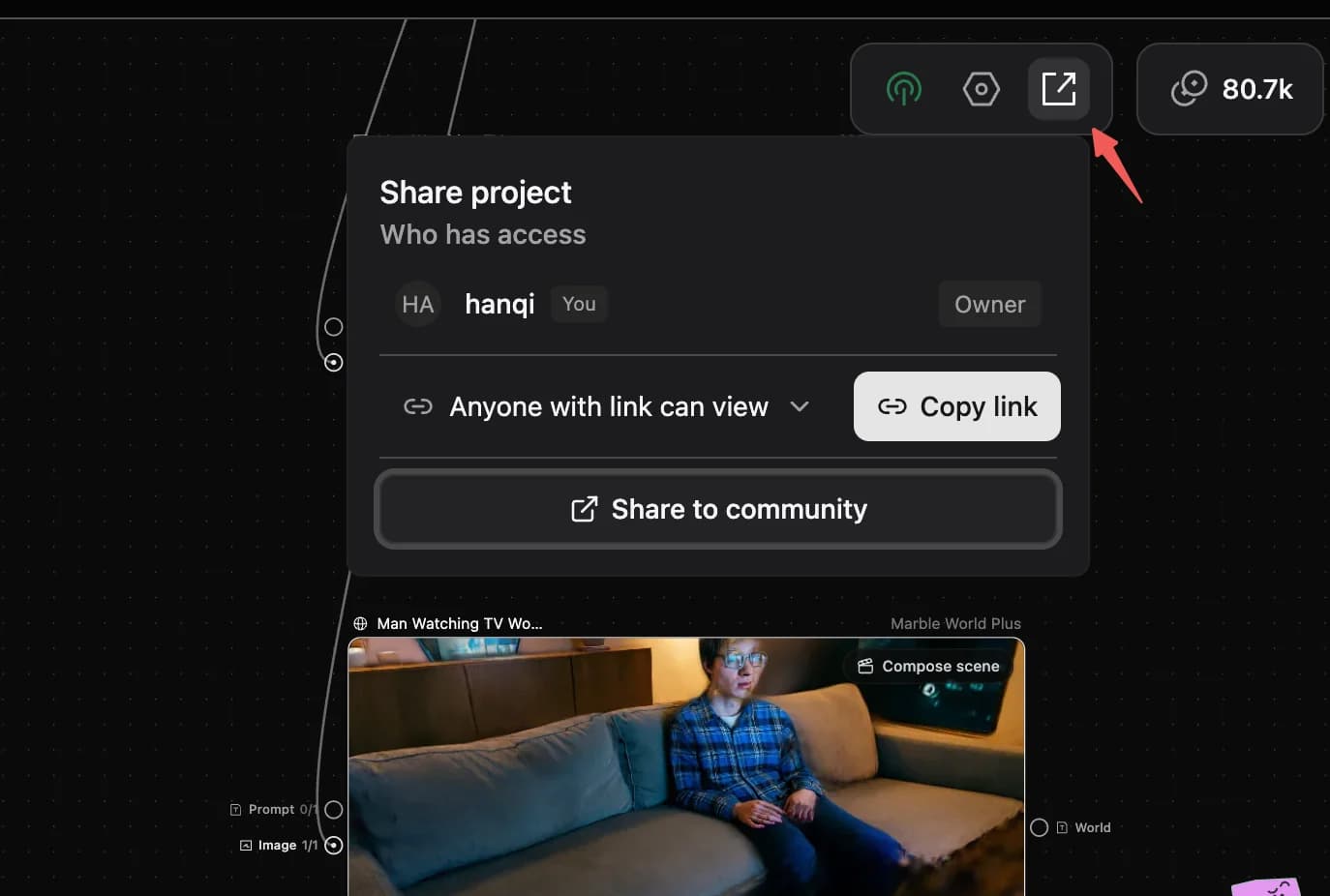
- 点击右上角的「分享」图标(∞ 符号),打开协作设置面板。
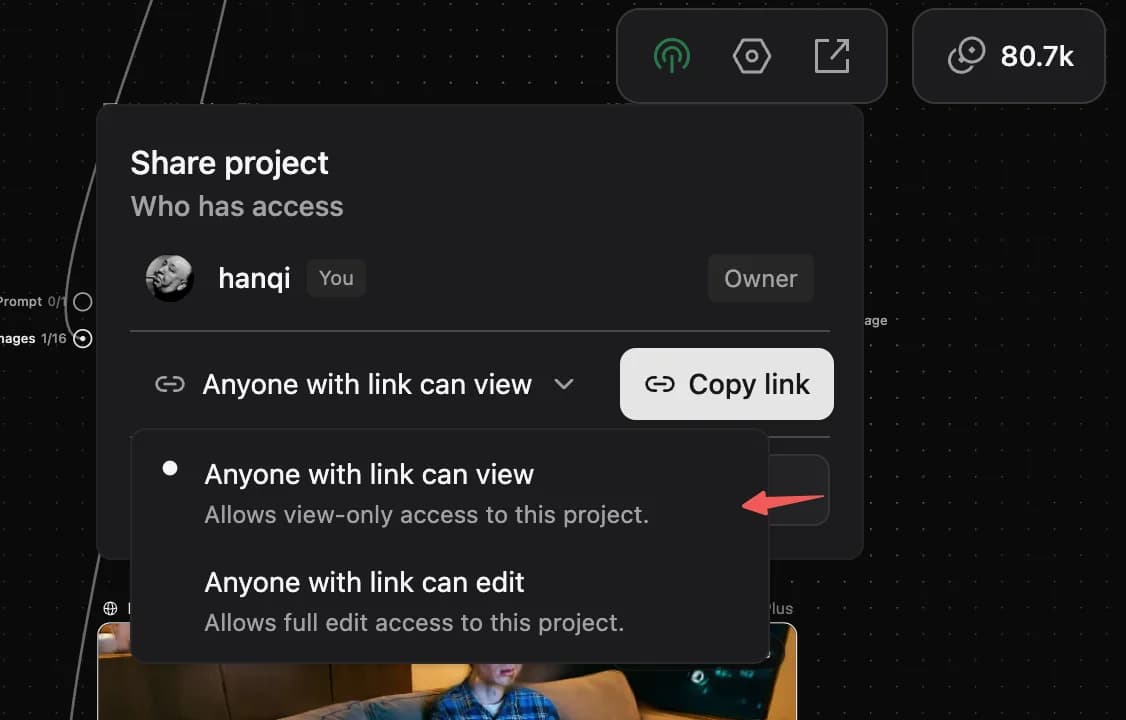
- 在「链接权限」下拉中选择「可查看」或「可编辑」。
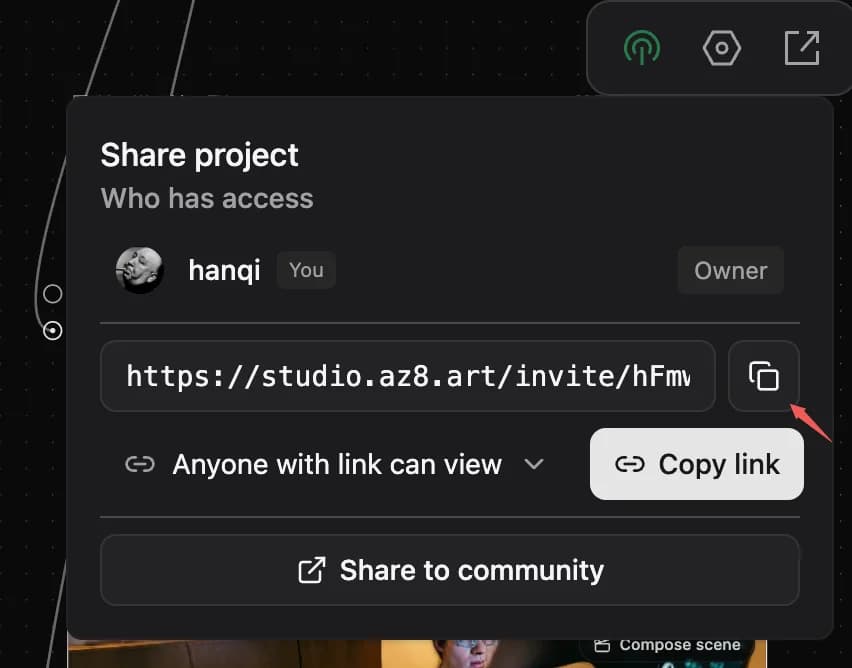
- 点击「创建链接」生成专属协作链接,再点右侧复制图标分享给队友。
权限注意事项
- 链接权限一旦设置,所有拿到链接的人都拥有对应权限,不要把可编辑链接随手发给外部人员。
- 队友加入后,可以在协作者列表中随时修改或收回他的权限。
- 项目创建者默认是「所有者」,拥有最高权限,不会被其他人修改。
协作流程
07社区与个人主页
社区与个人主页
AZ8 社区专注 AI 创意内容的浏览、发布与互动,支持 AI 视频和图文作品并打造个人作品集。后续会上线视频众筹和更多互动能力;当前图文仅在个人主页动态展示,社区流主要展示视频。
浏览社区
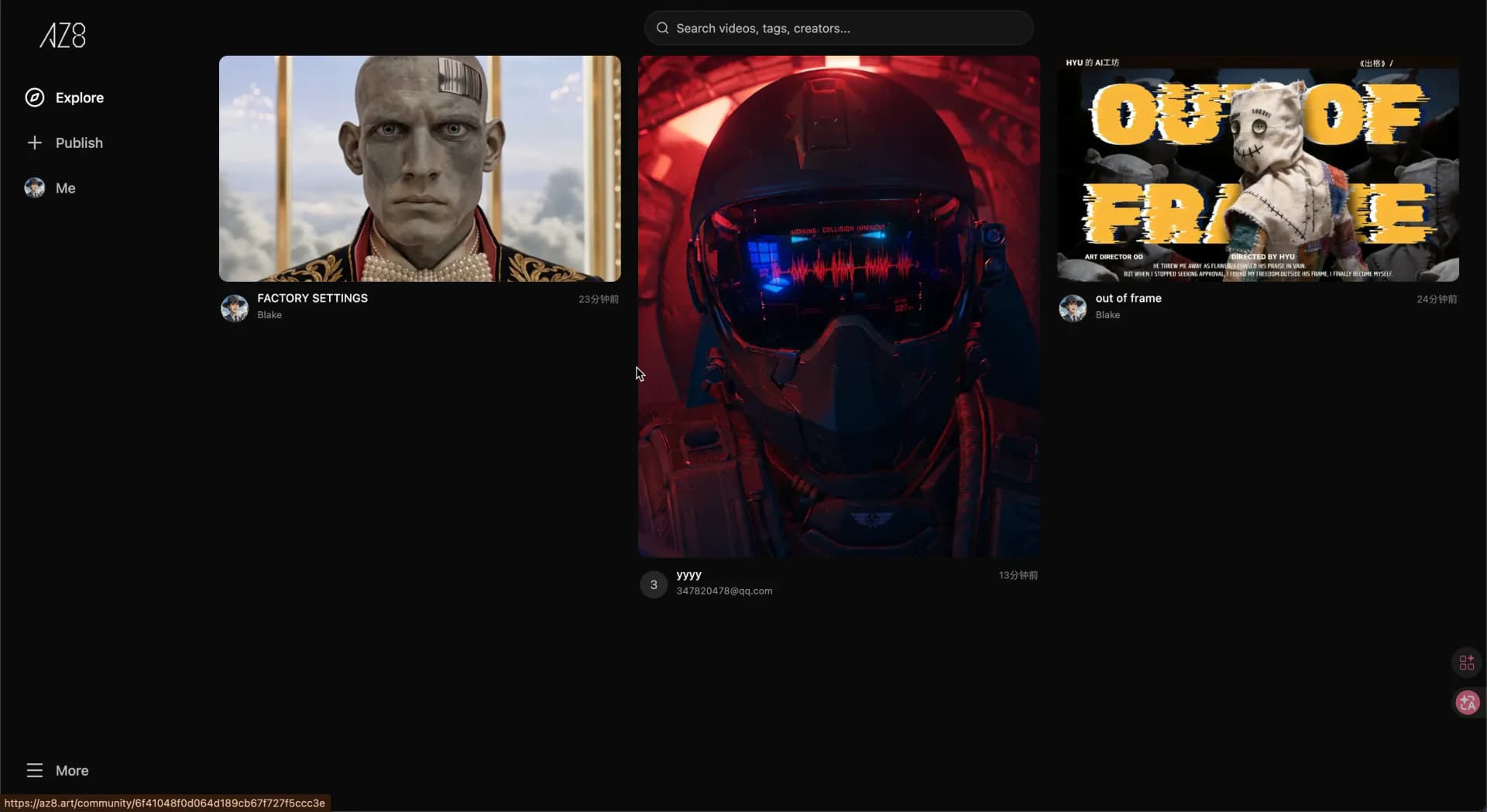
- 打开社区默认进入 Explore 页面,展示热门和最新 AI 创意作品。
- 顶部搜索栏可以按关键词、标签、创作者昵称查找内容。
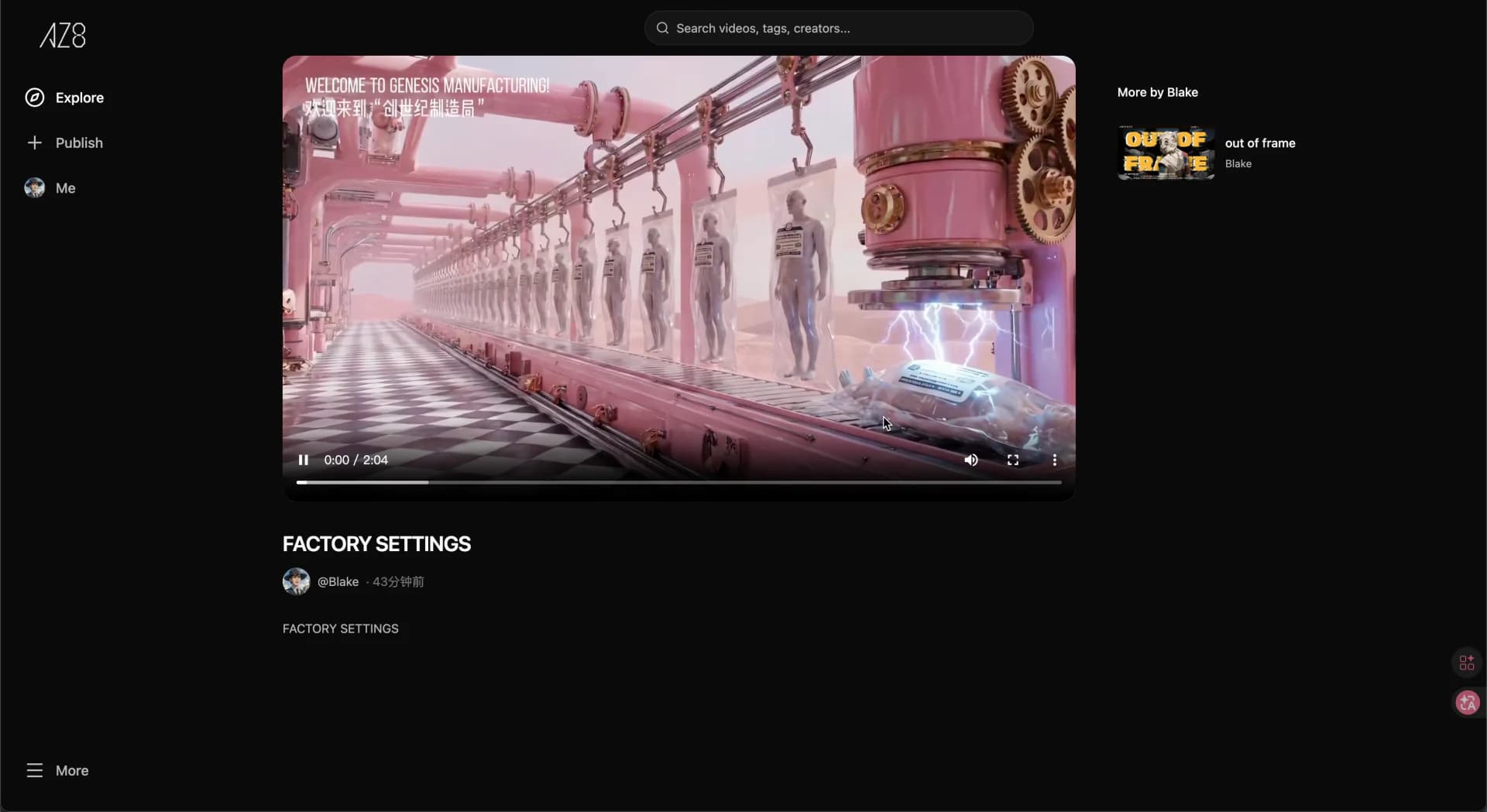
- 点击任意作品卡片进入详情页,可播放视频并查看创作者信息;下一版将支持点赞、评论等互动。
发布作品
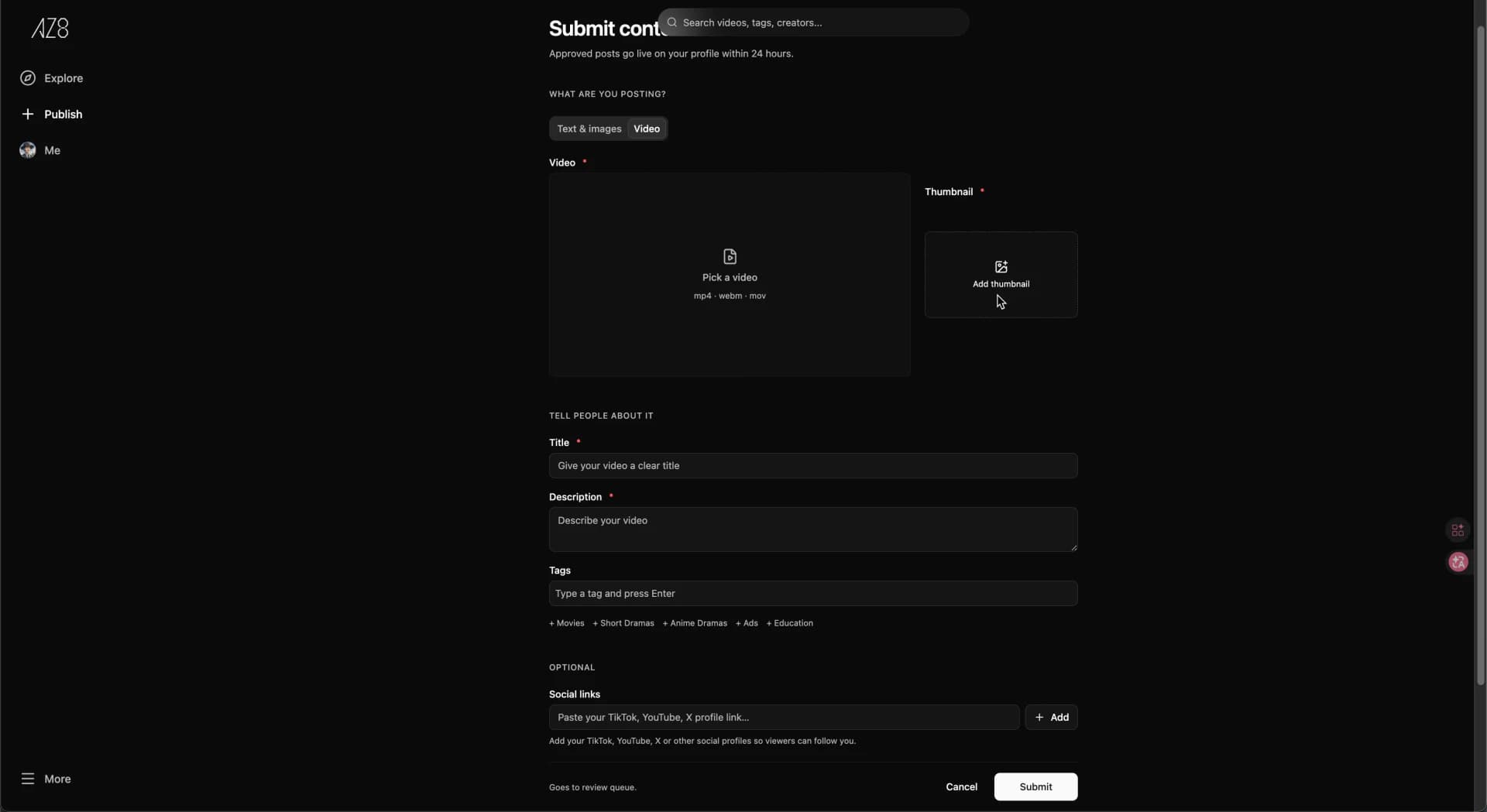
- 发布视频:在左侧导航点击「Publish」选择 Video,上传视频(mp4/webm/mov)和封面,填写标题、描述与标签后提交,审核通过 24 小时内上线。
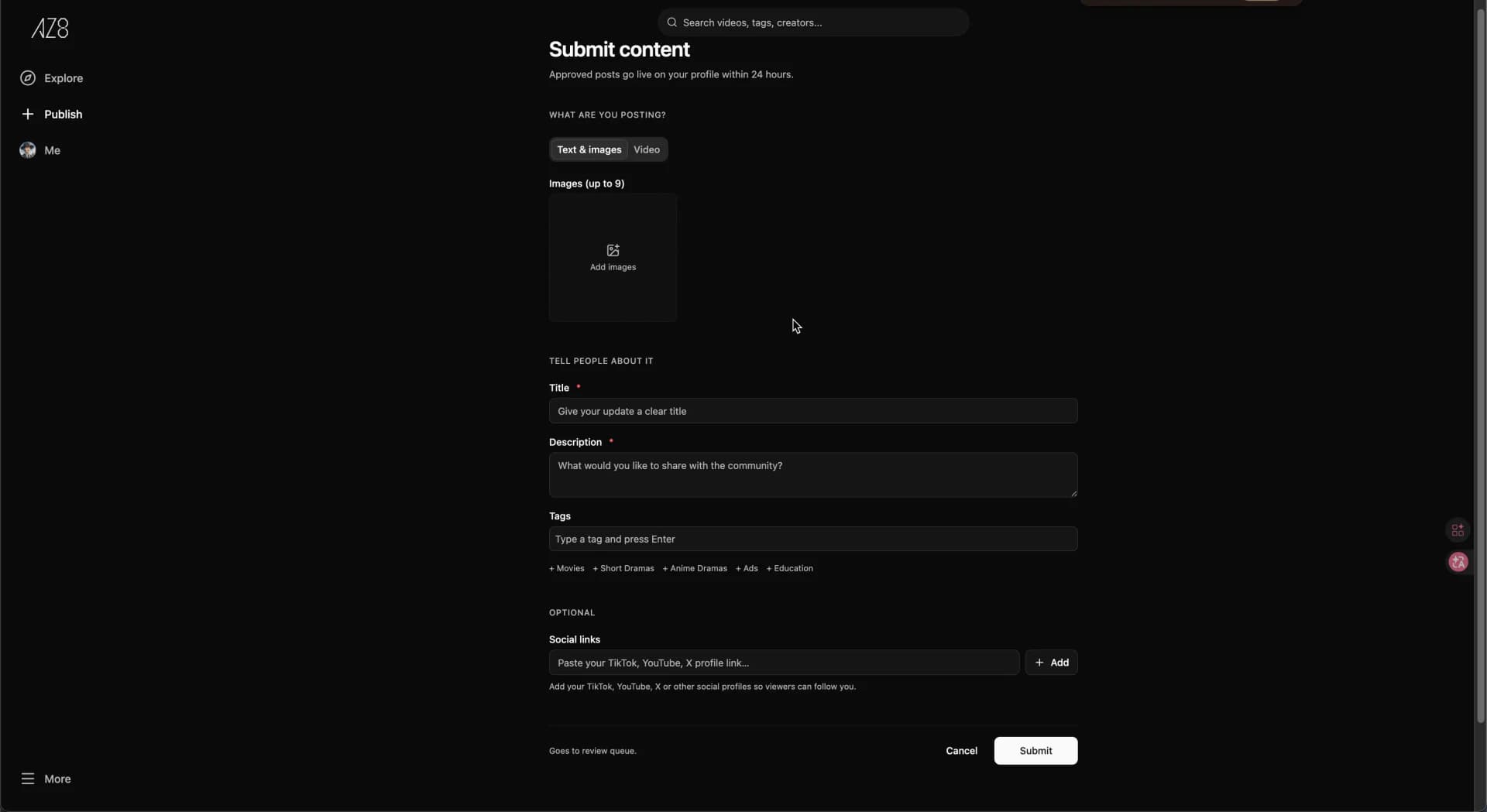
- 发布图文:选择「Text & images」最多上传 9 张图片,填写标题、描述与标签后提交。图文当前只在个人主页动态展示,社区只展示视频。
- (可选)填写社交账号链接,方便观众持续关注。
个人主页
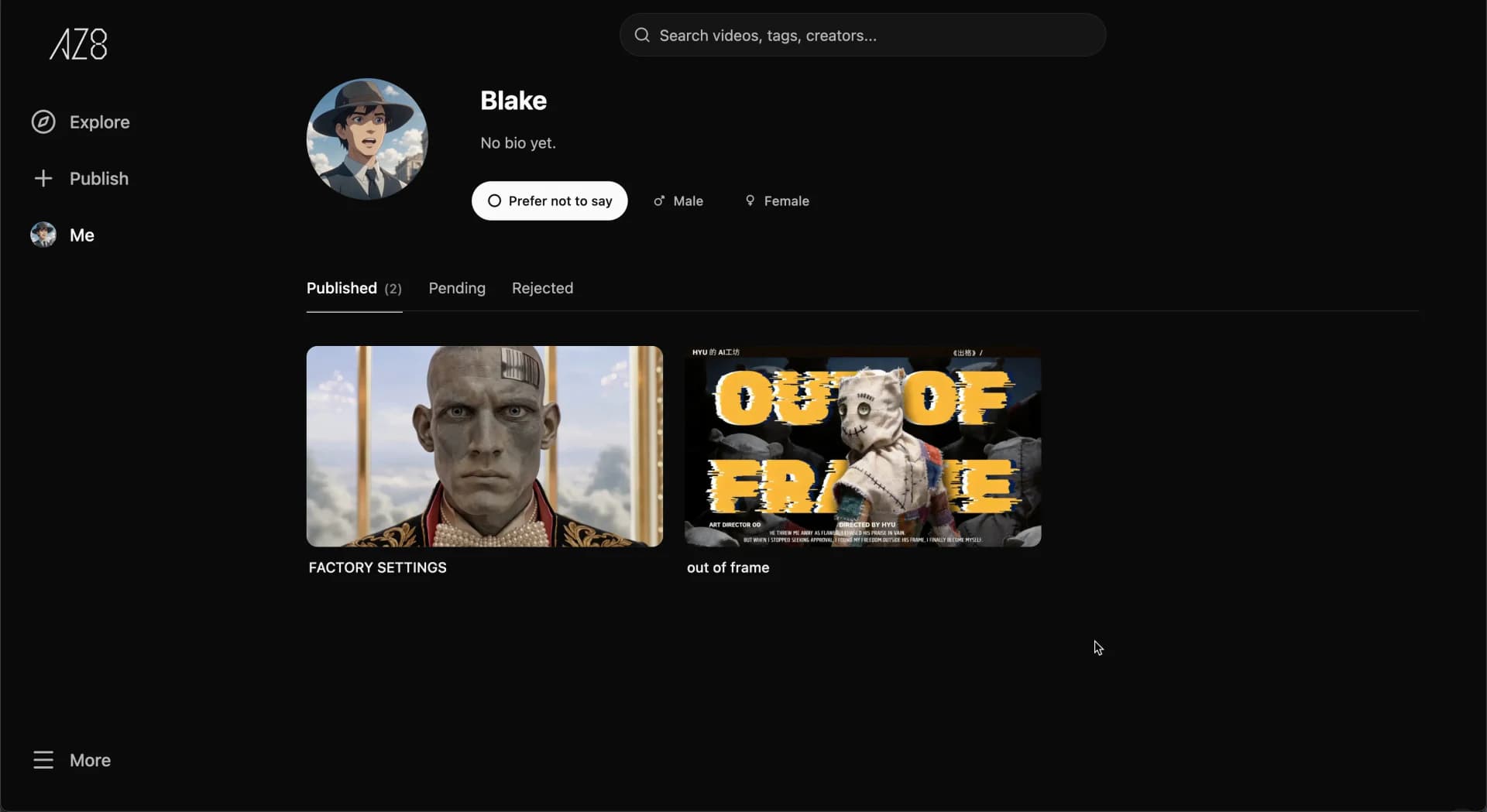
- 在左侧导航点击「Me」进入个人主页,可编辑头像、昵称、性别和简介。
- 页面分 Published、Pending、Rejected 三个标签,便于管理所有作品。
社区页面