インターフェースと基本操作
AZ8 の制作ワークフローの基本をマスター:キャンバスプロジェクトの新規作成、クロスモーダルなアセット管理、アカウント設定とクレジット体系について解説。
AZ8 へようこそ。無限キャンバスでのカメラワーク設計やワークフローの構築を始める前に、プロジェクトの作成方法、アセットの整理、そしてアカウントのクレジット体系について理解しておきましょう。
1. プロジェクトの素早い作成
AZ8 では、即興のアイデア出しから体系的なプロジェクト管理まで、2つの方法でプロジェクトを作成できます:
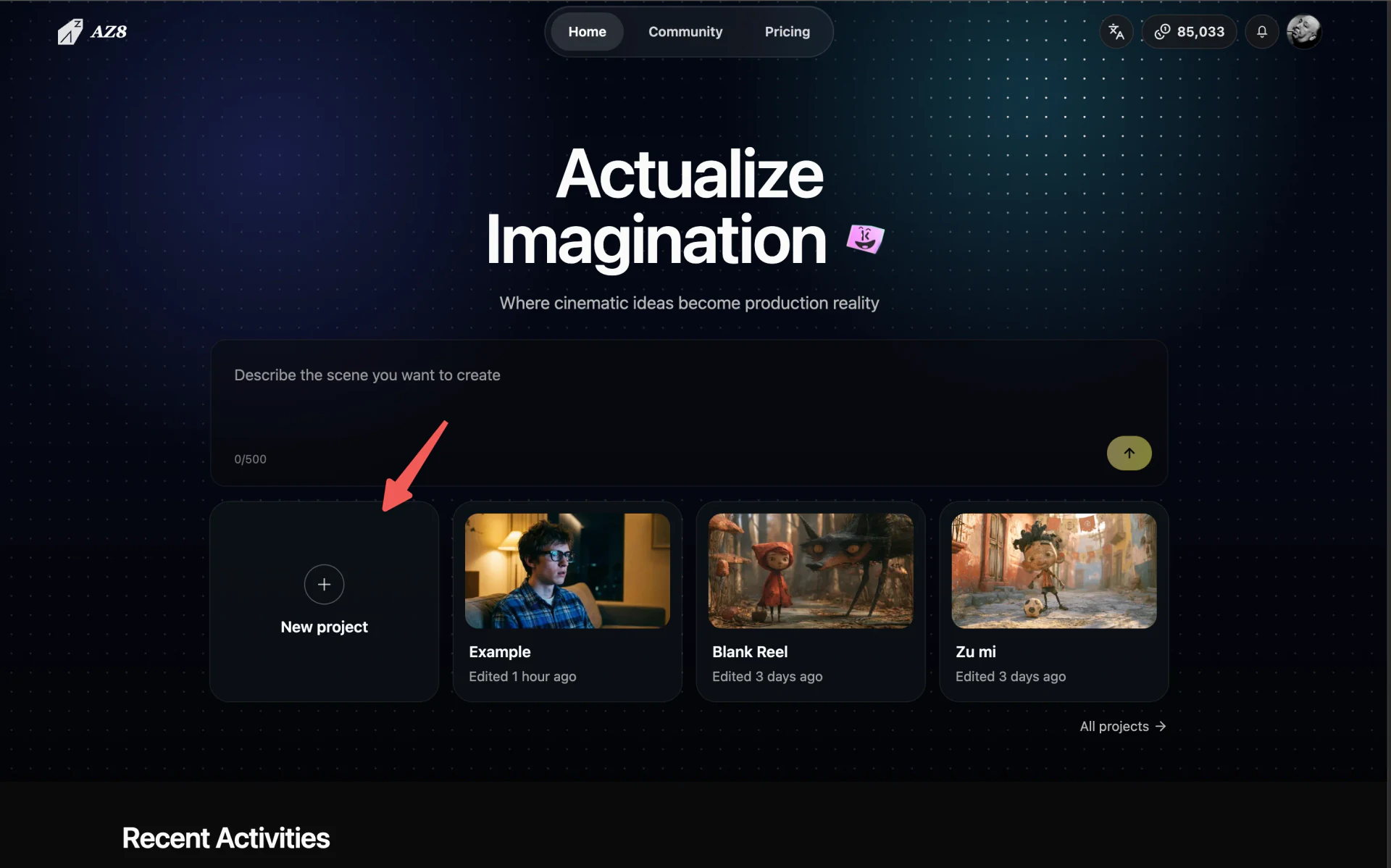
方法1:公式サイトのトップページから素早く開始
AZ8.art にアクセスし、画面中央の「新規プロジェクト」ボタンをクリックすると、数秒で新しい無限キャンバスがロードされ、すぐに制作を開始できます。
方法2:プロジェクト管理センターから新規作成
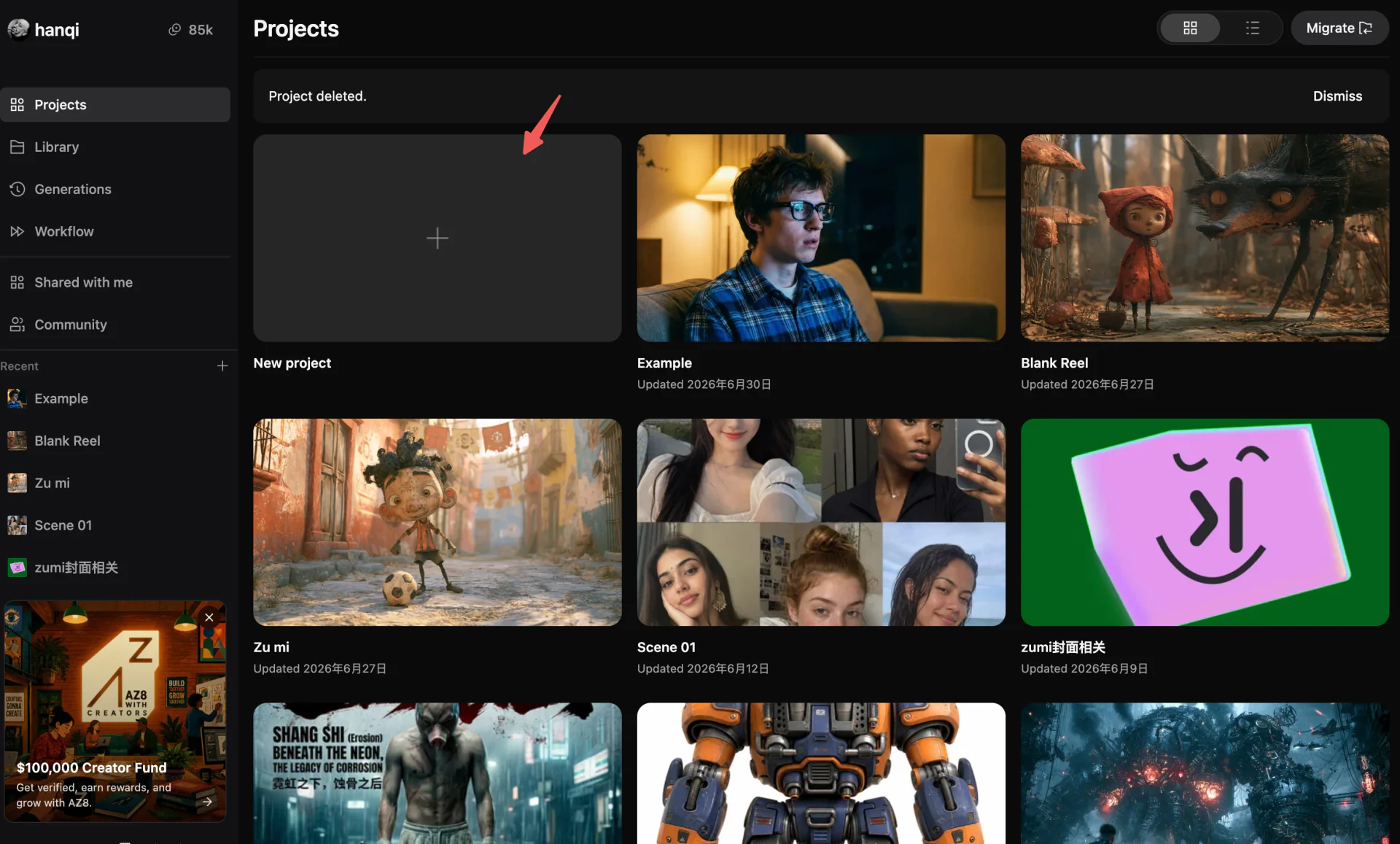
プロジェクト一覧画面の右上にある「新規プロジェクト」ボタンをクリックします。ここでは過去の全プロジェクトを確認・整理したり、過去の作品を複製して新しい制作のベースにすることができます。
2. アセットの保存とライブラリ
複雑な映像制作において、生成物は使い捨てにされるべきではありません。AZ8 は生成した優れたコンセプトアート、プロンプト設定、重要カットを保存し、プロジェクト間で再利用できる仕組みを備えています:
単一ノードのクイック保存
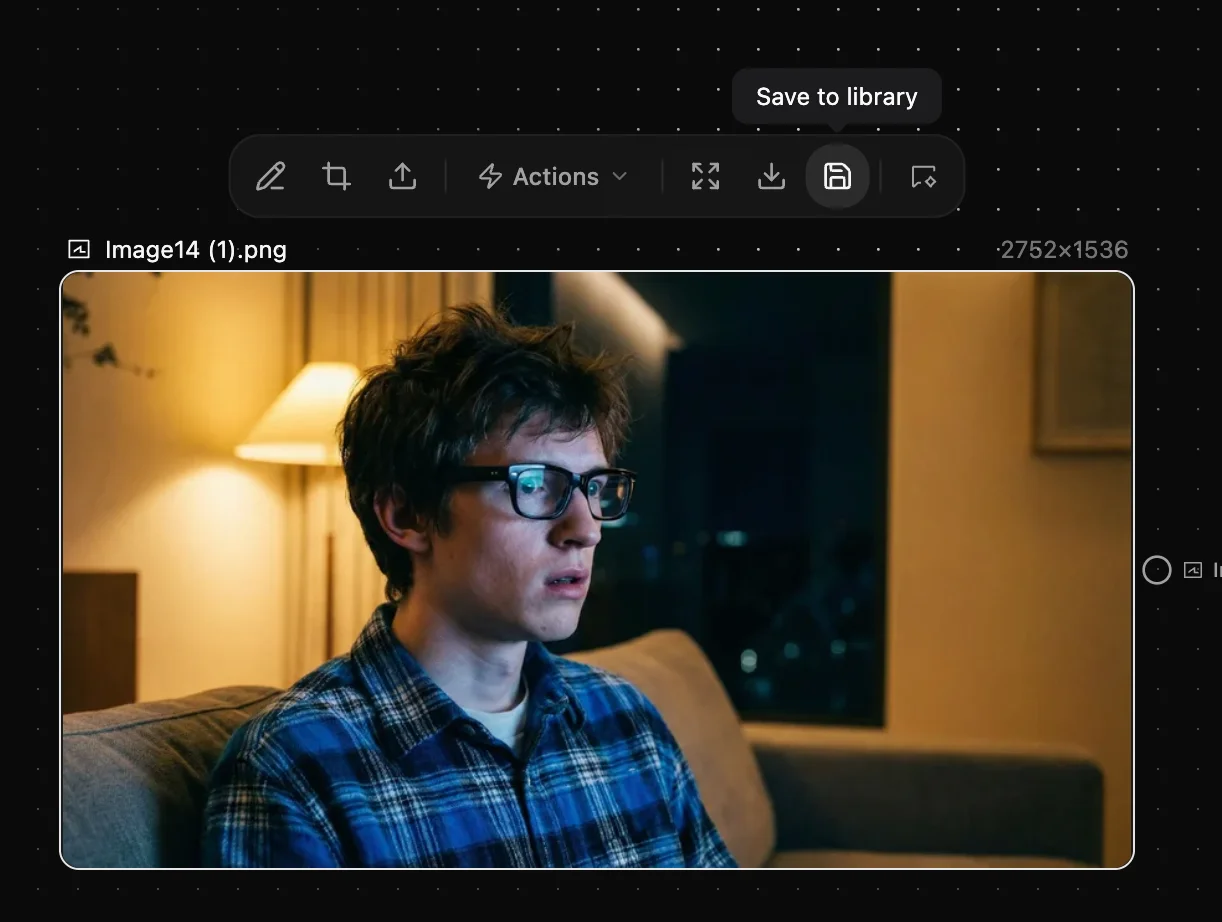
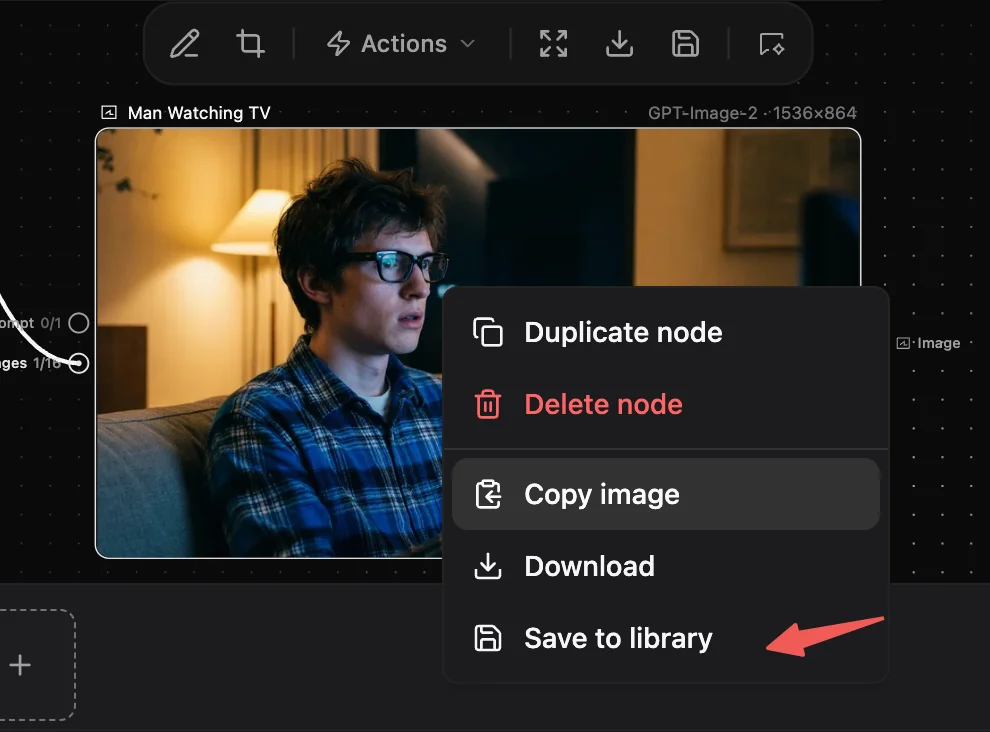
キャンバス上の任意の生成ノード(画像やテスト動画など)を選択し、ノードのフローティングツールバーにある「保存」アイコンをクリックするか、ノード上で右クリックして「アセットに保存」を選択します。
方法 A:ツールバーから保存
方法 B:右クリックメニューから保存
複数ノードをまとめてグループ保存
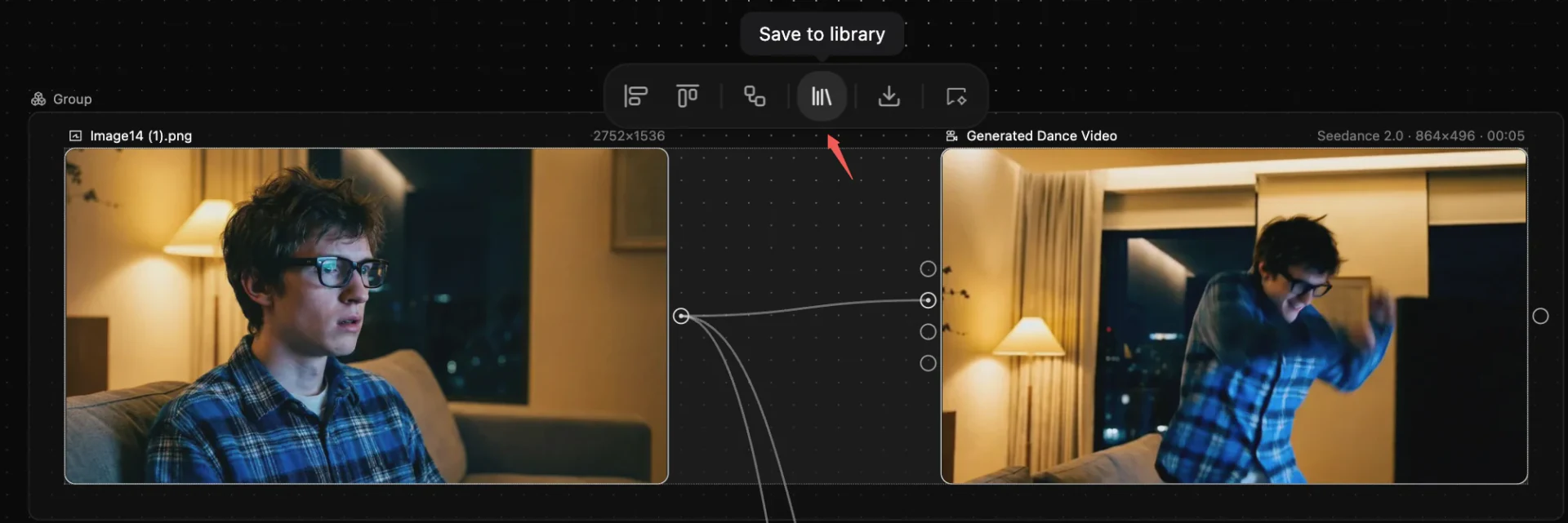
単一ノードだけでなく、プロンプトテキスト・コンセプト画像・派生動画クリップを含む一連のパイプライン全体を範囲選択し、複合アセットとしてまとめて保存できます。上流のプロンプトや生成パラメータもそのまま維持されます。
素材ライブラリからの呼び出しと再利用
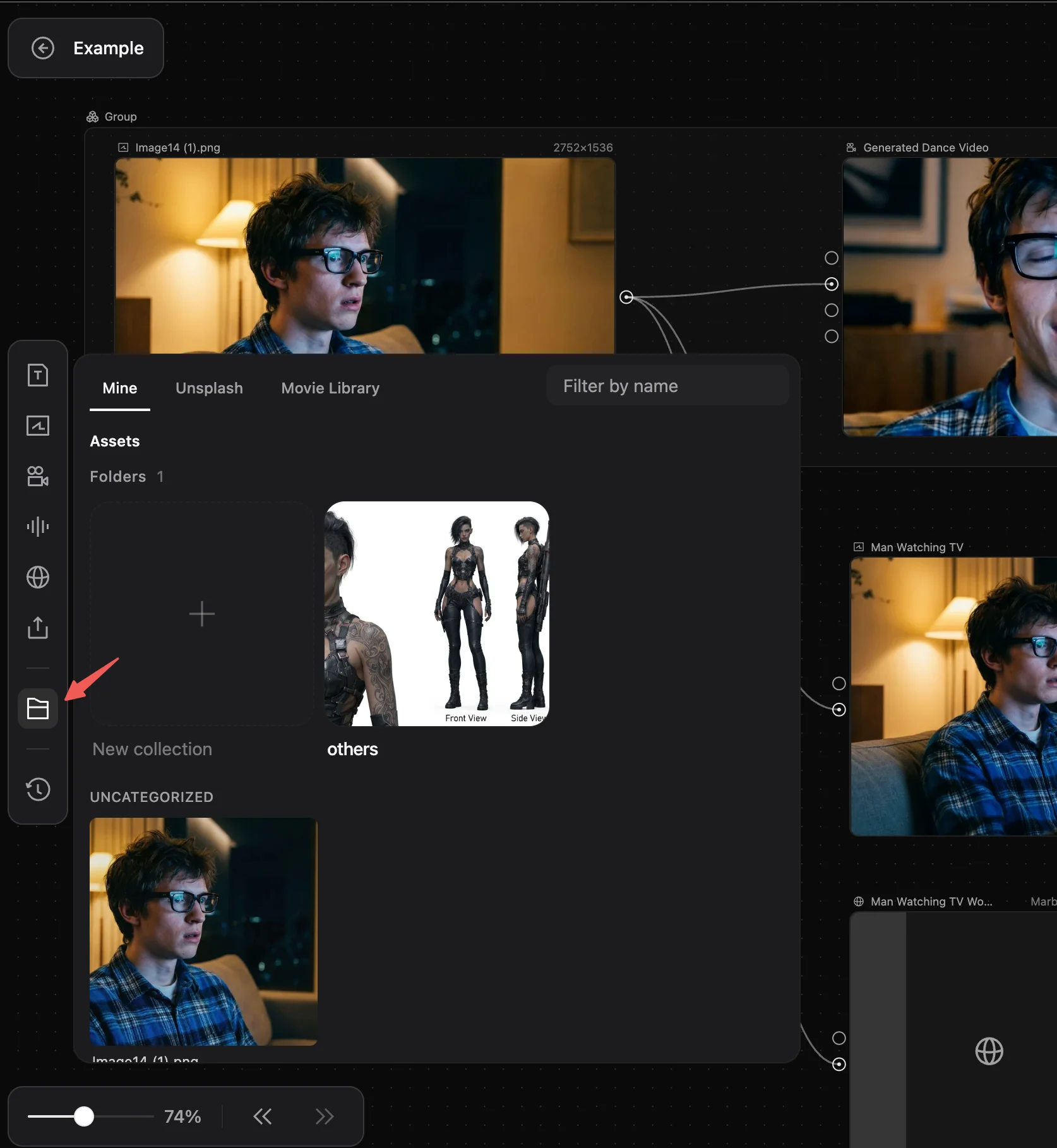
キャンバス左側ツールバーの「素材ライブラリ」アイコンをクリックすると、保存済みのアセットが一覧表示されます。メディアタイプ別に絞り込み、クリックまたはドラッグ&ドロップでキャンバスの任意の位置に配置できます。
3. アカウント管理とクレジット体系
アカウントステータスと個人設定
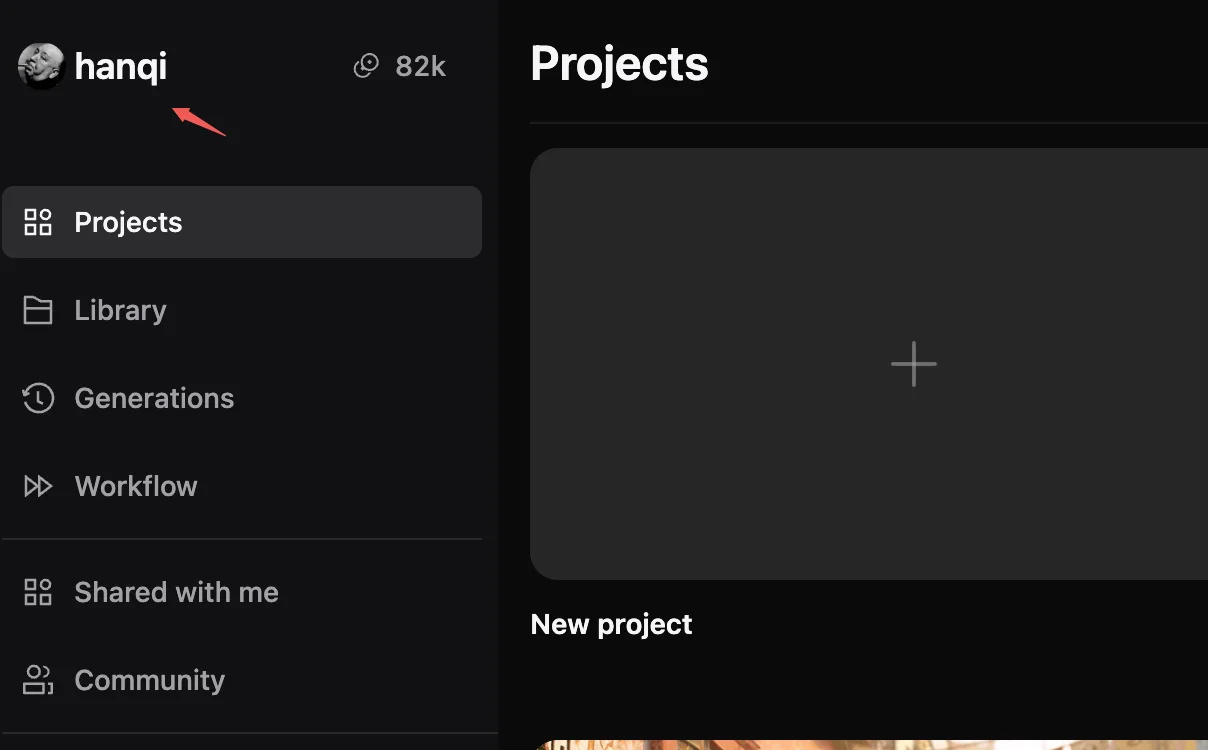
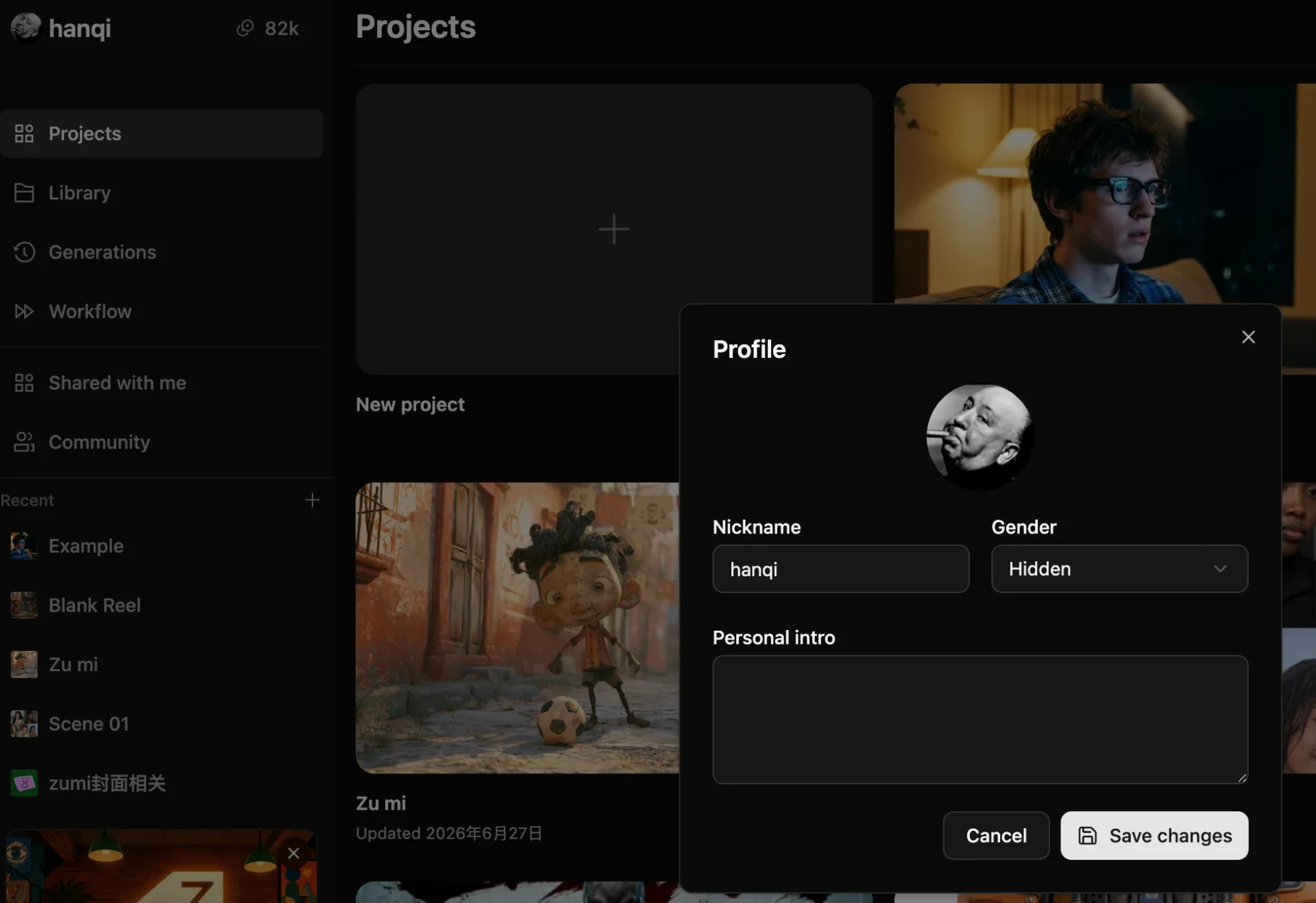
キャンバスの左上にはアカウントアイコンが常駐しています。クリックしてアカウント情報パネルを開き、ログイン中のアカウント、連携情報、各種設定を確認・管理できます。
左上のアカウントメニュー
設定・環境設定パネル
クレジット(Credits)課金体系
AZ8 では柔軟なクレジット消費方式を採用しており、AIモデルの呼び出しや動画レンダリングは実際の処理量に応じて課金されます:
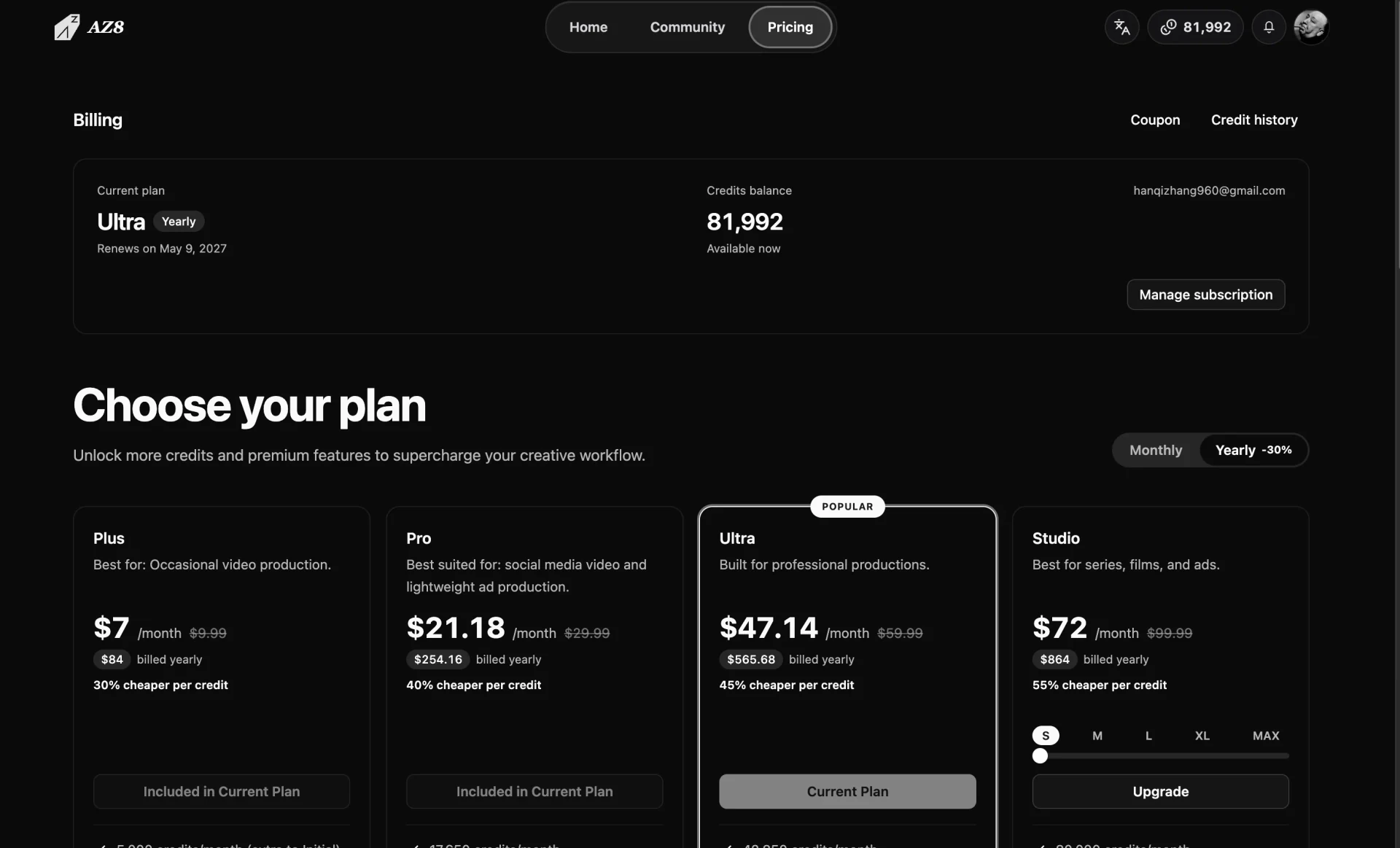
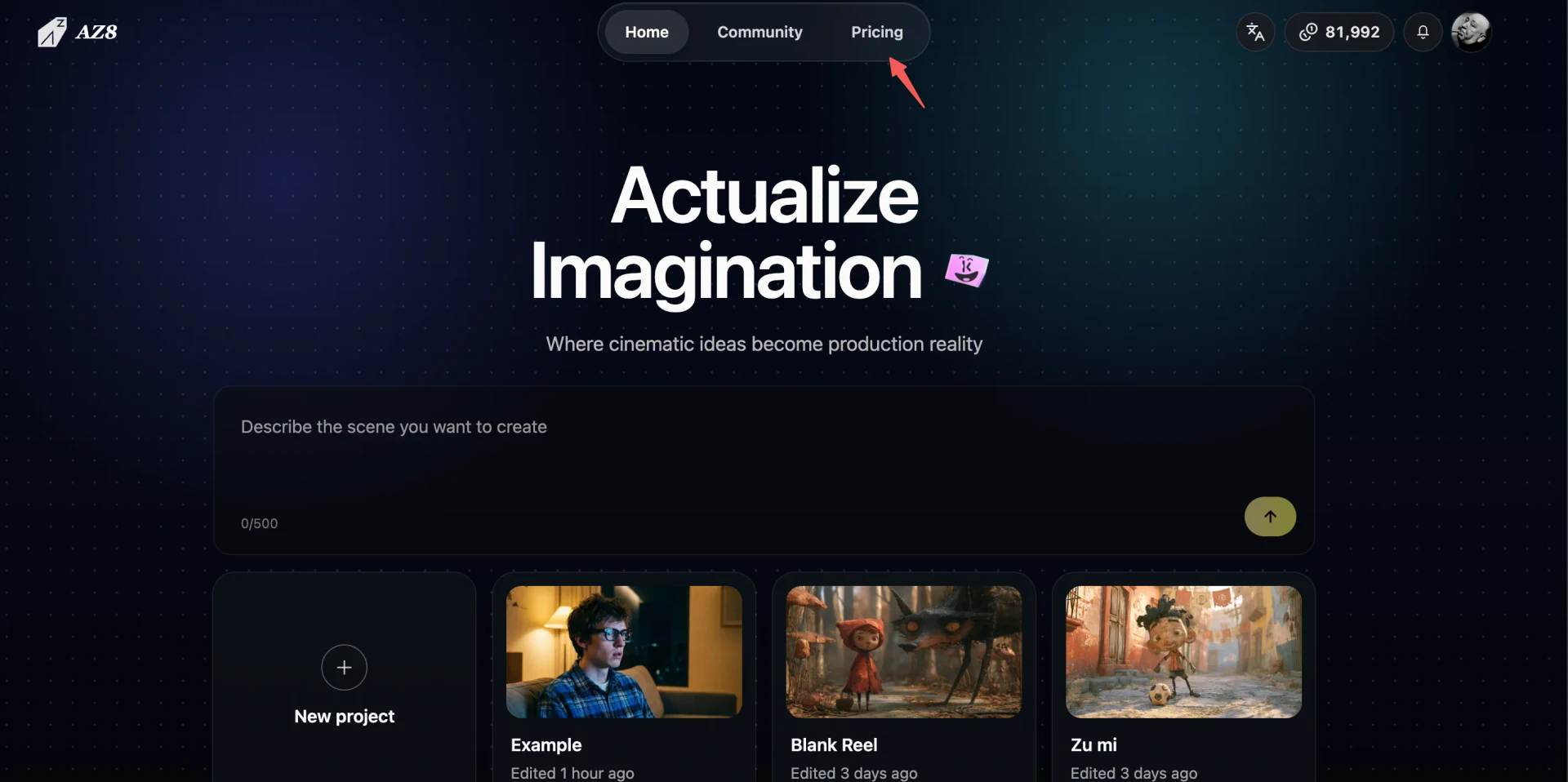
- ヘッダーメニューの Pricing から、都度購入できるクレジットパックの追加や、高解像度レンダリングと並行処理枠をアンロックするサブスクリプションプランを選択できます。
- アカウント残高と消費履歴はリアルタイムで同期され、ダッシュボードからいつでも明細を確認できます。
キャンバス上部の Pricing リンク
公式プラン・サブスクリプション画面