3D ワールド
ワールドノードで 3D シーンを作り、ワールドエディターでオブジェクトと視点を操作する方法。
「ワールド」ノードは、キャンバスの中に 3D シーンを持つためのノードです。オブジェクトを置き、視点を動かしながら場面の空間を組み立てられます。このページでは、ワールドノードの作り方、ワールドエディターの画面、キーボードショートカットを説明します。
ワールドノードを作る
「ノードを追加」から「ワールド」を選ぶ
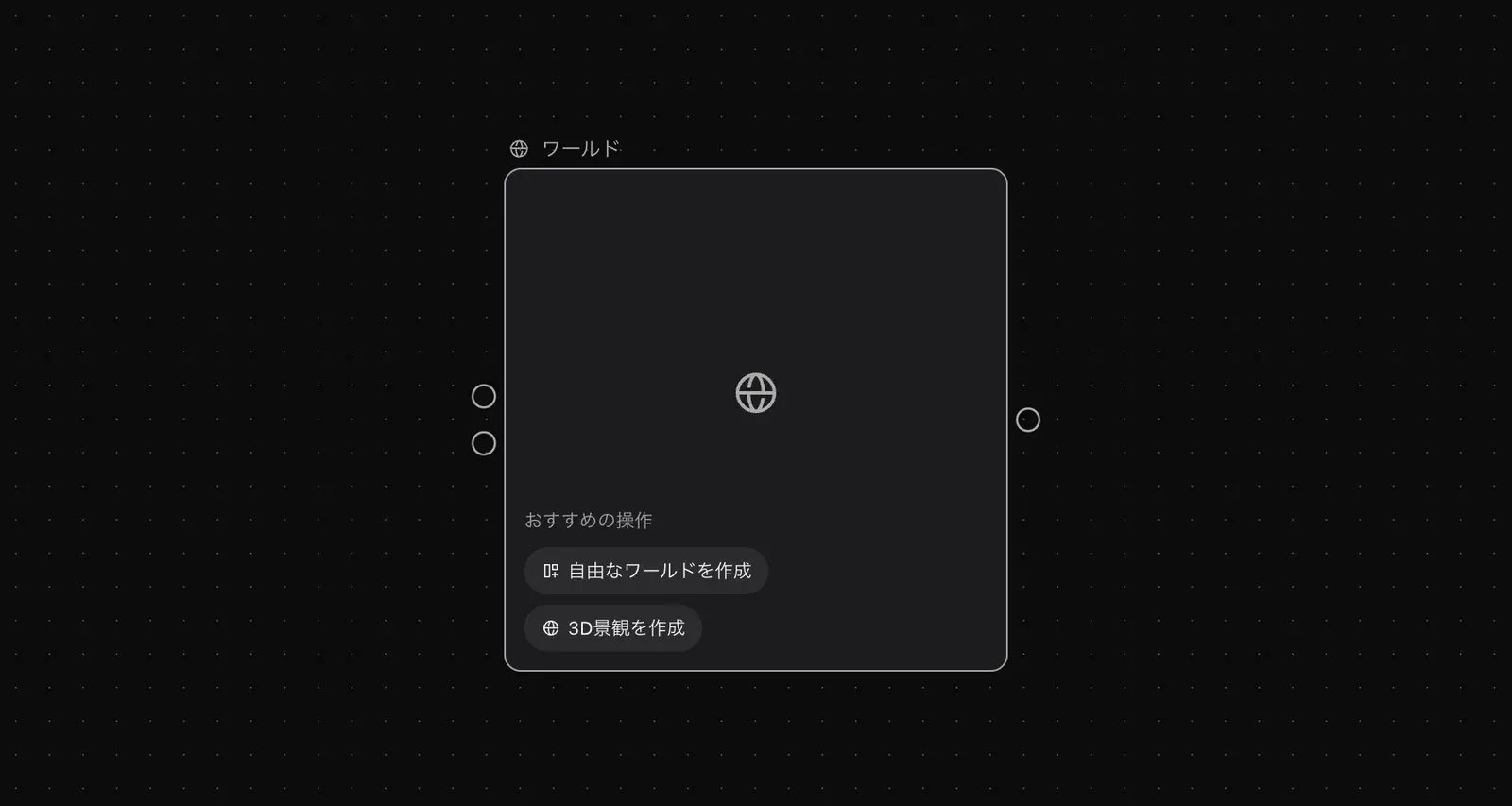
左のツールバーの「ノードを追加」(+) をクリックするか、キャンバスの空いている場所を右クリックします。メニューの「ワールド」(説明は「3Dシーン、Marbleワールド」)を選びます。
作り方を選ぶ
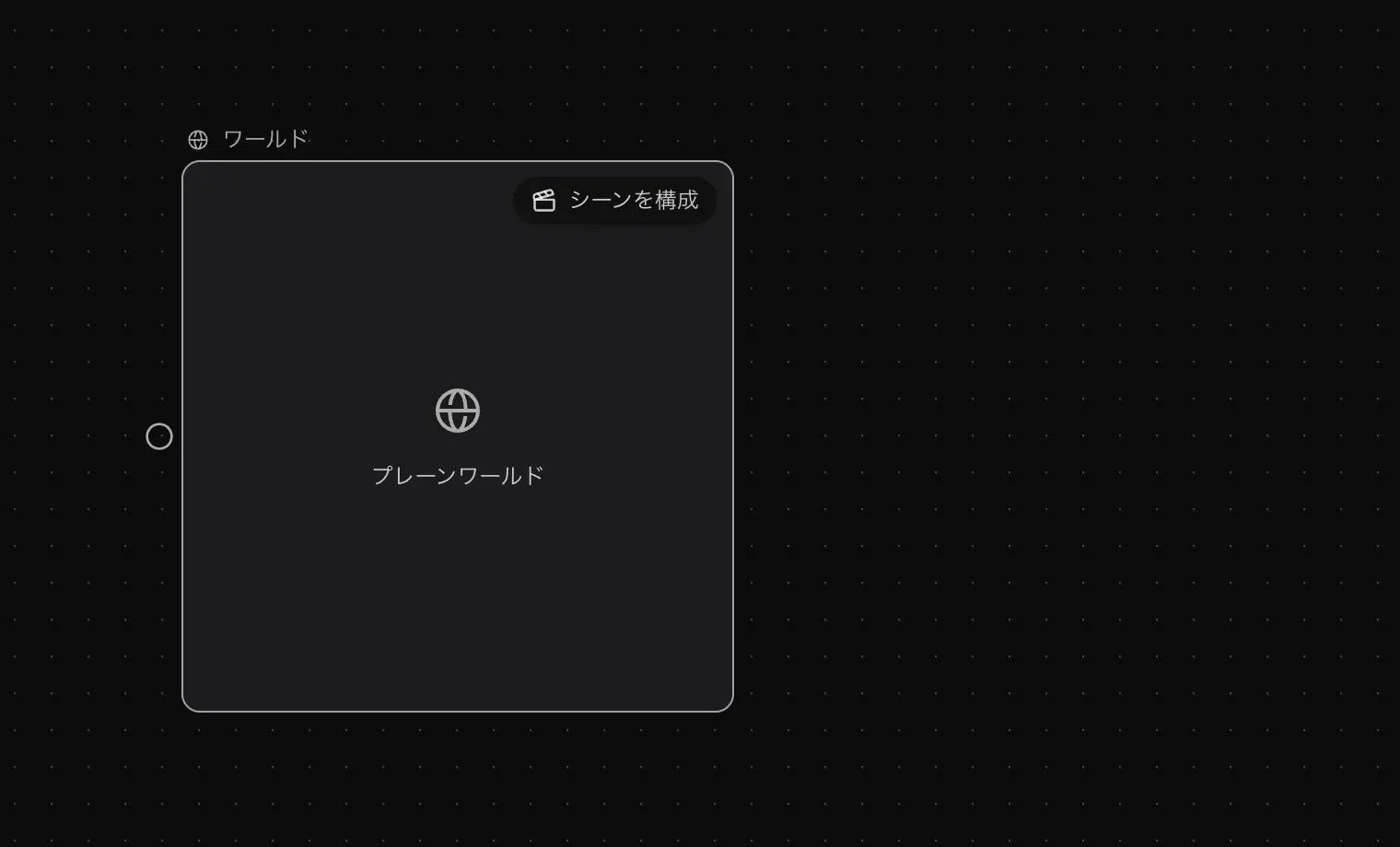
作成したノードには「おすすめの操作」として「自由なワールドを作成」と「3D景観を作成」が表示されます。自分でオブジェクトを配置する場合は「自由なワールドを作成」をクリックします。ワールドエディターが全画面で開きます。
ワールドエディターの画面
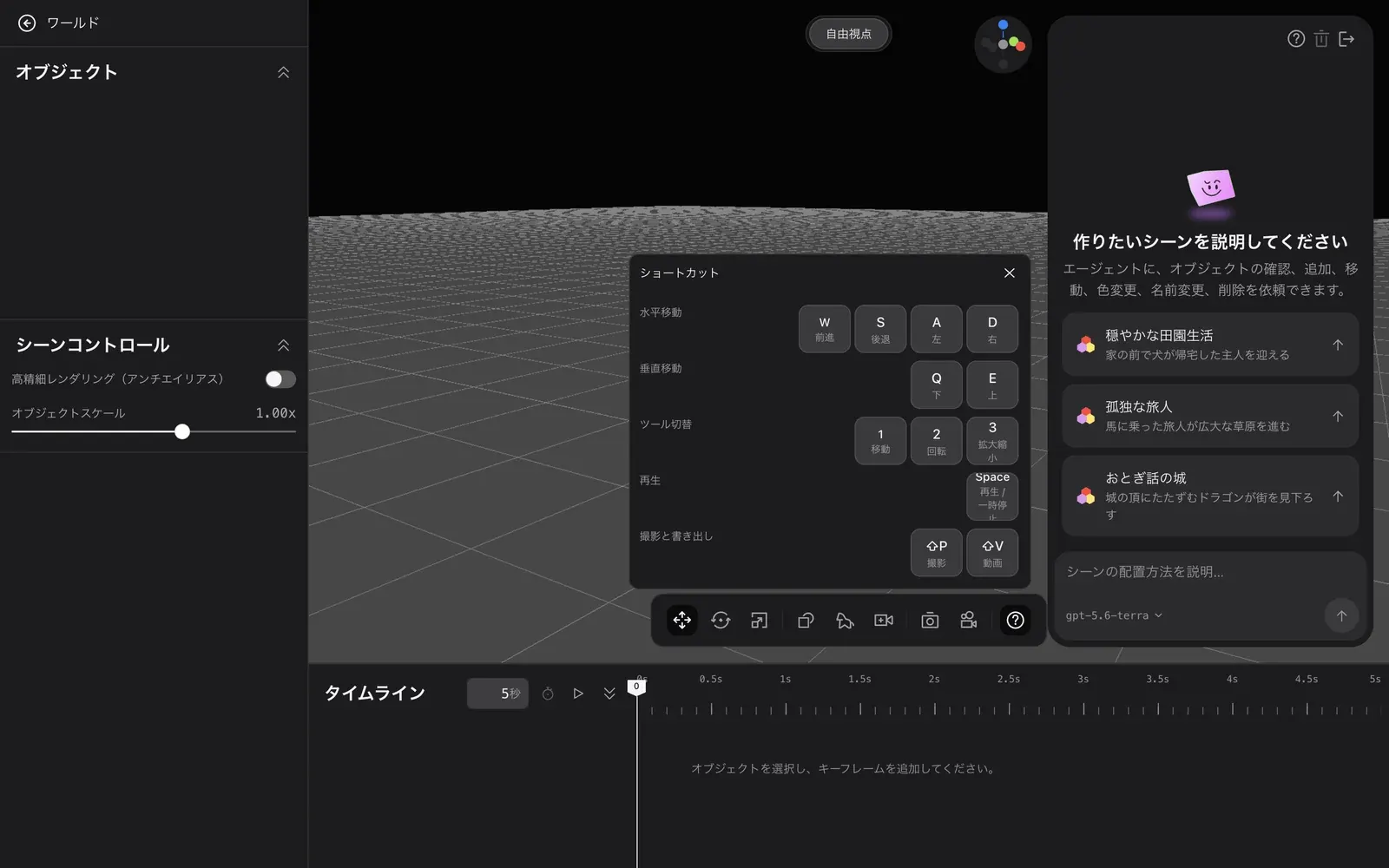
- 左側。 「オブジェクト」の一覧と「シーンコントロール」があります。「シーンコントロール」では「高精細レンダリング(アンチエイリアス)」と「オブジェクトスケール」を設定できます。
- 上部。 「自由視点」と表示されます。
- 下部。 「タイムライン」があります。オブジェクトを選んでキーフレームを追加します。下部のツールバーには「オブジェクトを移動 (1)」「オブジェクトを拡大縮小 (3)」「生物」「クイックキャプチャ(Shift+P)」「ショートカットガイド」があります。
- 右側。 シーンを言葉で組み立てるエージェントです。「作りたいシーンを説明してください」の欄に、作りたい場面を書いて送ります。
ショートカット
ワールドエディターを開くと「ショートカット」の一覧が表示されます。下部の「ショートカットガイド」からいつでも開けます。
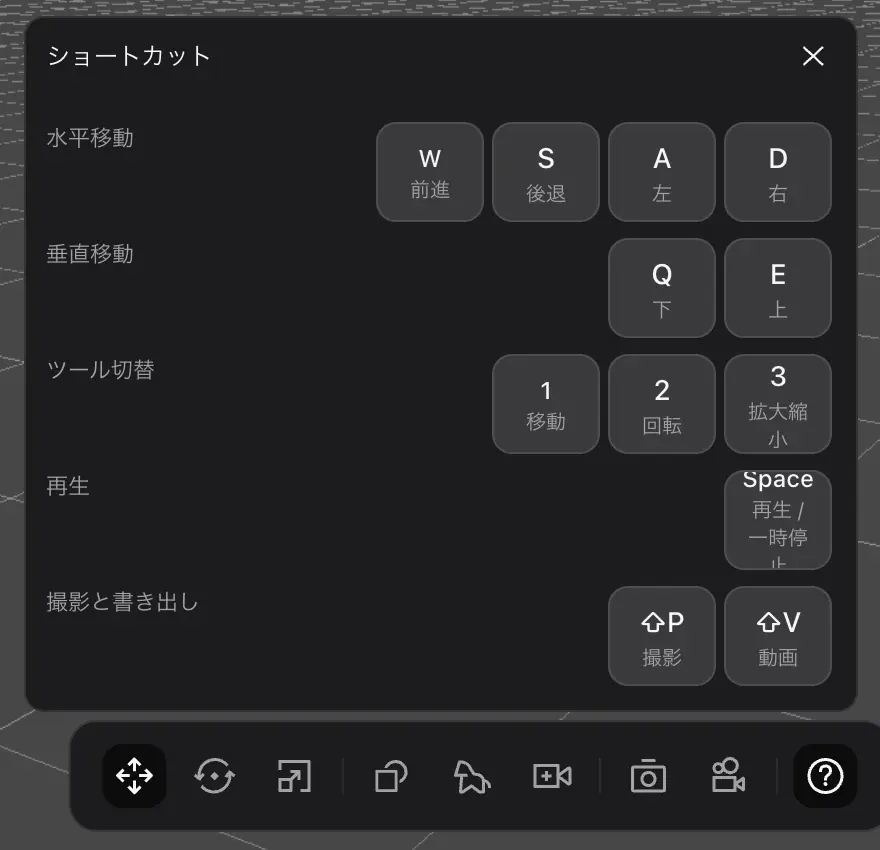
| 分類 | 操作 | キー |
|---|---|---|
| 水平移動 | 前進 / 後退 | W / S |
| 水平移動 | 左 / 右 | A / D |
| 垂直移動 | 下 / 上 | Q / E |
| ツール切替 | 移動 | 1 |
| ツール切替 | 回転 | 2 |
| ツール切替 | 拡大縮小 | 3 |
| 再生 | 再生 / 一時停止 | Space |
| 撮影と書き出し | 撮影 | Shift + P |
| 撮影と書き出し | 動画 | Shift + V |
S は「後退」だけに使います。拡大縮小に切り替えるキーは 3 です。