コミュニティ
AZ8 コミュニティでほかのクリエイターの作品を探し、自分の作品を投稿フォームから審査に提出する方法。
AZ8 コミュニティは、AZ8 で作られた作品を見て回り、自分の作品を投稿できる場所です。ほかのクリエイターの作品から表現のヒントを探したり、キャンペーンに参加したりできます。
作品を探す
az8.art の上部メニューで「コミュニティ」を開きます。
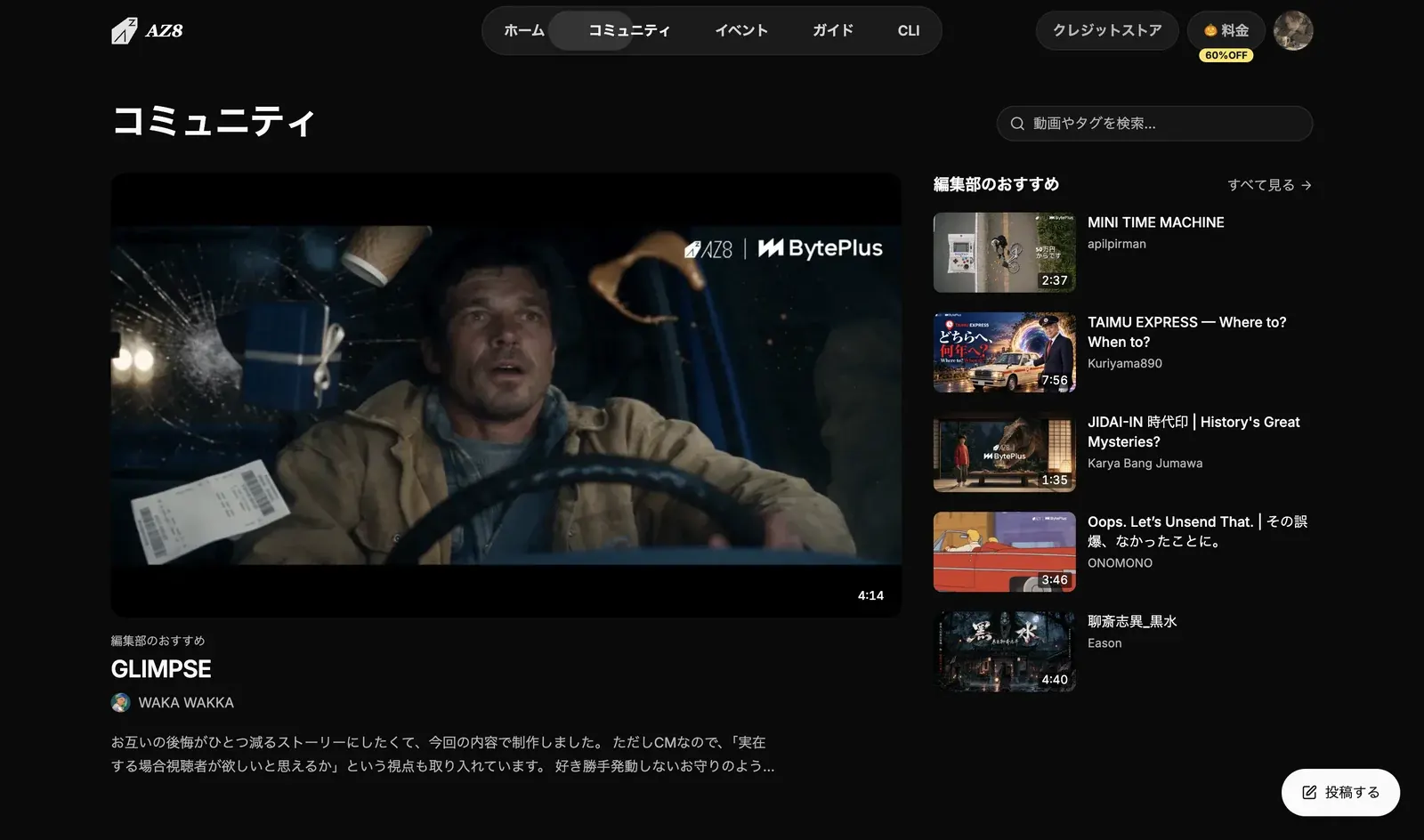
- 上部の「動画やタグを検索…」で、キーワードやタグから作品を探せます。
- 「編集部のおすすめ」には、編集部が選んだ作品が並びます。「すべて見る」で一覧を開けます。
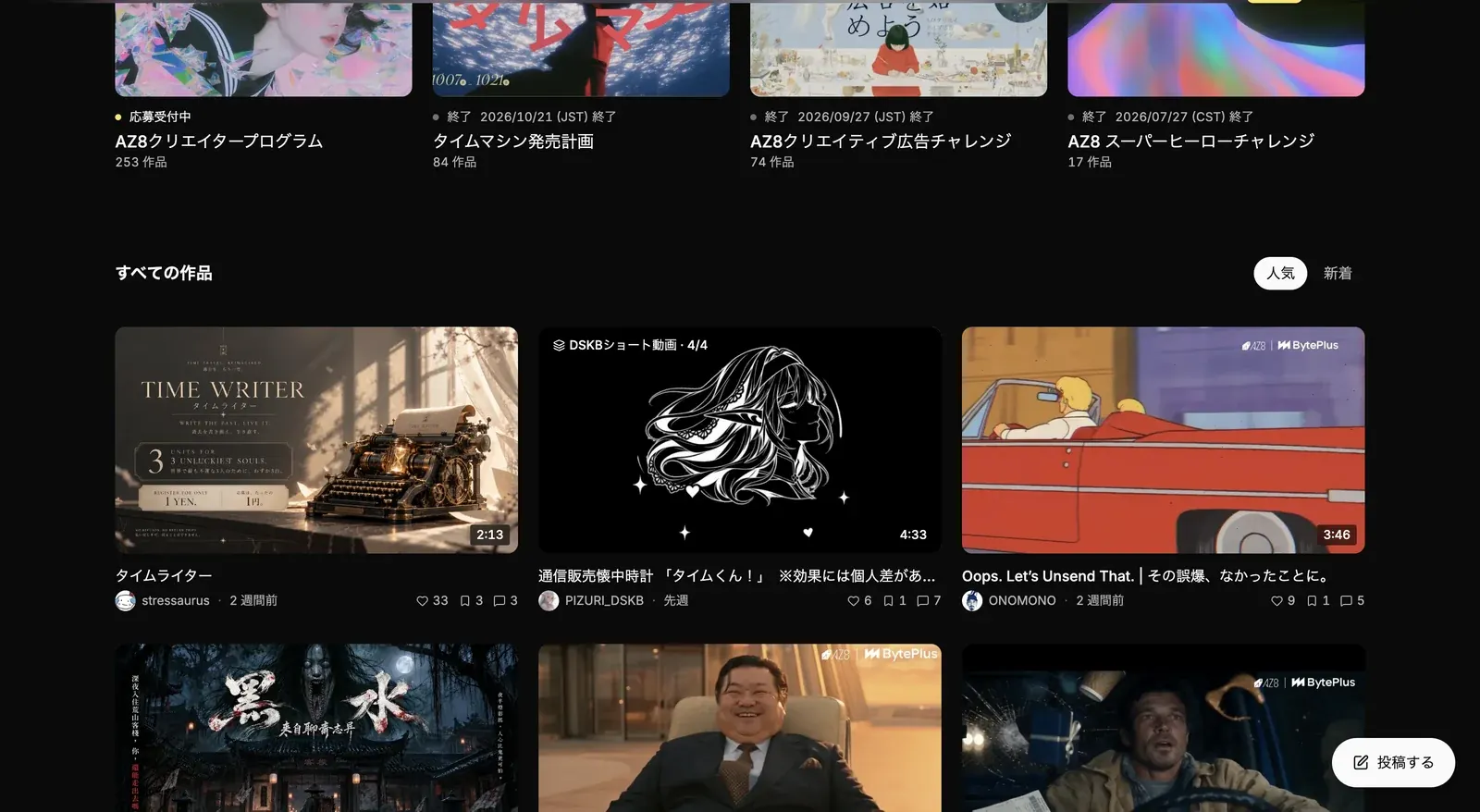
- キャンペーンのカードには「応募受付中」または「終了」が表示されます。
- 「すべての作品」では、「人気」と「新着」で並び順を切り替えられます。
作品を投稿する
投稿フォームを開く
コミュニティページ右下の「投稿する」をクリックします。Studio で制作中のプロジェクトからは、キャンバス右上の「共有」から「コミュニティに共有」をクリックしても開けます。詳しくは 共有と共同編集 を参照してください。
動画とサムネイルを追加する
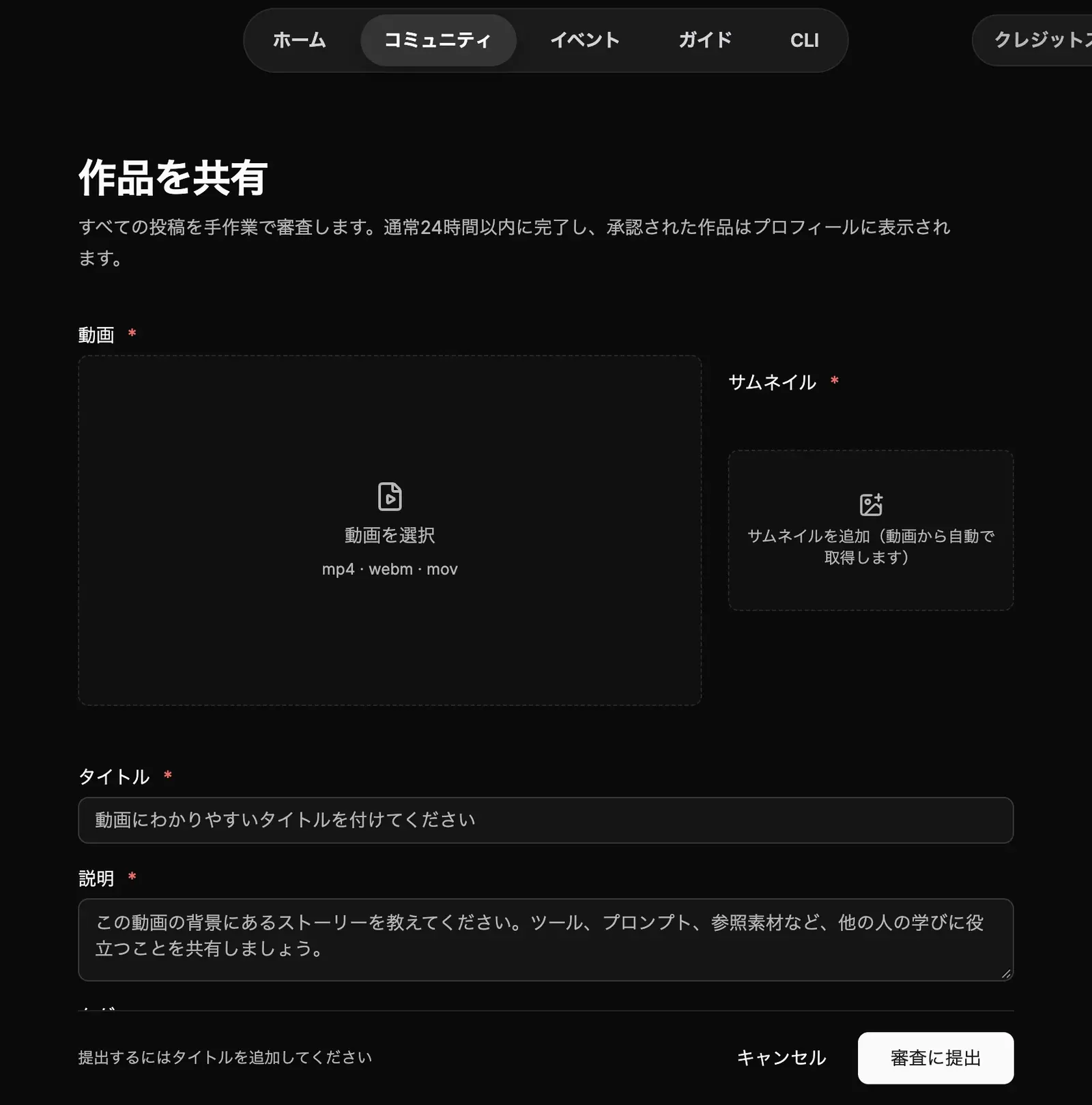
「動画」に投稿する動画ファイル(mp4・webm・mov)を選びます。「コミュニティに共有」から開いた場合も、動画は自動では添付されないため、書き出した動画を自分で選んでください。「サムネイル」は動画から自動で取得されます。
作品の情報を入力する
「タイトル」と「説明」を入力します。説明には、作品の背景にあるストーリーや、使ったツール、プロンプト、参照素材など、ほかの人の参考になることを書くとよいでしょう。必要に応じて「タグ」「キャンペーンに参加」「動画の投稿 URL」「連携した Studio プロジェクト」「コレクションに追加」も設定します。
「審査に提出」をクリックする
入力が終わったら「審査に提出」をクリックします。やめる場合は「キャンセル」をクリックします。
フォームには「すべての投稿を手作業で審査します。通常24時間以内に完了し、承認された作品はプロフィールに表示されます。」と記載されています。
投稿する動画を用意する
コミュニティに投稿する動画は、Studio の「動画編集」ノードで合成し、ダウンロードしておくと手早く用意できます。手順は 動画編集 を参照してください。