キャンバス操作
キャンバスでノードを作成し、つなぎ、選択・整列・グループ化する方法を説明します。
キャンバスは、画像・動画・音声などのノードを自由に並べて作品を組み立てる場所です。このページでは、ノードの作り方、ノード同士のつなぎ方、右クリックメニュー、複数選択、グループ化を説明します。例として Docs Demo プロジェクトのノード(ヒナ 三面図、KV スタイル基準、C01〜C07、V01〜V03、BGM 紙鶴のテーマ)を使います。
画面全体の構成は 画面の見方 を参照してください。
ノードを作成する
ノードを作る方法は 3 つあります。どの方法でも同じ「ノードを追加」メニューが開きます。
- 左のツールバーの「ノードを追加」(+) をクリックする。
- キャンバスの空いている場所をダブルクリックする。
- キャンバスの空いている場所を右クリックする。
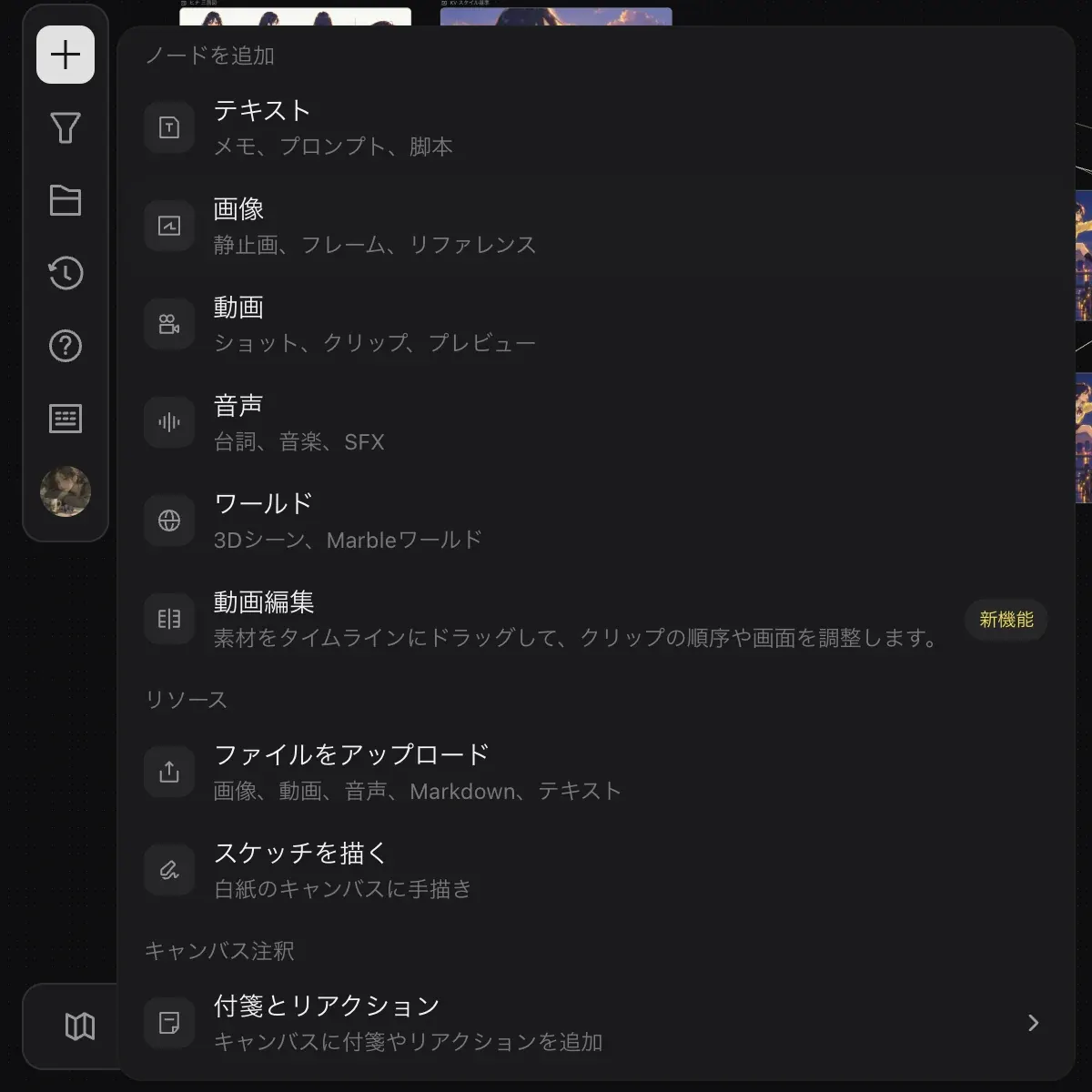
メニューを開く
上の 3 つのどれかで「ノードを追加」メニューを開きます。
種類を選ぶ
「テキスト」「画像」「動画」「音声」「ワールド」「動画編集」から選びます。素材を取り込むときは「リソース」の「ファイルをアップロード」を、メモを残すときは「キャンバス注釈」の「付箋とリアクション」を使います。
「スケッチを描く」は、ツールバーの「ノードを追加」から開いたメニューにだけ表示されます。ダブルクリックで開いたメニューにはありません。
新しいプロジェクトの空のキャンバスには「テキスト」「画像」「動画」「オーディオ」「3Dシーン」のクイックスタートボタンも表示されます。
ノードをつなぐ
ノードの左側には入力の端子(例:「プロンプト」「画像」)、右側には出力の端子があります。線でつながったノードの結果は、つながった先のノードの入力として使われます。Docs Demo では、KV スタイル基準から各絵コンテ C01〜C07 へ線が伸びています。
画像や動画のノードでは、次の 2 つの方法で別のノードを参照として取り込めます。詳しくは 画像生成 を参照してください。
- 入力パネルの参照欄で「キャンバスから参照を選ぶ」(+) をクリックする。
- プロンプトに
@と入力し、「関連する素材」の一覧から選ぶ。
右クリックメニュー
ノードを右クリックすると、3 つのグループに分かれたメニューが開きます。
- 「画像をコピー」「ライブラリに保存」
- 「タグを編集」「ノードを複製」「最前面へ移動」「最背面へ移動」
- 「ノードを削除」
ノードを 1 つ選んだときにツールバーに出る「その他の操作」(…) からも、同じメニューを開けます。
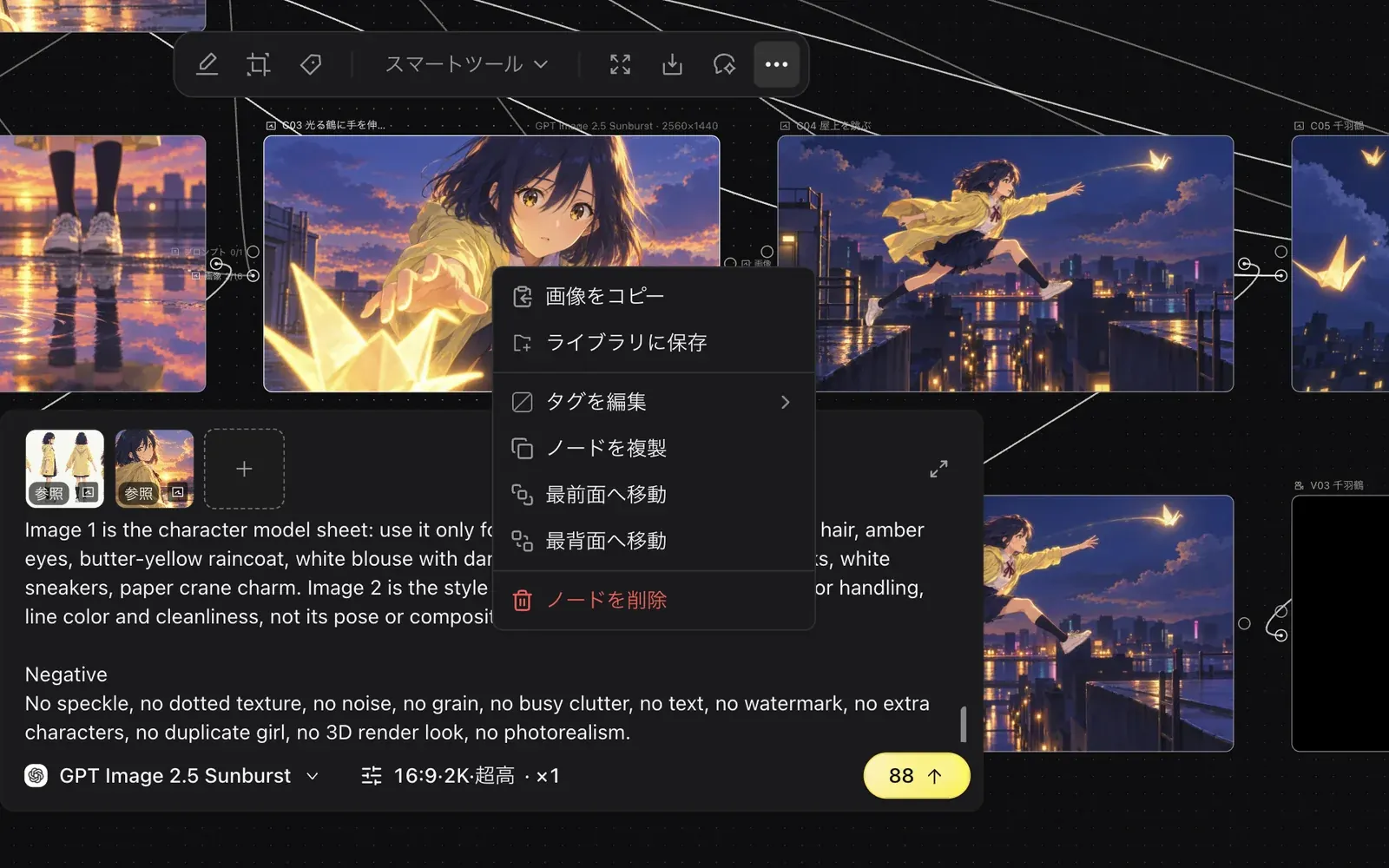
画像ノードを 1 つ選ぶと、ツールバーには「精密編集」「切り抜き」「マーク」「スマートツール」「プレビュー」「ダウンロード」「Zumi とチャット」「その他の操作」が並びます。「スマートツール」は スマートツール で説明します。
複数のノードを選ぶ
⌘ を押しながらクリックする
⌘ を押したまま、選びたいノードを順にクリックします。たとえば V01、V02、V03、BGM 紙鶴のテーマを選びます。Shift を押しながらクリックしても選択には追加されません。
ツールバーで操作する
複数選択時のツールバーには「左揃え」「上揃え」「均等配置」「グループ化 ⌘G」「動画編集」「ライブラリに保存」「一括名前変更」「選択範囲をダウンロード」「Zumi とチャット」「ノードにタグ付け」が並びます。
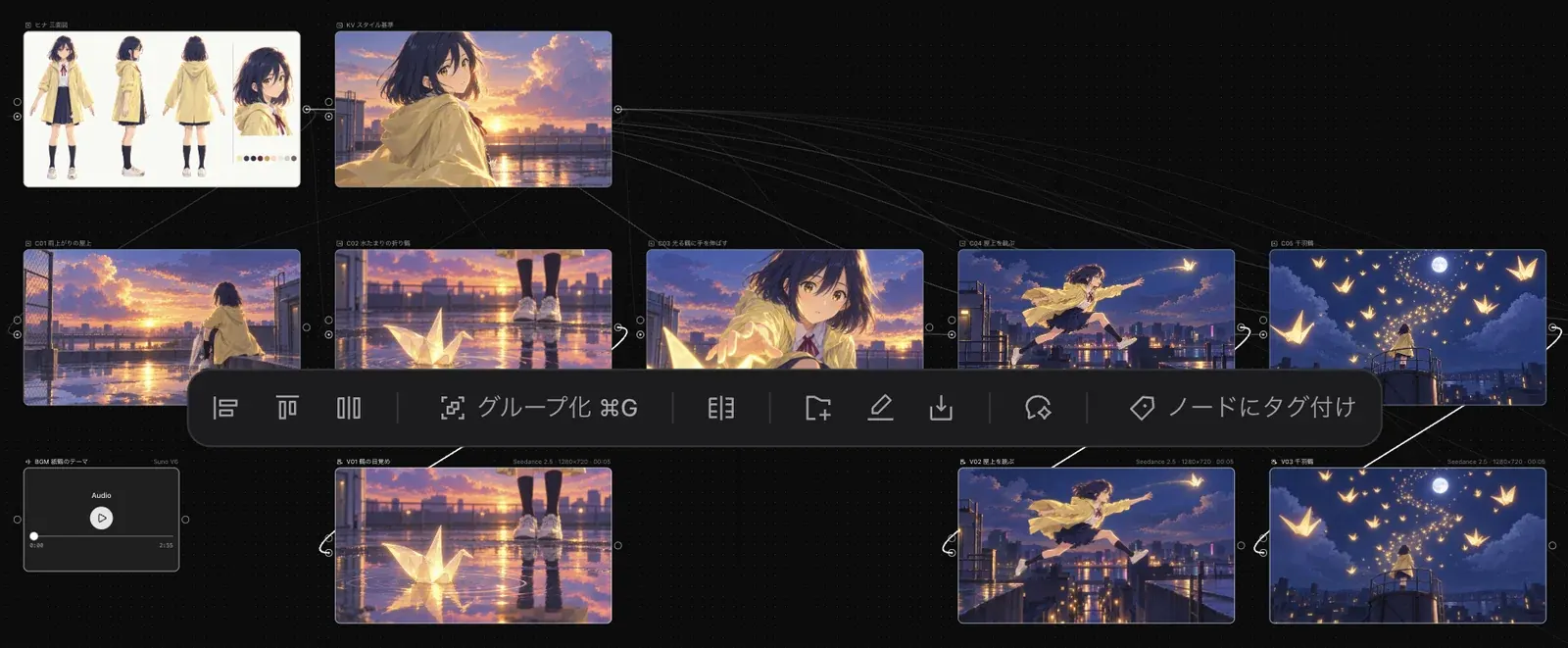
動画と音声を選んで「動画編集」を押すと、素材がつながった編集ノードができます。続きは 動画編集 を参照してください。
グループ化する
関連するノードはグループにまとめて整理できます。グループは折りたたむこともできます。
ノードを選ぶ
⌘ を押しながらクリックして、まとめたいノードを選びます。
グループ化する
⌘G を押すか、ツールバーの「グループ化 ⌘G」をクリックします。
折りたたむ
グループのタイトルバーにある「折りたたむ」で、グループを小さくできます。
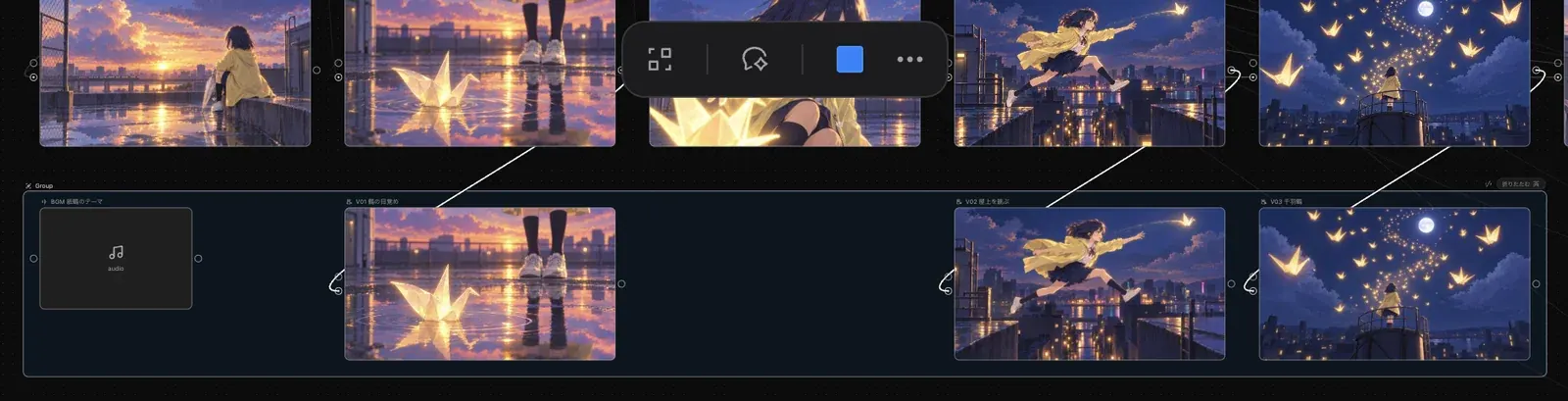
グループを解除するには ⌘⌫ を押します。グループ化した直後なら ⌘Z でも元に戻せます。
表示を動かす
拡大は ⌘+、縮小は ⌘−、初期サイズに戻すには ⌘0 を押します。キャンバスの移動方法は、? で開く「ショートカット」パネルの「キャンバス移動」で確認できます。