Zumi と作る
キャンバスの右側にいる AI アシスタント Zumi に、ショットの相談や生成の準備を頼む方法を説明します。
Zumi は、キャンバスの内容を見ながら一緒に作業する AI アシスタントです。ショットの流れを要約してもらう、出来の弱いカットを探してもらう、複数のノードの生成を準備してもらう、といった使い方ができます。Zumi への質問や依頼にもクレジットを使います。
始める前に: Zumi はプロジェクトのキャンバスで使います。新しく始める場合は はじめての動画 でプロジェクトを作ってください。
Zumi を開く
プロジェクトを開くと、右側に Zumi のパネルが自動で開きます。最初は「Zumi に相談してみましょう」と表示され、その下の「スキルテンプレートからすぐに始められます」からテンプレートを選んで始めることもできます。
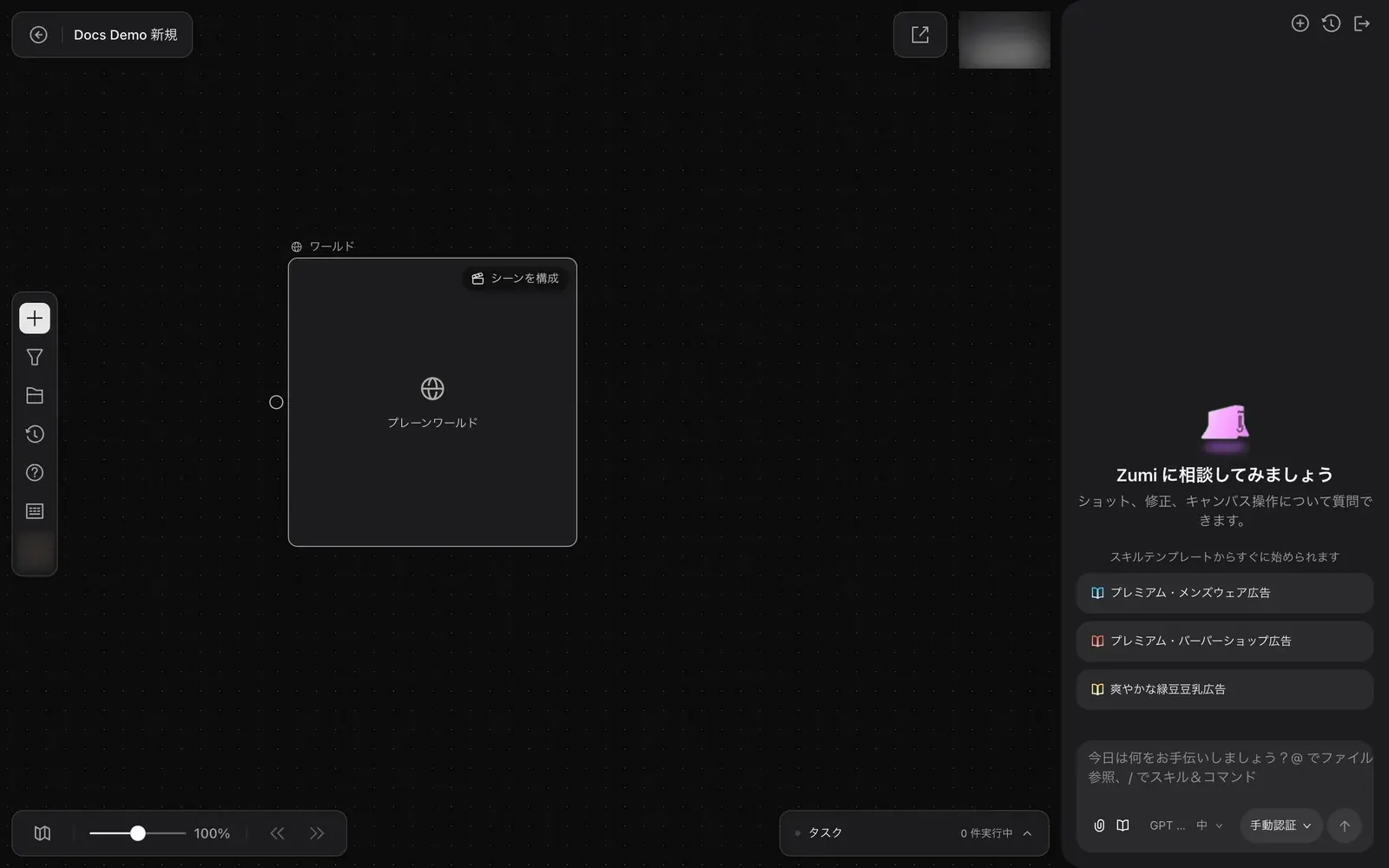
パネル右上のボタンは次のとおりです。
- 「新しい会話」。新しい会話を始めます。
- 「会話履歴」。過去の会話を開きます。
- 「エージェントパネルを閉じる」。パネルを閉じます。閉じている間は、小さな Zumi がキャンバスの上を歩き回ります。
相談する
聞きたいことを書く
入力欄に質問や依頼を書いて送信します。入力欄では @ でファイルを参照し、/ でスキルとコマンドを呼び出せます。
キャンバスでノードを選択してから書くと、選んだノードが参照として入力欄に付きます。「この 3 本のうち、どれが一番動きが弱い?」のように、対象をはっきりさせて聞けます。
答えを読む
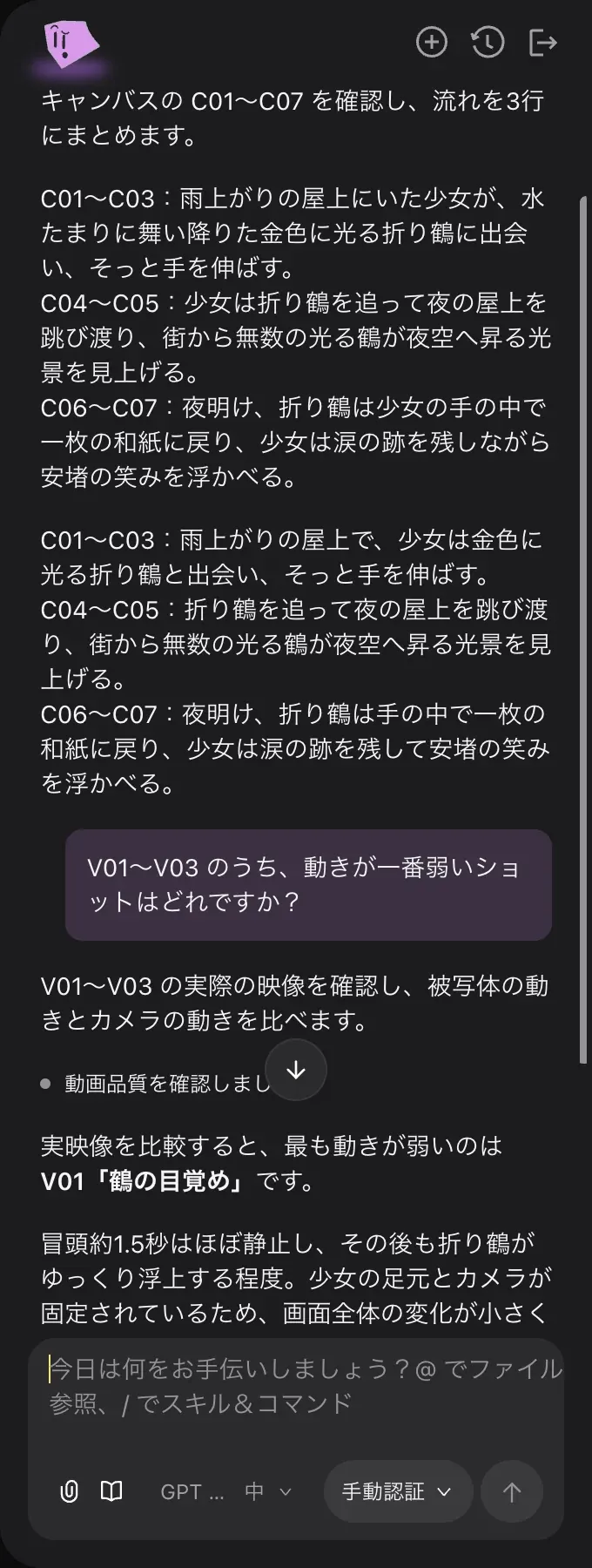
Zumi は必要に応じてキャンバスのノードを確認してから答えます。下の例では、C01〜C07 の流れを 3 行にまとめてもらったあと、V01〜V03 の中で動きが一番弱いショットを聞いています。Zumi は動画を実際に確認し、V01「鶴の目覚め」の冒頭がほぼ静止していると答えました。
回答中に次のメッセージを送る
Zumi が答えている途中でもメッセージを送れます。送ったメッセージは「キュー内のメッセージ」に入り、今の回答が終わると順に自動で送られます。
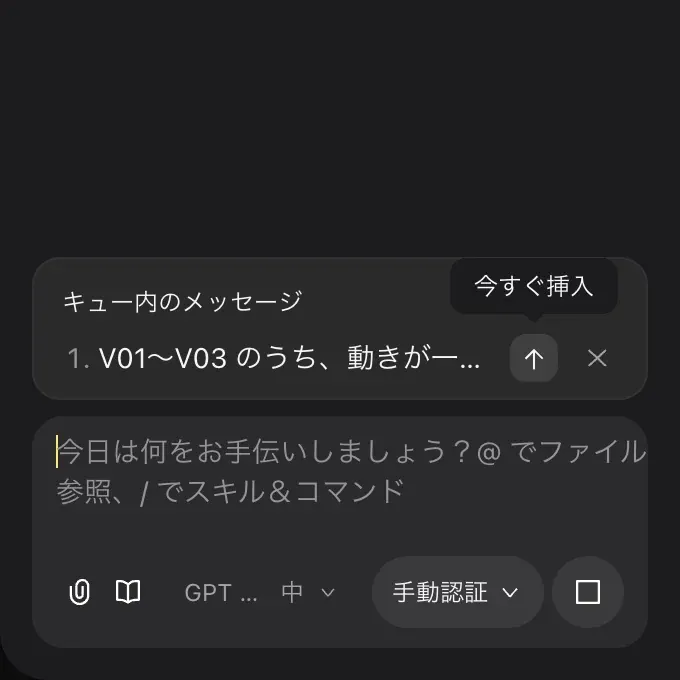
- ↑(「今すぐ挿入」)。今の回答を待たずに、このメッセージを先に渡します。
- ×(「送信待ちを取り消す」)。このメッセージを送らずに取り消します。
承認のしかたを決める
入力欄の下にある承認ボタン(初期表示は「手動認証」)で、クレジットを使う操作などを Zumi がどう進めるかを選びます。
| 選択肢 | 動き |
|---|---|
| 「手動で承認」 | 承認が必要な操作は、実行前に確認を求めます。 |
| 「自動で承認」 | このセッションのすべての承認リクエストを自動で承認します。関連するクレジットも自動で消費されます。 |
使い慣れるまでは「手動で承認」のままにしておくと、意図しない消費を防げます。
モデルと推論レベル
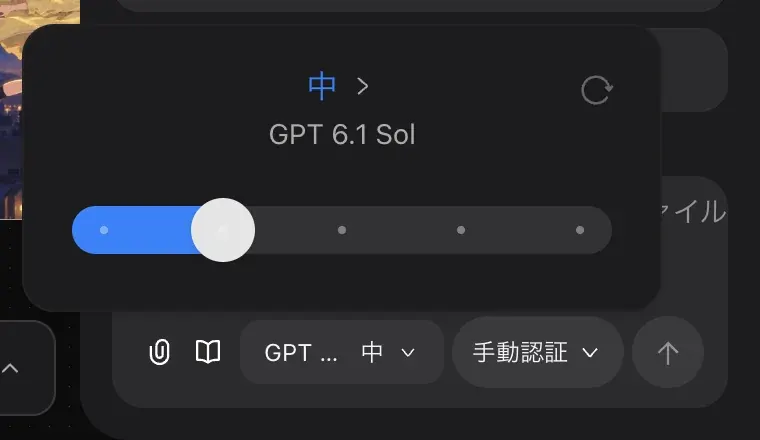
Zumi のモデルはご利用のプランで決まり、自分では選べません。入力欄の下のボタンに今のモデル(例:「GPT 6.1 Sol」)と推論レベルが表示されます。ボタンを開くと 5 段階のスライダーで推論レベルを変えられます。
Zumi のクレジット
Zumi とのやり取りにもクレジットを使います。使った量は、左のツールバーのアバターから開く「プロジェクト情報」の「Agent の使用量」で確認できます。Docs Demo では、3 回のメッセージで 205 クレジット(約 205k Tokens)を使いました。量は質問の内容や確認するノードの数によって変わります。詳しくは プランとクレジット を参照してください。