ワークフロー
生成前に消費クレジットを確認し、複数の生成をまとめて承認し、実行中のタスクを追う方法。
キャンバスでは、設定画から絵コンテ、絵コンテから動画へと、ノードをつなぎながら制作を進めます。このページでは、その流れを安全に回すための 3 つの仕組みを説明します。生成前のクレジット確認、Zumi に頼んだ一括生成の確認カード、そして実行中のタスク一覧です。
始める前に。生成にはクレジットが必要です。残高とプランは プランとクレジット を参照してください。
生成前に消費クレジットを確認する
各ノードの「送信」ボタンには、今回の生成で消費するクレジットが表示されます。モデル、解像度、長さ、生成数などを変えると、この数字はすぐに更新されます。

ノードを選んで設定を決める
たとえば V02 を選び、モードを「画像から動画」、モデルを「Seedance 2.5」にします。設定方法は 動画生成 を参照してください。
「送信」の数字を確認する
数字が想定より大きい場合は、解像度や長さを下げてから送信します。動きの確認だけなら、先に「Seedance 2.5 Draft」で試すのが目安です。
「送信」をクリックする
生成が始まり、進行状況は右下の「タスク」に表示されます。
Zumi に頼んだ一括生成を確認する
Zumi に複数の生成をまとめて頼むと、会話の中に費用の確認カードが表示されます。クレジットは、このカードで承認するまで消費されません。
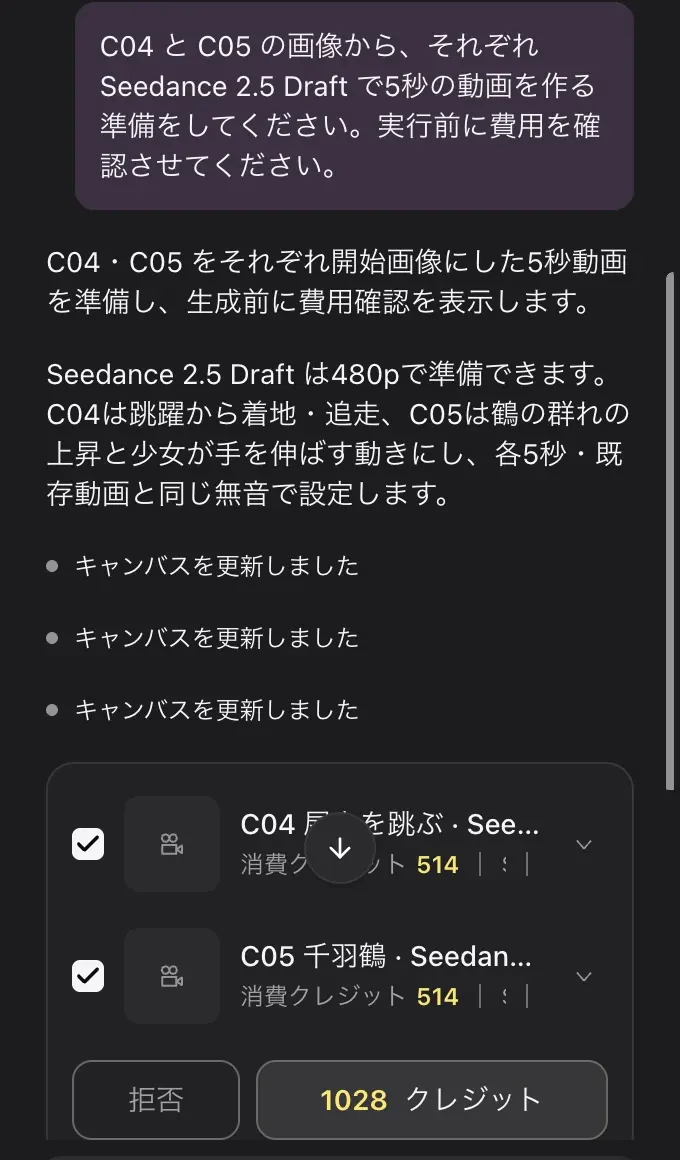
Zumi に依頼する
例として「C04 と C05 から Seedance 2.5 Draft で動画を準備して」と送ります。Zumi の使い方は Zumi と作る を参照してください。
カードの内容を確認する
カードには生成ごとに 1 行ずつ、チェックボックス、ノード名とモデル(例「C04 屋上を跳ぶ · Seedance 2.5 Draft」)、「消費クレジット」が並びます。
承認するか拒否する
カード下部の合計クレジットのボタン(例「1028 クレジット」)をクリックすると生成が始まります。やめる場合は「拒否」をクリックします。カードは「拒否済み」になり、Zumi が用意したノードの下書きはキャンバスに残ります。
Zumi の承認モードを「自動で承認」にしている場合、承認が必要な操作は確認なしで実行され、関連するクレジットも自動で消費されます。
実行中のタスクを確認する
キャンバス右下の「タスク」には、実行中の件数(「N 件実行中」)や失敗した件数(「N 件失敗」)が表示されます。クリックすると、生成ごとの進行状況と残り時間(例「残り 1m 24s」)を確認できます。失敗したタスクには「生成に失敗しました」と表示されます。
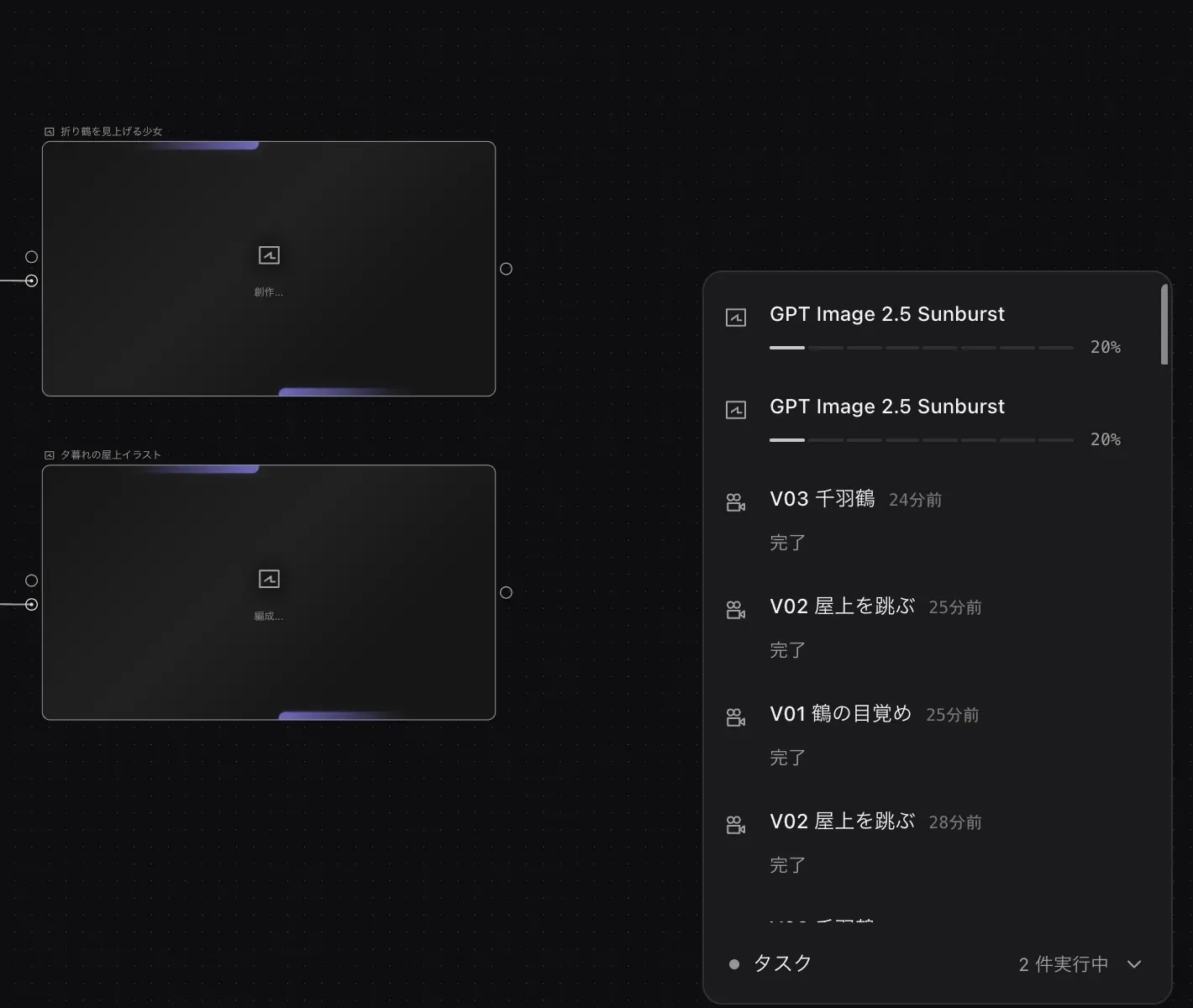
ノードを整理する
関連するノードは、まとめておくと流れを追いやすくなります。
- ⌘ を押しながらノードをクリックして複数選択し、⌘G でグループ化します。グループの解除は ⌘⌫ です。
- 前のノードの画像を次の生成に使うには、プロンプトで
@を入力して「関連する素材」から選びます。詳しくは 画像生成 を参照してください。
複数選択やグループの操作は キャンバス操作 にまとめています。