画布操作
介绍如何在画布上创建、连接节点,以及选择、对齐和编组节点。
画布是自由摆放图像、视频、音频等节点、组织作品的地方。这一页介绍节点的创建方法、节点之间的连接、右键菜单、多选和编组。示例使用 Docs Demo 项目里的节点(ヒナ 三面図(ヒナ的三视图)、KV スタイル基準(KV 画风基准)、C01–C07、V01–V03、BGM 紙鶴のテーマ(BGM 纸鹤的主题))。
界面的整体构成参见 界面导览。
创建节点
创建节点有 3 种方法。无论哪种,打开的都是同一个「添加节点」菜单。
- 点击左侧工具栏的「添加节点」(+)。
- 双击画布空白处。
- 右键点击画布空白处。
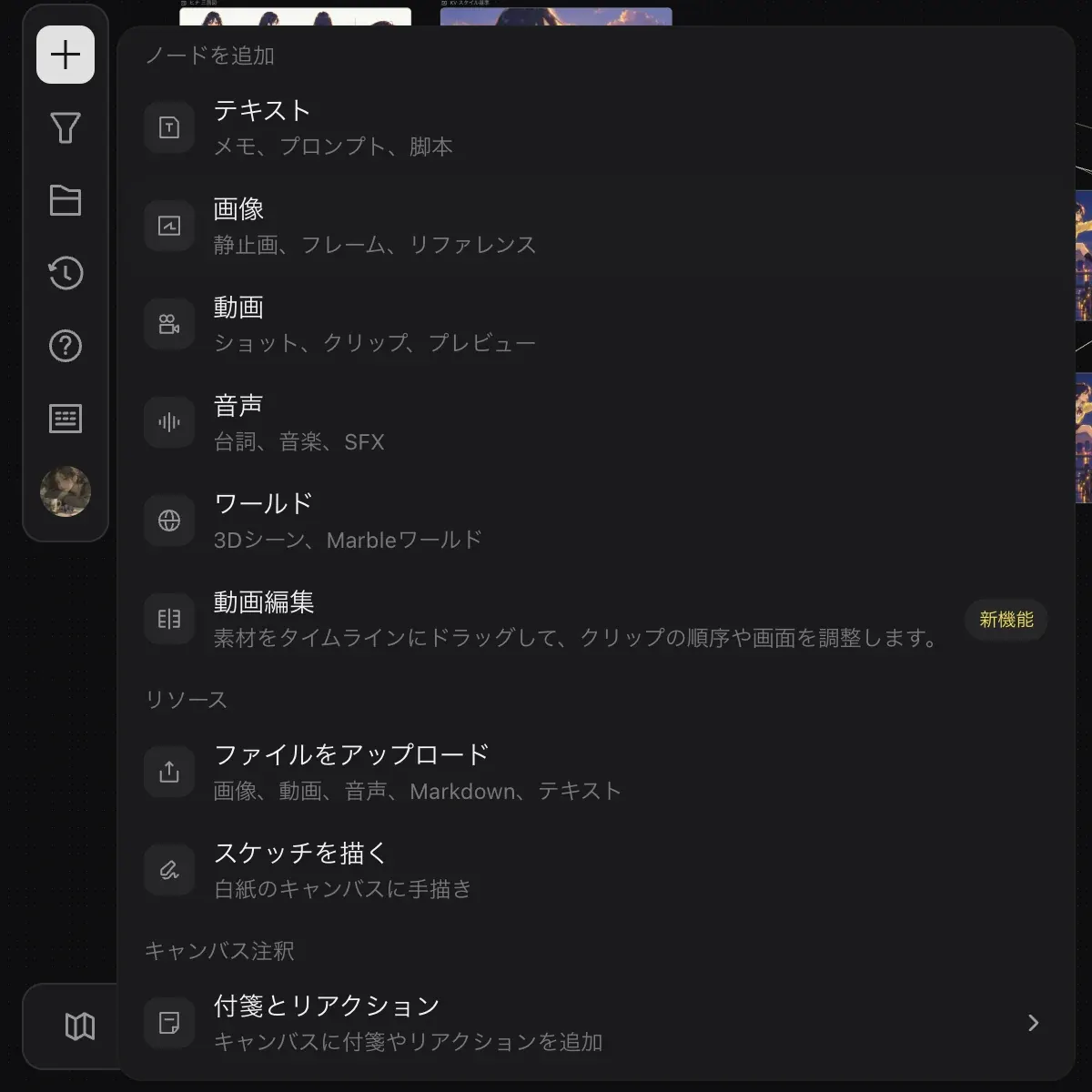
打开菜单
用上面 3 种方法中的任意一种打开「添加节点」菜单。
选择类型
从「文本」「图片」「视频」「音频」「3D 场景」「视频剪辑」中选择。导入素材时用「资源」里的「上传文件」,留备注时用「画布标注」里的「便签 & 表态」。
「绘制草图」只出现在从工具栏「添加节点」打开的菜单里。双击打开的菜单里没有这一项。
新项目的空画布上还会显示「文字」「图片」「视频」「音频」「3D 场景」快速开始按钮。
连接节点
节点左侧是输入端口(例如「提示词」「图片」),右侧是输出端口。用连线连起来的节点,其结果会作为下游节点的输入。在 Docs Demo 里,KV スタイル基準 向各个分镜 C01–C07 都连了线。
在图像和视频节点里,可以用下面 2 种方法把别的节点作为参考引入。详见 图像生成。
- 在输入面板的参考栏里点击「从画布选择参考」(+)。
- 在提示词里输入
@,从「相关资源」列表中选择。
右键菜单
右键点击节点,会打开分成 3 组的菜单。
- 「复制图片」「保存到资产库」
- 「编辑标签」「复制节点」「置于顶层」「置于底层」
- 「删除节点」
选中单个节点时,工具栏上的「更多操作」(…) 也能打开同一个菜单。
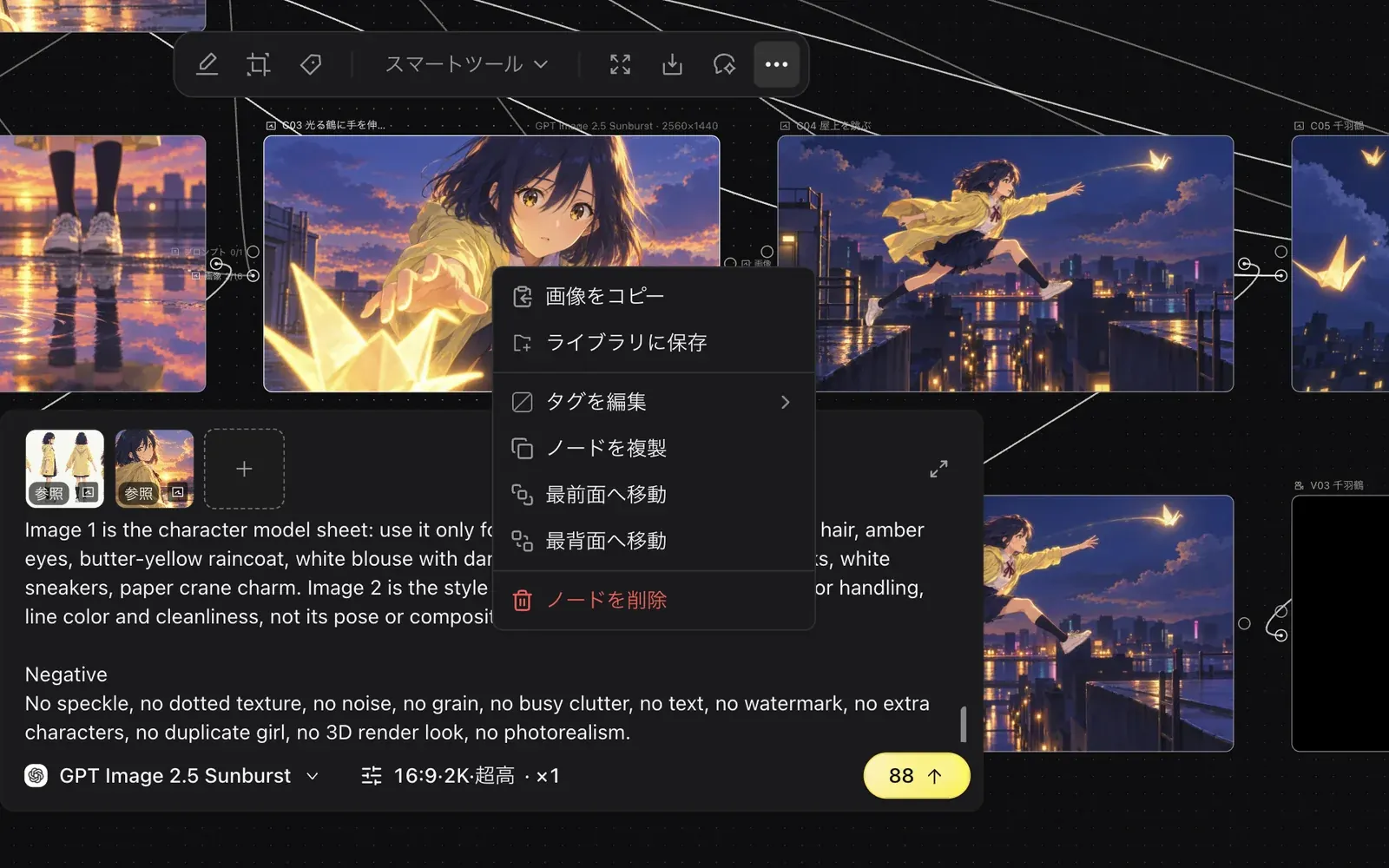
选中单个图像节点时,工具栏上依次是「精修」「裁剪」「标记」「智能工具」「预览」「下载」「和 Zumi 聊天」「更多操作」。「智能工具」在 智能工具 里说明。
选择多个节点
按住 ⌘ 点击
按住 ⌘,依次点击要选的节点。例如选中 V01、V02、V03 和 BGM 紙鶴のテーマ。按住 Shift 点击不会加入选择。
在工具栏上操作
多选时的工具栏上依次是「左对齐」「顶部对齐」「均匀分布」「打组 ⌘G」「视频剪辑」「保存到资产库」「批量重命名」「下载选区」「和 Zumi 聊天」「标签节点」。
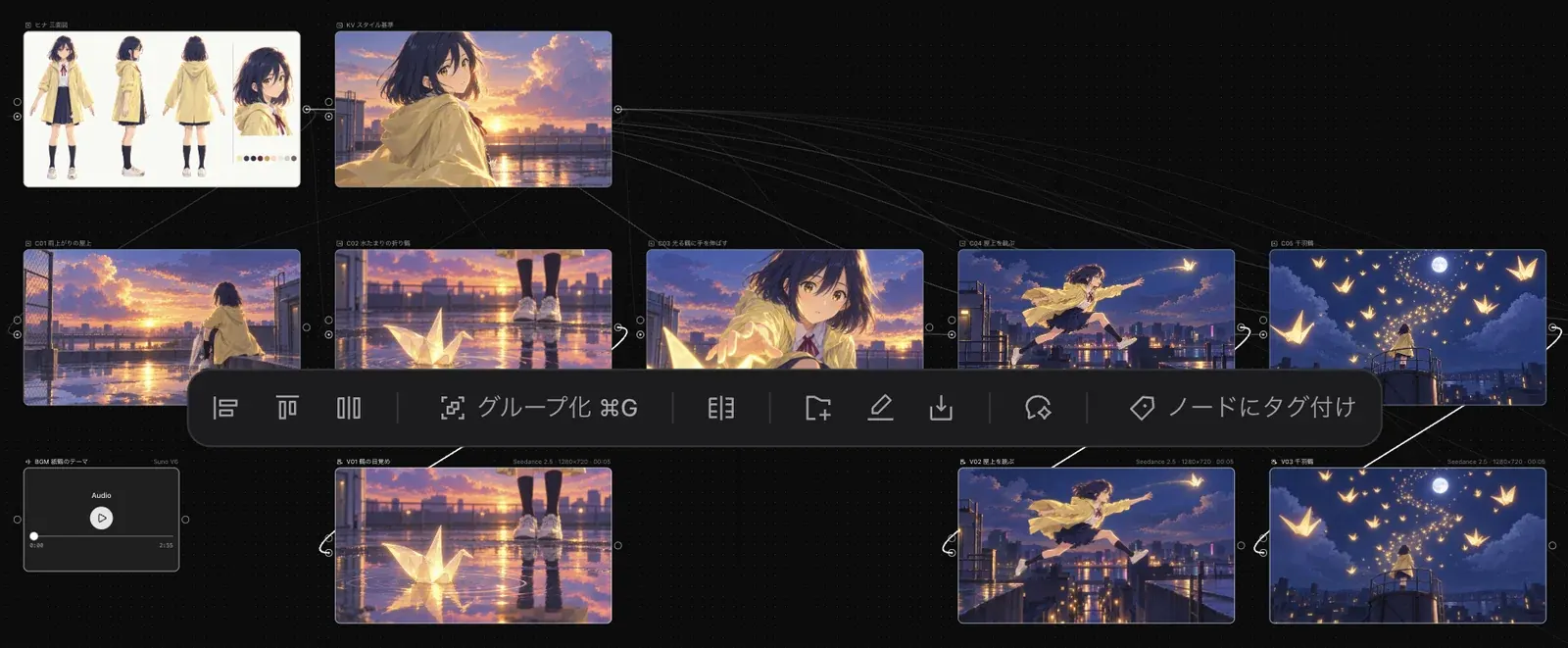
选中视频和音频后点「视频剪辑」,会生成一个连好素材的剪辑节点。后续步骤参见 视频剪辑。
编组
相关的节点可以编成一组来整理。组也可以折叠。
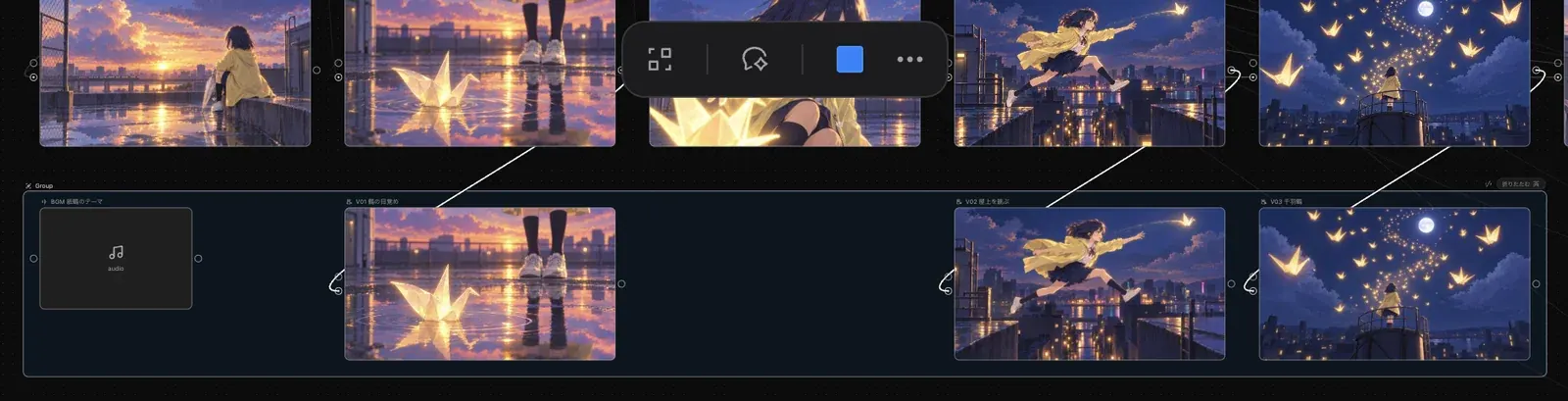
要取消编组,按 ⌘⌫。刚编组完的话,也可以用 ⌘Z 撤销。
移动视图
放大按 ⌘+,缩小按 ⌘−,恢复初始大小按 ⌘0。移动画布的方法可以在按 ? 打开的「快捷键」面板的「移动画布」一栏里查看。