视频剪辑
把生成的视频和音频排在时间轴上,合成为一个 MP4 的方法。
使用「视频剪辑」节点,可以把画布上的视频片段和 BGM 排在时间轴上,合成为一条视频。导出时不需要再换到其他剪辑软件。这一页以用 Docs Demo 的 V01–V03 和「BGM 紙鶴のテーマ(BGM 纸鹤的主题)」制作约 15 秒粗剪的流程为例。
开始之前,请在画布上准备好作为素材的视频节点和音频节点。制作方法参见 视频生成 和 音乐与音频。
创建视频剪辑节点
有 2 个入口。
- 先选素材再创建。 按住 ⌘ 依次点击 V01、V02、V03 和 BGM 紙鶴のテーマ,在多选工具栏里点击「视频剪辑」。会生成一个连好素材的视频剪辑节点,并打开编辑器。
- 从空节点创建。 在「添加节点」里选择「视频剪辑」。会生成一个没有素材的视频剪辑节点。
关闭过的编辑器,双击画布上的视频剪辑节点即可重新打开。
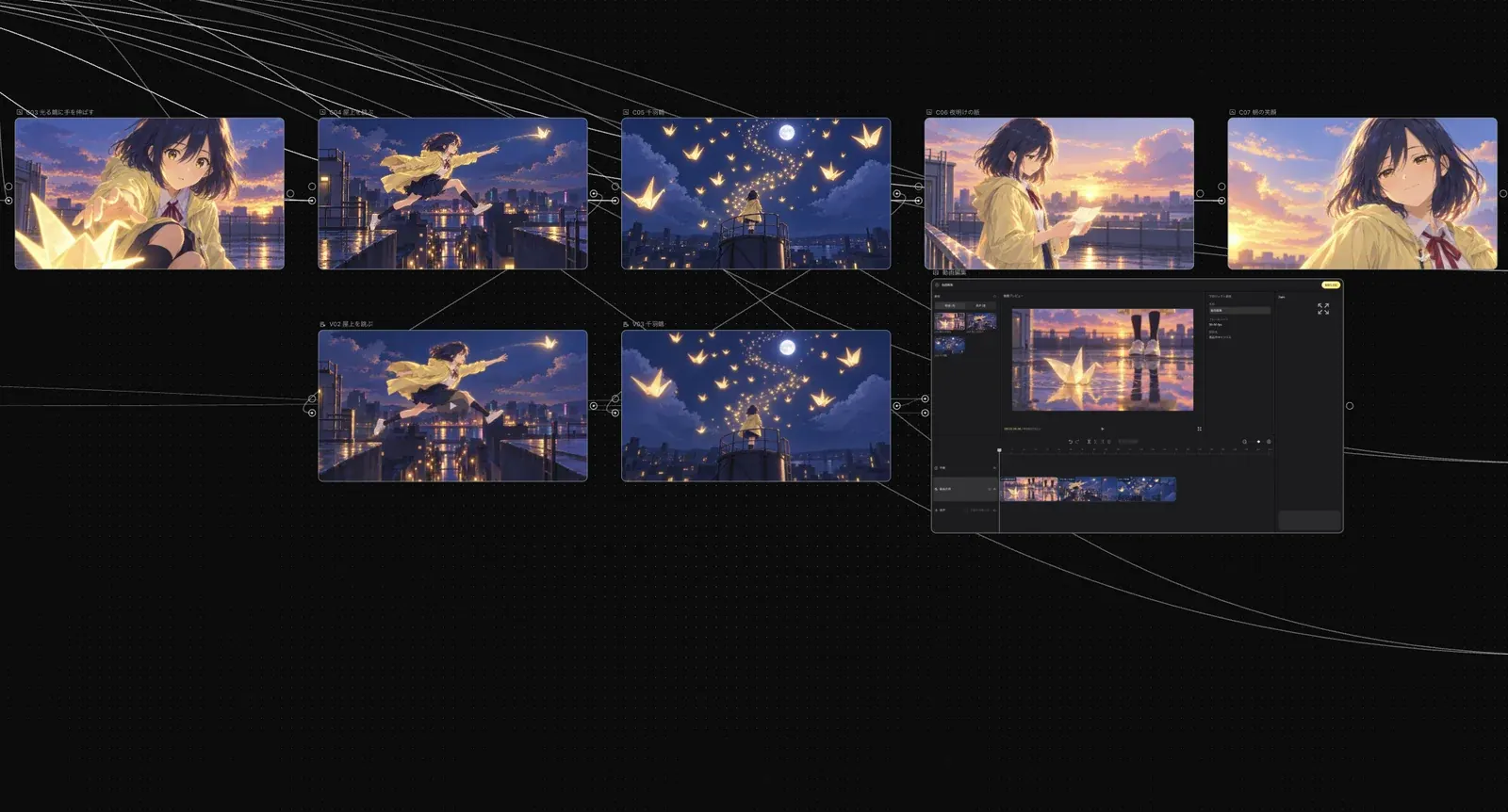
编辑器界面
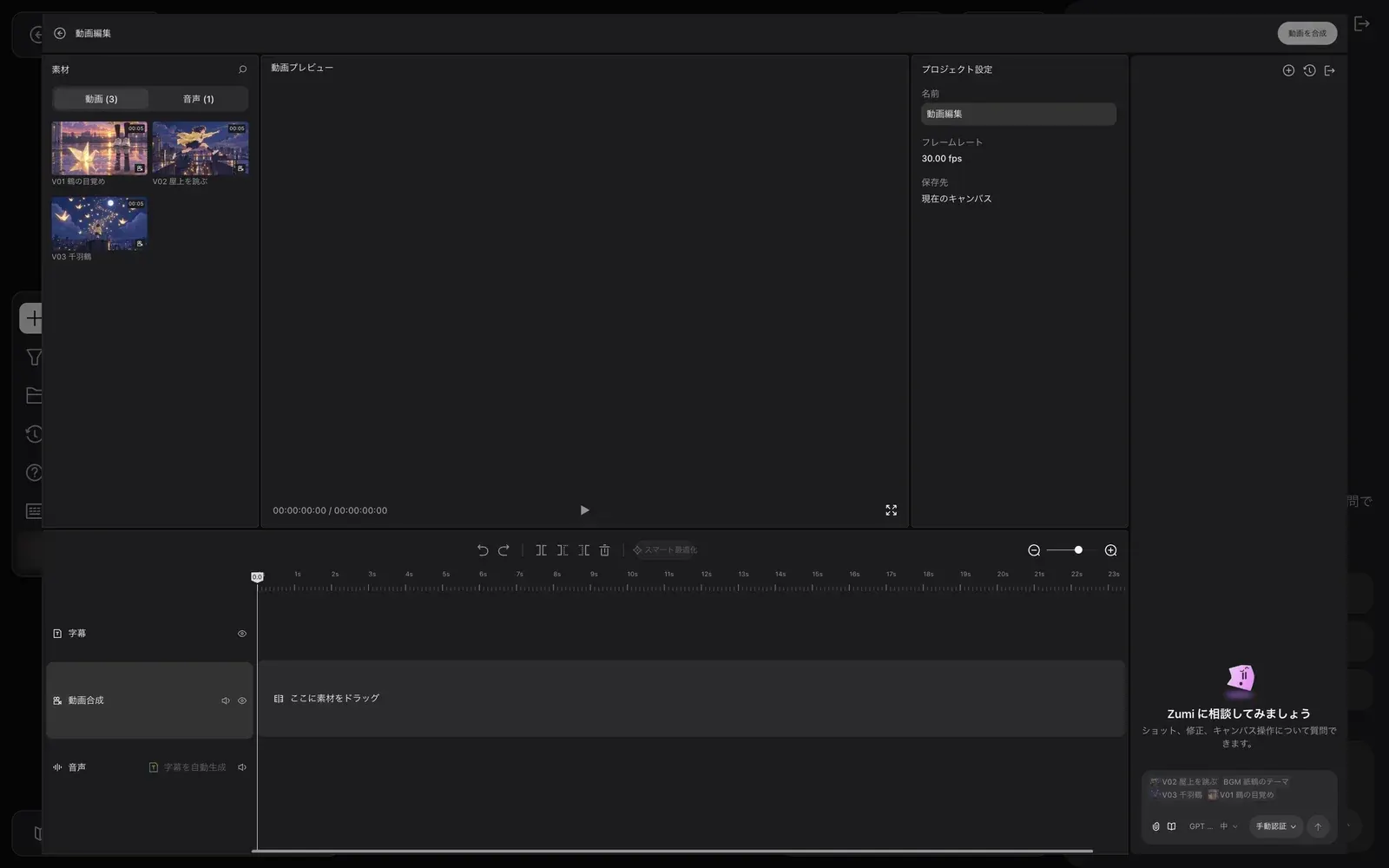
- 左上的「素材」里,连接到节点的素材分在「视频 (3)」「音频 (1)」两个标签页中显示。放到时间轴上的素材会带有「已添加」标记。
- 中间是「视频预览」。
- 右侧是当前选中对象的设置。什么都没选时显示「剪辑参数」,可以查看「名称」「帧率」「保存位置」。
- 最右侧是 Zumi 面板。
- 底部的时间轴有「字幕」「视频合成」「音频」3 条轨道。空轨道上显示「将素材拖到这里」。
排列片段并合成
把视频排到时间轴上
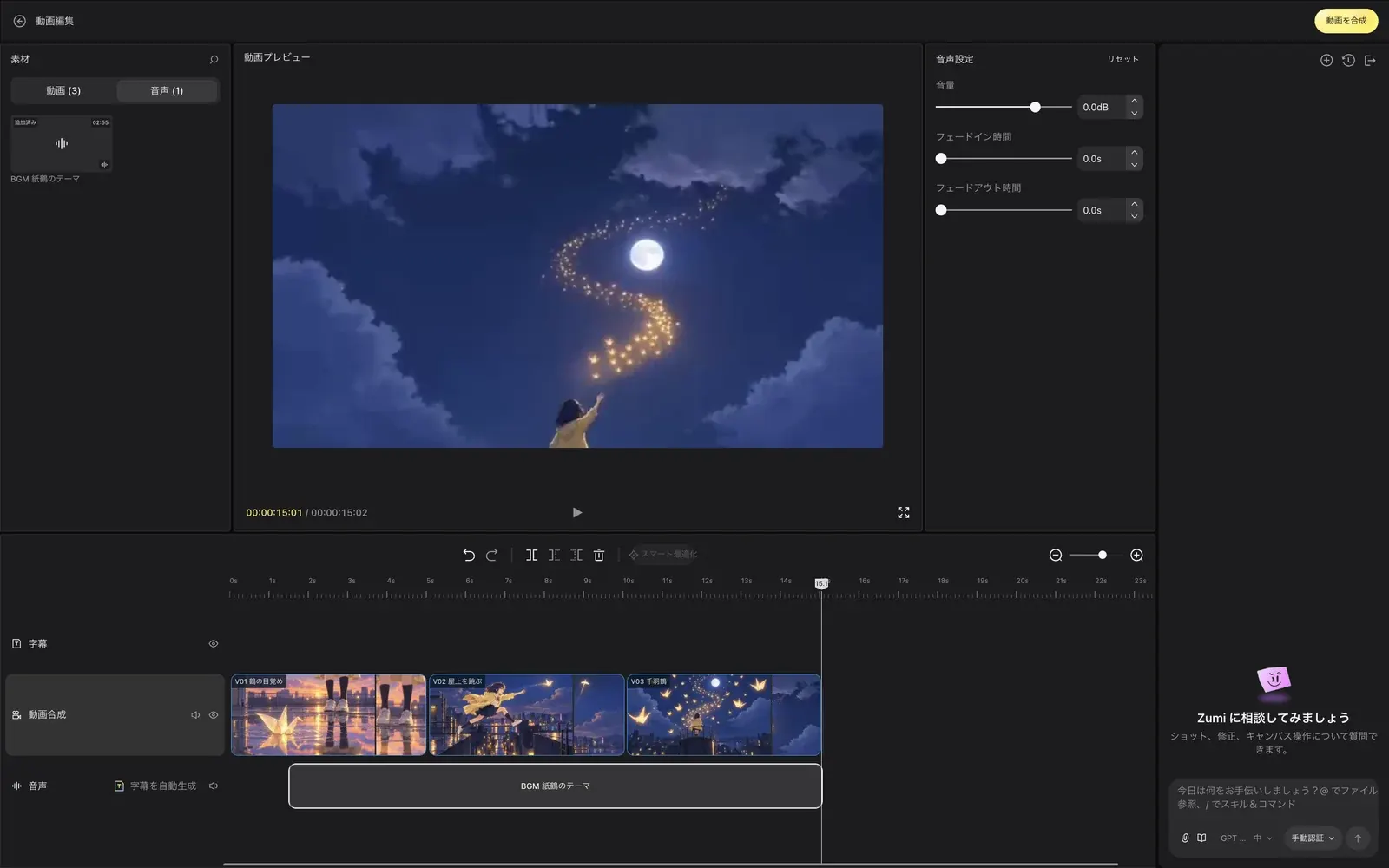
从「素材」的「视频」标签页,把 V01、V02、V03 拖到「视频合成」轨道。片段会依次排好。
放入 BGM
切换到「音频」标签页,把 BGM 紙鶴のテーマ拖到时间轴上。音频会自动进入「音频」轨道。
调整片段
选中片段后,右侧会切换为设置面板。
| 选中的对象 | 面板 | 可设置的项目 |
|---|---|---|
| 视频片段 | 「视频设置」 | 「缩放」「透明度」「位置」「旋转」「对齐」 |
| 音频片段 | 「音频设置」 | 「音量」「淡入时长」「淡出时长」 |
点击右上角的「重置」可以恢复默认值。
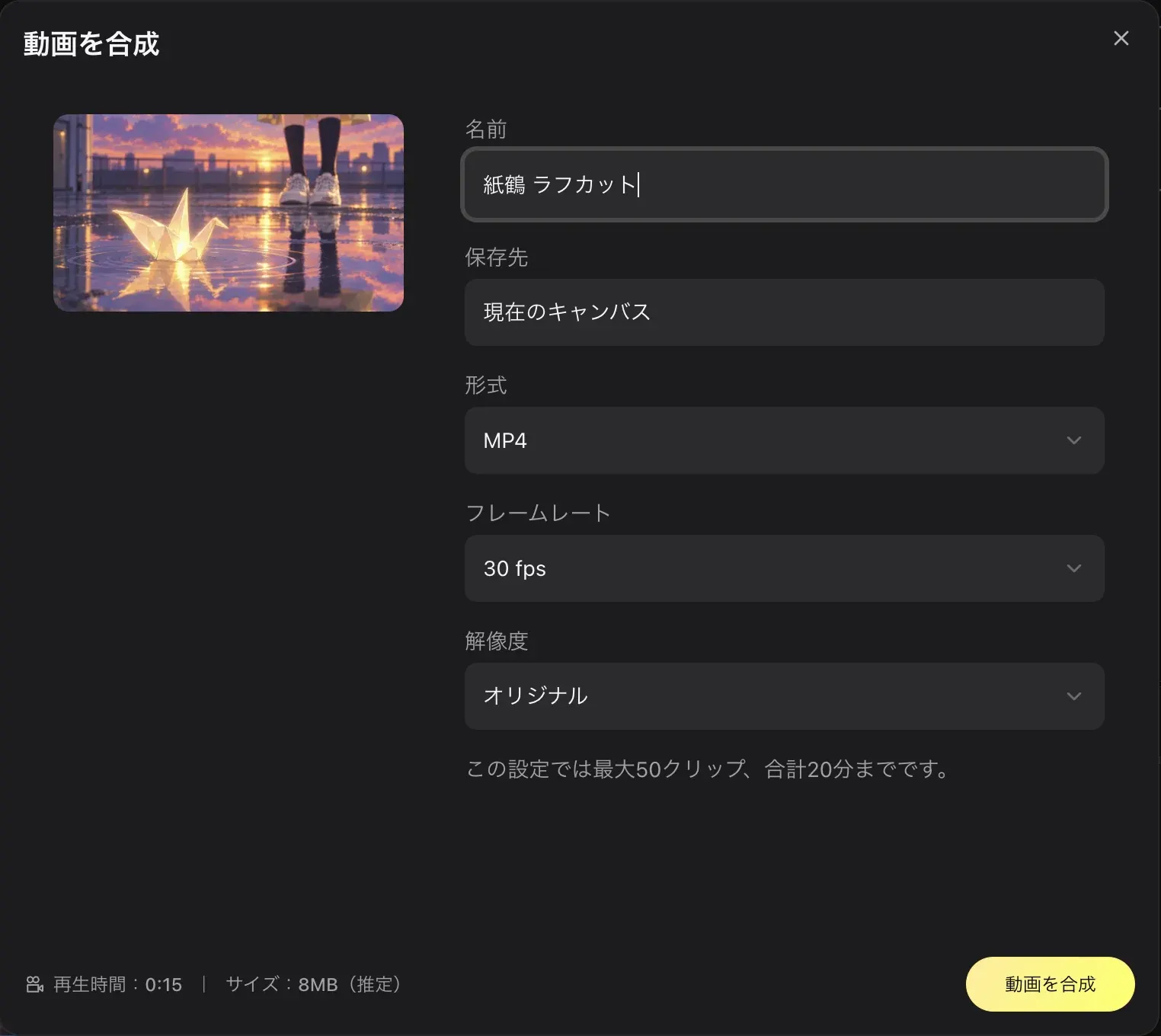
这是按上述步骤合成的粗剪。
时间轴操作
时间轴上方的工具栏有下面这些操作。
- 「撤销」「重做」
- 「按播放位置分割」
- 「删除右侧」「删除左侧」
- 「移除片段」
自动生成字幕
点击「音频」轨道上的「一键生成字幕」,会根据音频生成字幕。处理中显示「正在生成字幕…」。
没有人声的音频无法生成字幕。像示例中 BGM 紙鶴のテーマ这样的纯音乐,会显示「字幕生成失败,请重试。」。
限制
可合成的量有上限。上限显示在「合成视频」对话框里。在 Docs Demo 的设置下显示的是「最多 50 个片段,当前规格总时长不超过 20 分钟。」。