界面导览
介绍画布界面各部分的名称,以及工具栏、账户菜单、快捷键、生成记录和内容筛选的用法。
打开项目后进入画布界面。这一页带你确认界面上各个东西的位置。其他页面里写到「左侧工具栏的……」时,指的就是这里说明的位置。
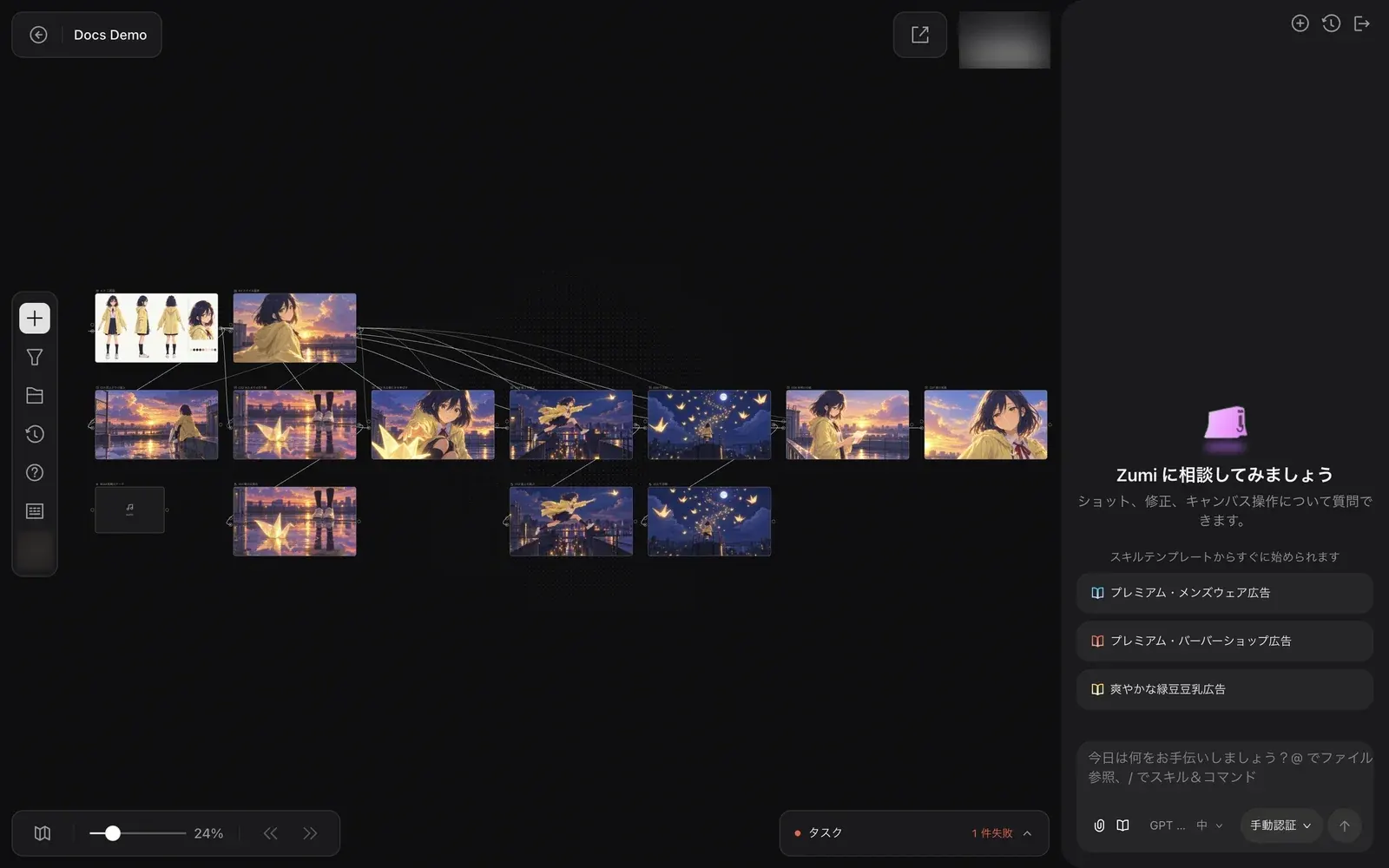
界面布局
| 位置 | 内容 |
|---|---|
| 左上 | 返回按钮和项目名称。点击名称可以修改。 |
| 左侧边缘 | 工具栏。从上到下依次是添加节点、筛选、素材库、生成记录、帮助、快捷键和账户菜单。 |
| 右上 | 「分享」按钮和积分按钮。积分按钮上显示剩余积分。 |
| 右侧 | Zumi 面板。打开项目时会自动展开。 |
| 左下 | 「打开小地图」、缩放滑块(以百分比显示)、「撤销」「重做」。 |
| 右下 | 「生成任务」。显示进行中和失败的任务数量(「N 个进行中」「N 个失败」)。 |
关闭 Zumi 面板后,会有一个小小的 Zumi 在画布上走来走去,显示「闲逛中」「发呆」「默默注视」等状态。Zumi 的用法参见 和 Zumi 一起创作。
左侧工具栏
从上到下排列着下面这些按钮。把鼠标悬停在按钮上会显示名称。
| 按钮 | 用途 |
|---|---|
| 「添加节点」(+) | 创建文本、图片、视频、音频等节点。详见 画布操作。 |
| 「切换内容筛选侧栏」 | 按类型、颜色、标签筛选画布上的节点。 |
| 「素材库」 | 打开已保存的素材。详见 资产与素材库。 |
| 「生成结果」 | 打开以往的生成记录。 |
| 「帮助」 | 打开「新手引导」和「用户手册」。 |
| 「快捷键」 | 打开键盘快捷键列表。 |
| 头像(「账户与项目」) | 打开项目信息、偏好设置、界面语言、意见反馈菜单。 |
账户与项目菜单
点击工具栏最下方的头像,会打开「账户与项目」菜单。
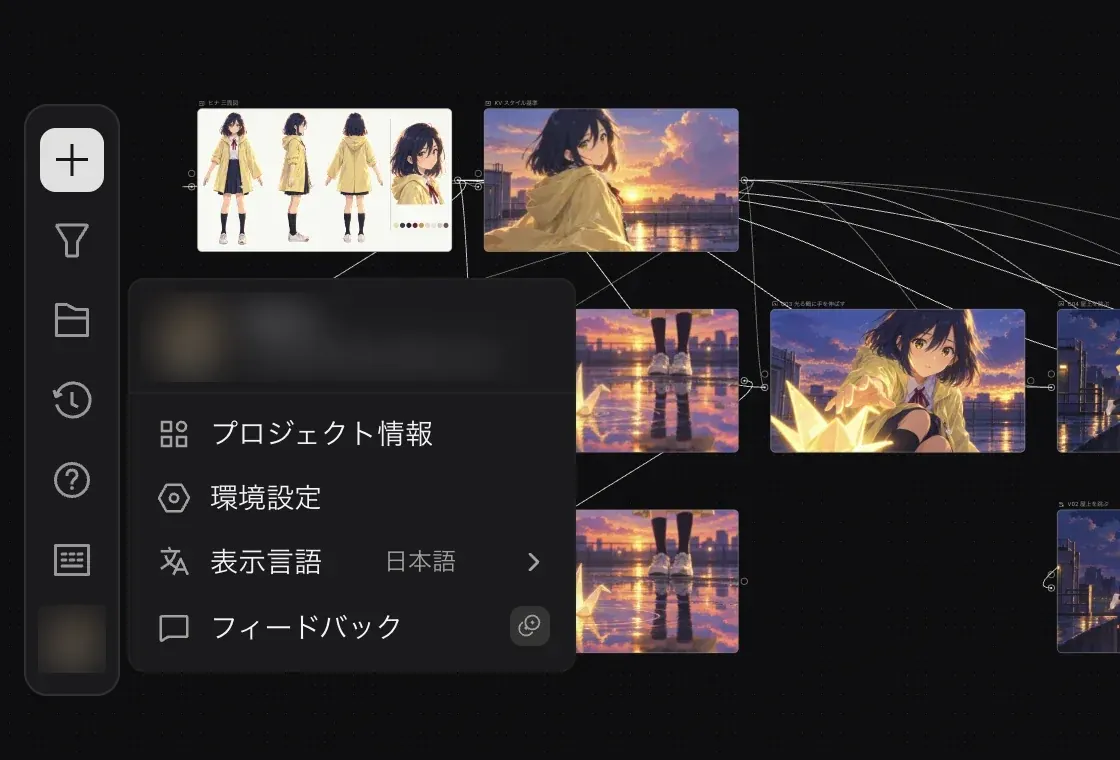
- 「项目信息」。查看这个项目用掉的积分及明细。详见 套餐与积分。
- 「偏好设置」。设置「界面语言」、「画布」下的「对齐参考线」,以及「当工作完成时」下的「闪烁标题栏」「发出声音」。
- 「界面语言」。切换界面的语言。
- 「意见反馈」。提交意见或问题。它带有「有奖」标记,有用的意见可能会获得积分奖励。
查看快捷键
在画布上按 ?,或点击工具栏的「快捷键」,会打开「快捷键」面板。
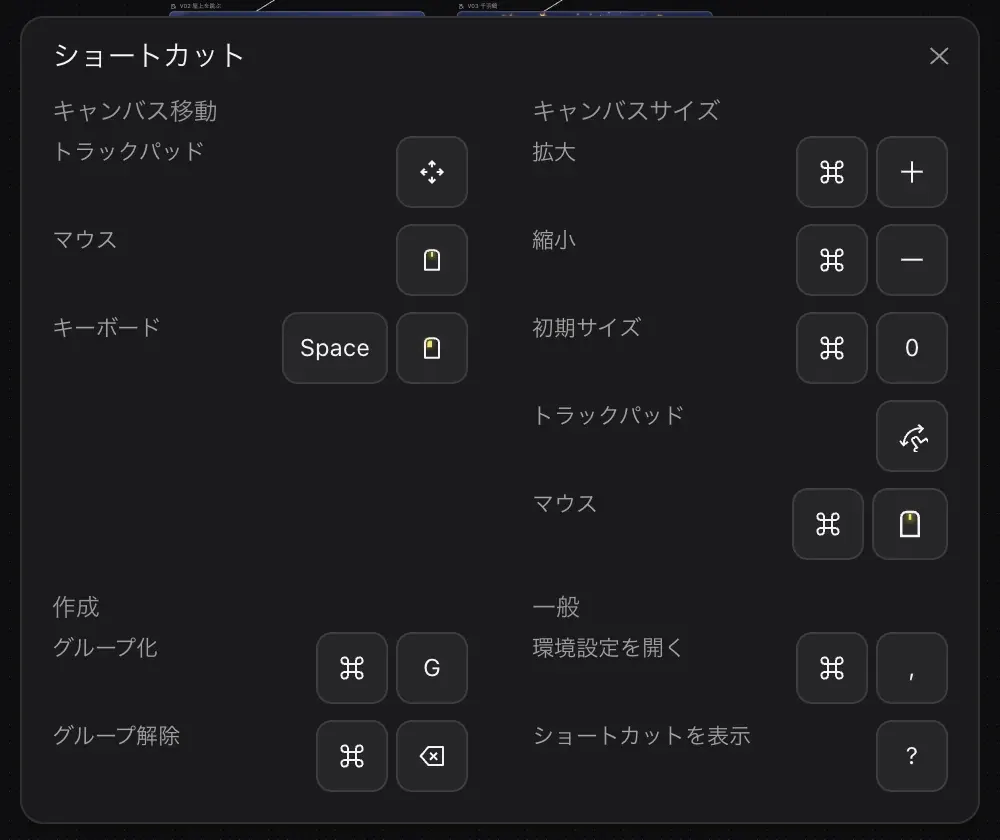
| 分类 | 操作 | 按键 |
|---|---|---|
| 画布大小 | 放大 | ⌘ + |
| 缩小 | ⌘ − | |
| 初始大小 | ⌘ 0 | |
| 创作 | 编组 | ⌘ G |
| 取消编组 | ⌘ ⌫ | |
| 通用 | 打开偏好设置 | ⌘ , |
| 查看快捷键 | ? |
「移动画布」一栏用图示说明了用触控板、鼠标和键盘 Space 移动画布的方法。在 Windows 上用 Ctrl 代替 ⌘。
查看生成记录
点击工具栏的「生成结果」,会打开生成记录面板。
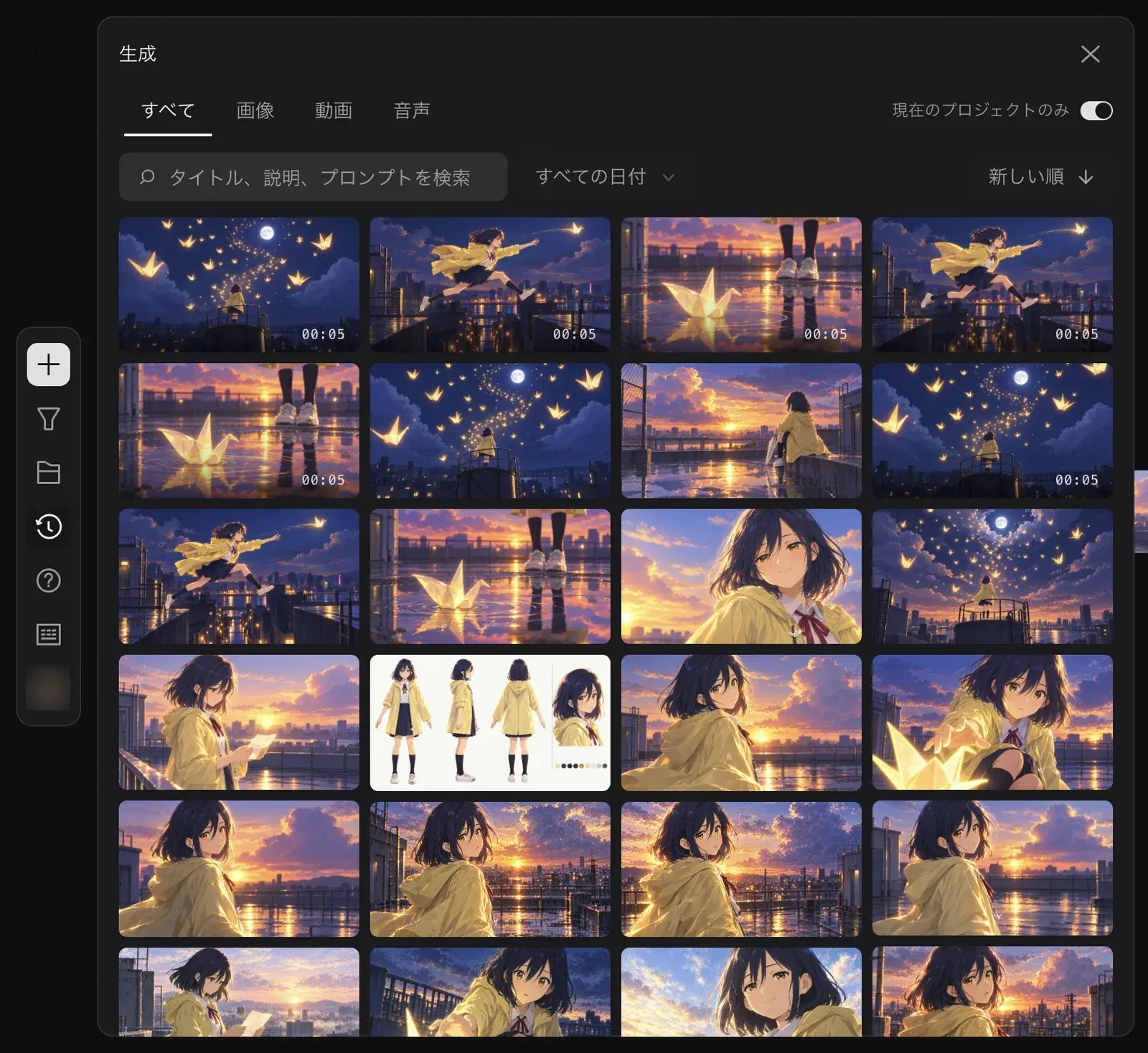
- 用上方的标签页切换「全部」「图片」「视频」「音频」。
- 打开「仅当前项目」后,只显示在这个项目里生成的内容。
- 用「全部日期」改变时间范围,用「最新优先」改变排序。
- 较早的记录可以点最下方的「加载更多」继续显示。
筛选画布上的节点
节点多了、不好找时,点击工具栏的「切换内容筛选侧栏」。左侧会打开「筛选内容」面板。
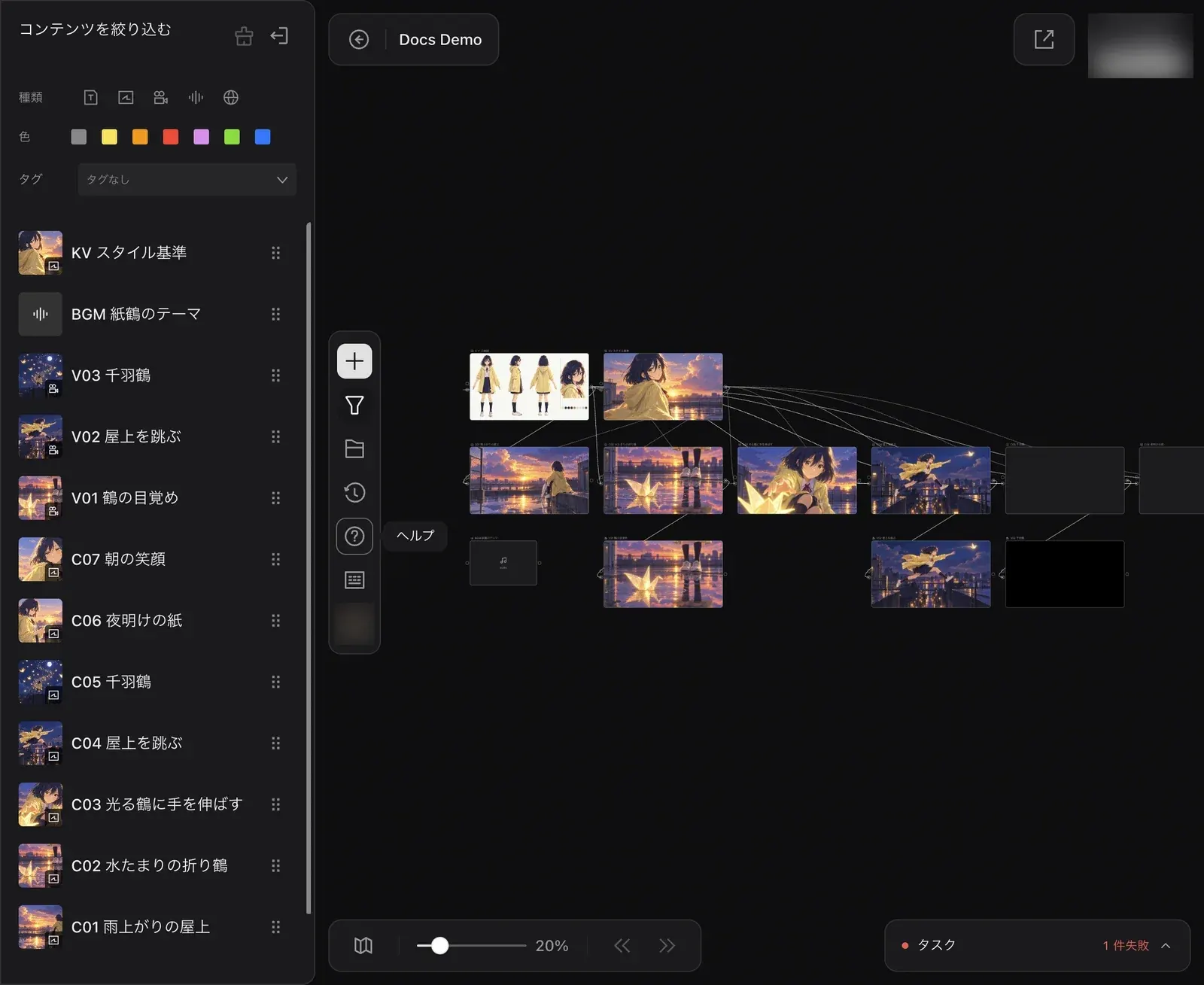
在上方的「类型」「颜色」「标签」里选择条件后,下方列表只保留符合条件的节点。列表里列出的是节点名称,所以在 Docs Demo 里可以按名称找到「C04 屋上を跳ぶ(C04 跃过屋顶)」或「BGM 紙鶴のテーマ(BGM 纸鹤的主题)」。