图像生成
介绍如何在图像节点里选择模型和参数,并用参考图生成图像。
在图像节点里,你可以根据提示词和参考图生成角色设定、主视觉和分镜。这一页以参照 Docs Demo 的「ヒナ 三面図(ヒナ的三视图)」和「KV スタイル基準(KV 画风基准)」制作分镜为例进行说明。
开始之前请注意,生成需要消耗积分。查看余额的方法参见 套餐与积分。
输入面板
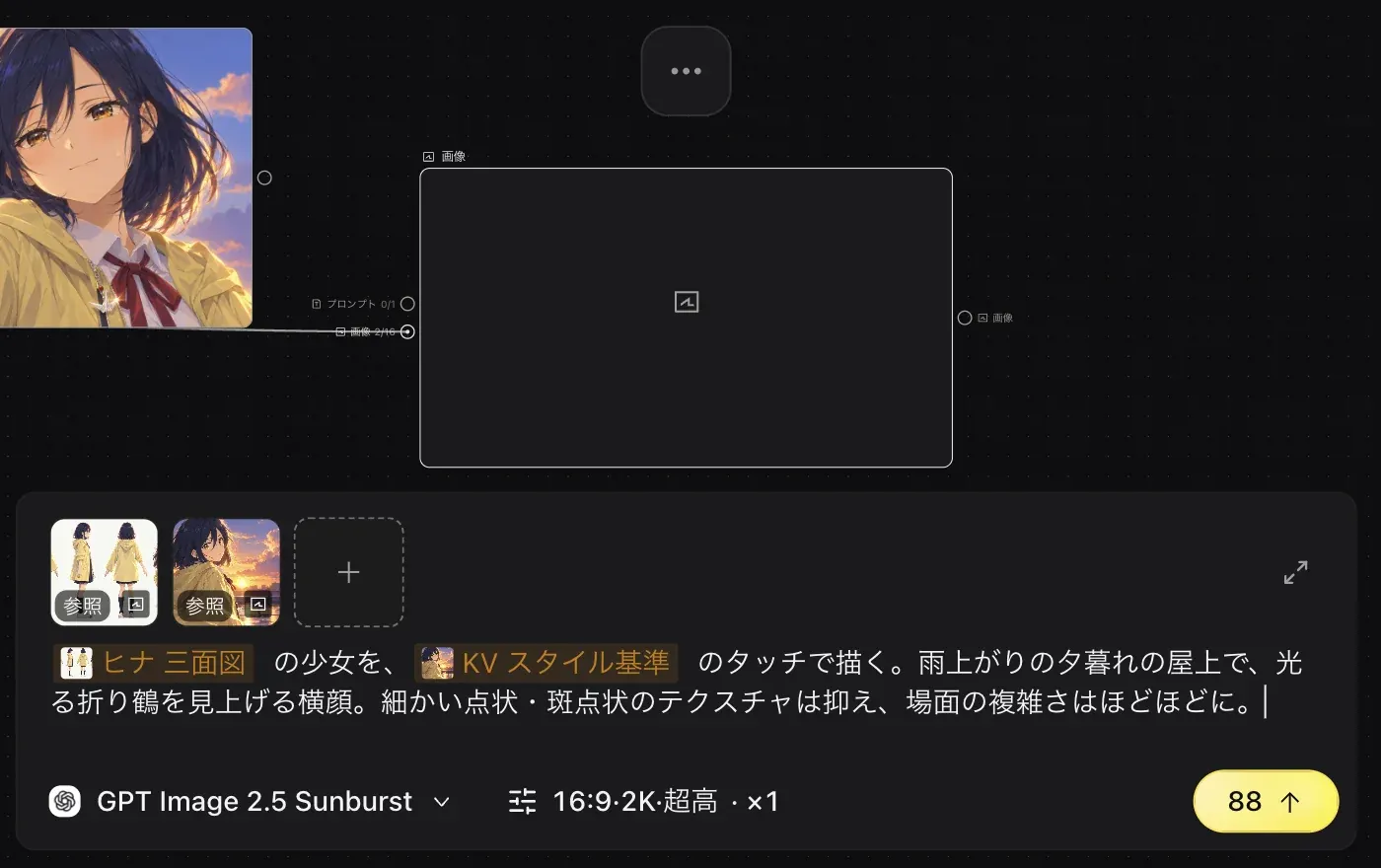
选中图像节点后,节点下方会打开输入面板。从上到下依次是:
- 参考图栏。+ 是「从画布选择参考」。
- 提示词。
- 模型按钮(例如「GPT Image 2.5 Sunburst」)。
- 参数按钮(例如「16:9·2K·超高 · ×1」)。
- 「提交」。按钮上显示按当前设置会消耗的积分。
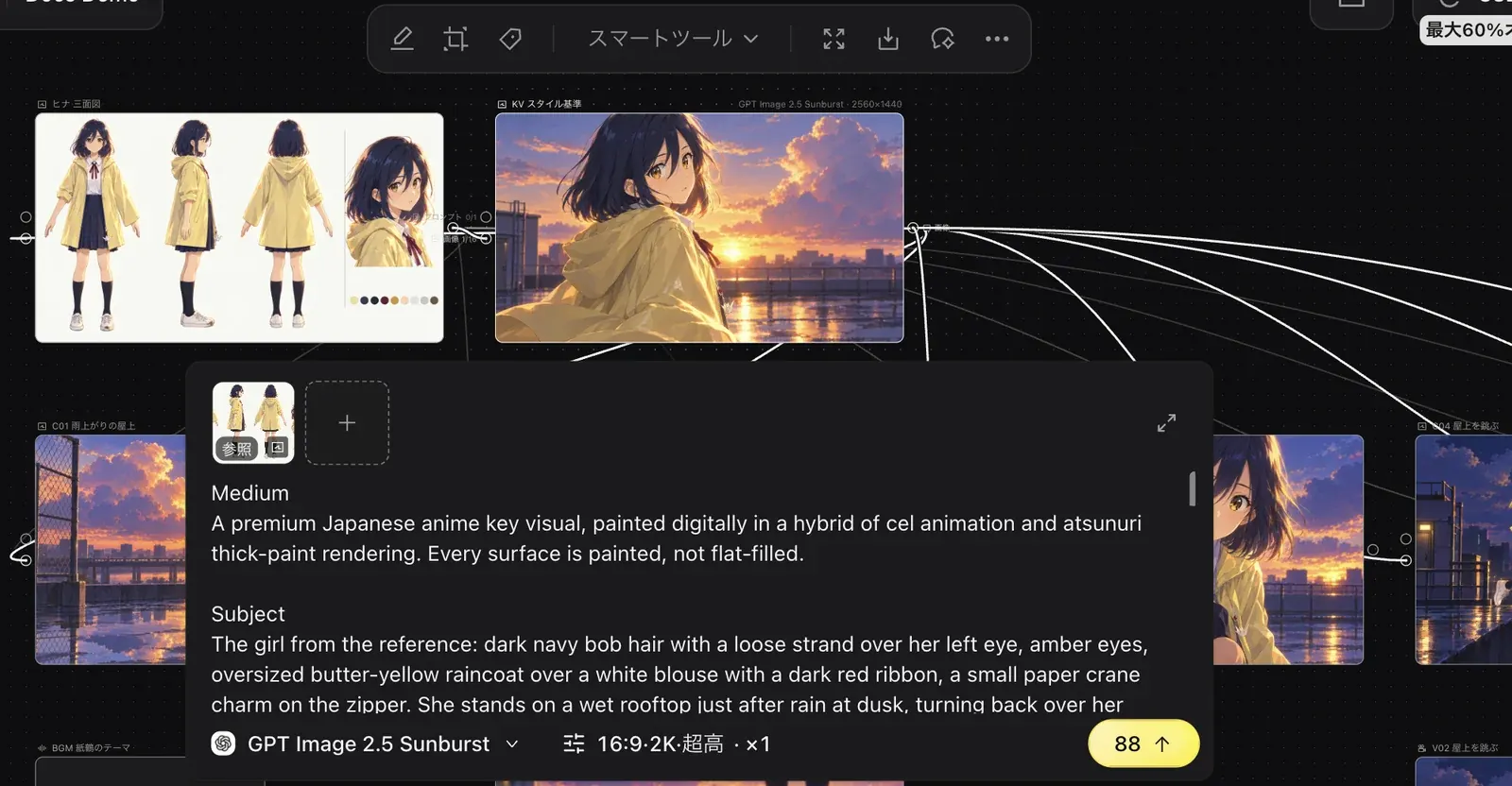
生成图像
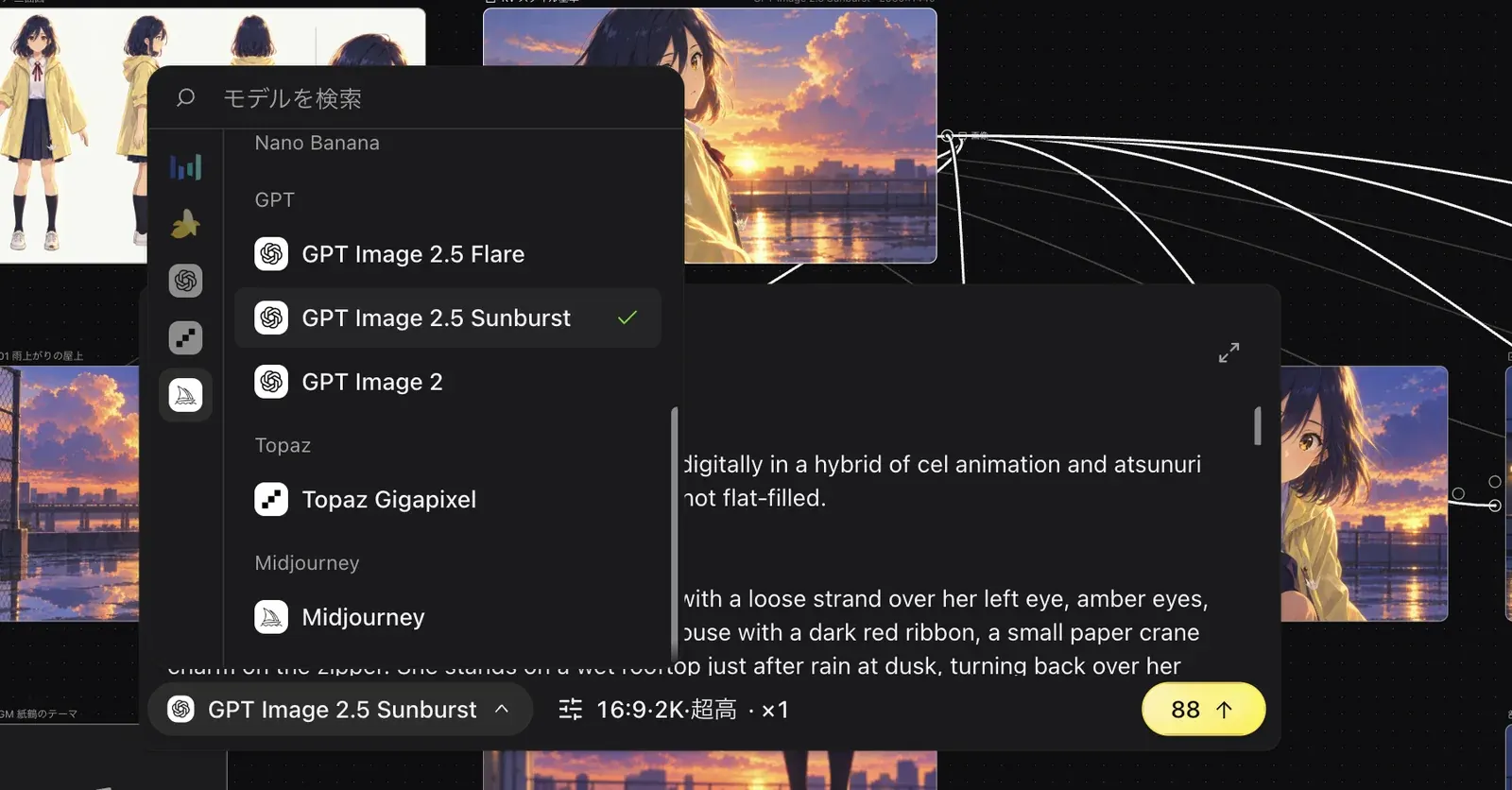
选择模型
点击模型按钮。可以在顶部的「搜索模型」里按名称查找。模型分为 Seedream、Nano Banana、GPT、Topaz、Midjourney 几组。拿不准时,先从「GPT Image 2.5 Sunburst」开始。
设定参数
点击参数按钮。GPT Image 2.5 Sunburst 可以设置下面这些项目。
- 「画幅比例」。从 1:1 到 9:21 共 13 种。
- 「分辨率」。选择 1K 或 2K。
- 「质量」。可选低、中、高、超高、最高。
- 「生成数量」。用 − 和 + 调整。
- 「透明背景」。
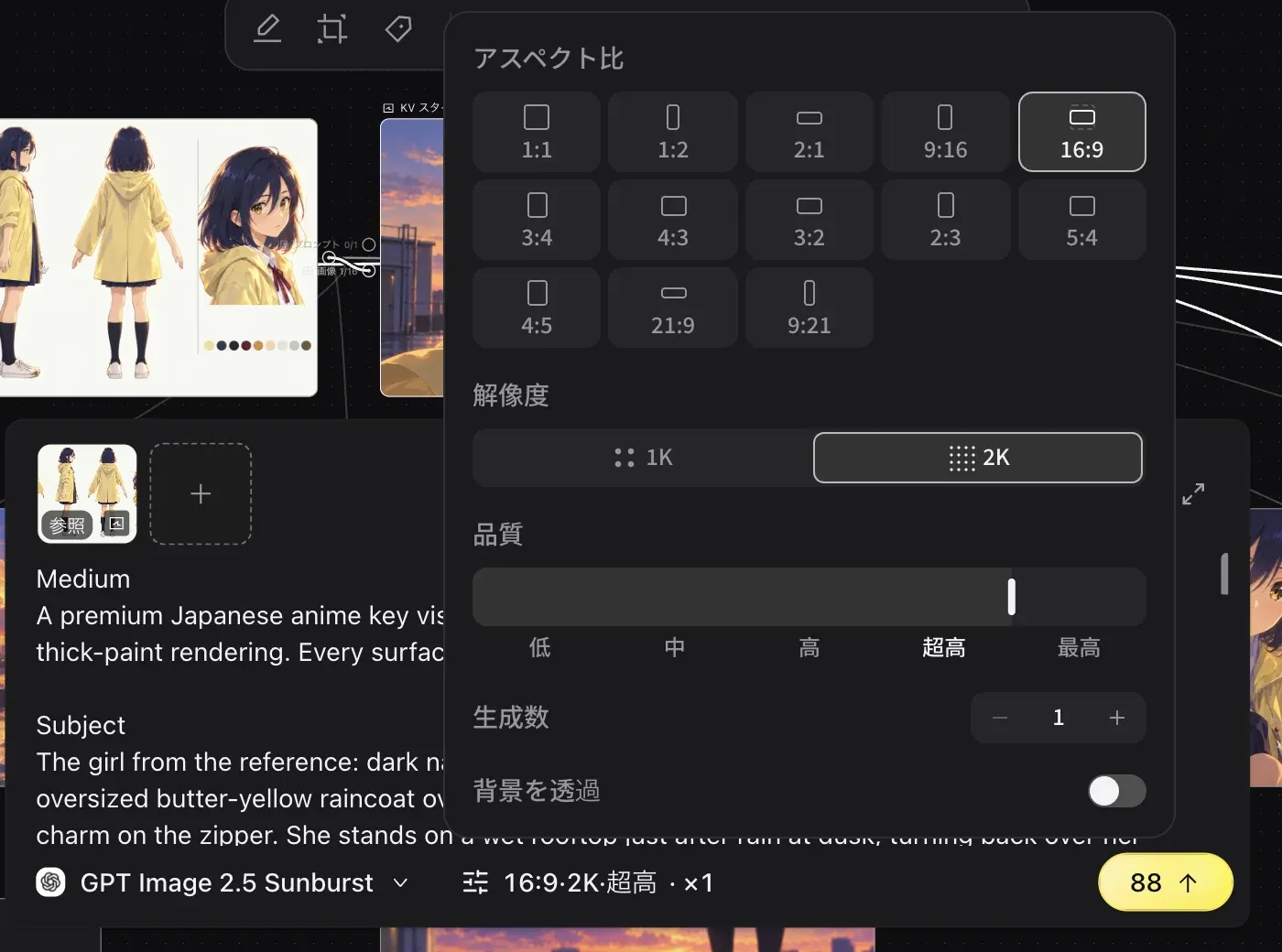
显示哪些项目取决于模型。例如 Midjourney 只显示「生成数量」。
添加参考图
在提示词里输入 @,会打开「相关资源」列表。继续输入文字可以筛选。这里选择「ヒナ 三面図」和「KV スタイル基準」。
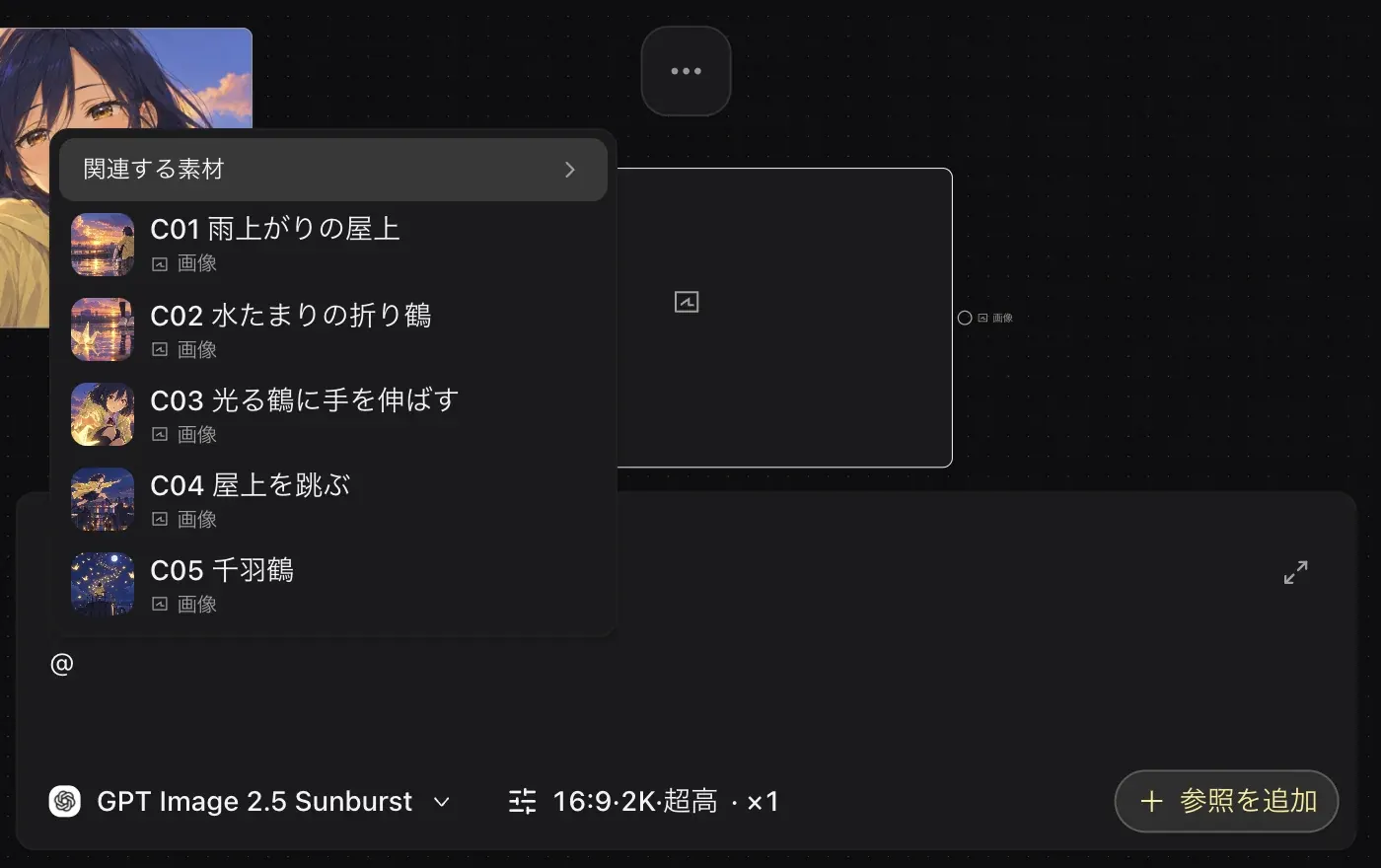
选中的素材会变成提示词里的标签,同时加入输入面板上方的参考图栏。也可以通过参考图栏的 + 直接选择画布上的节点。
提交
点击「提交」。会消耗按钮上显示的积分。
查看结果
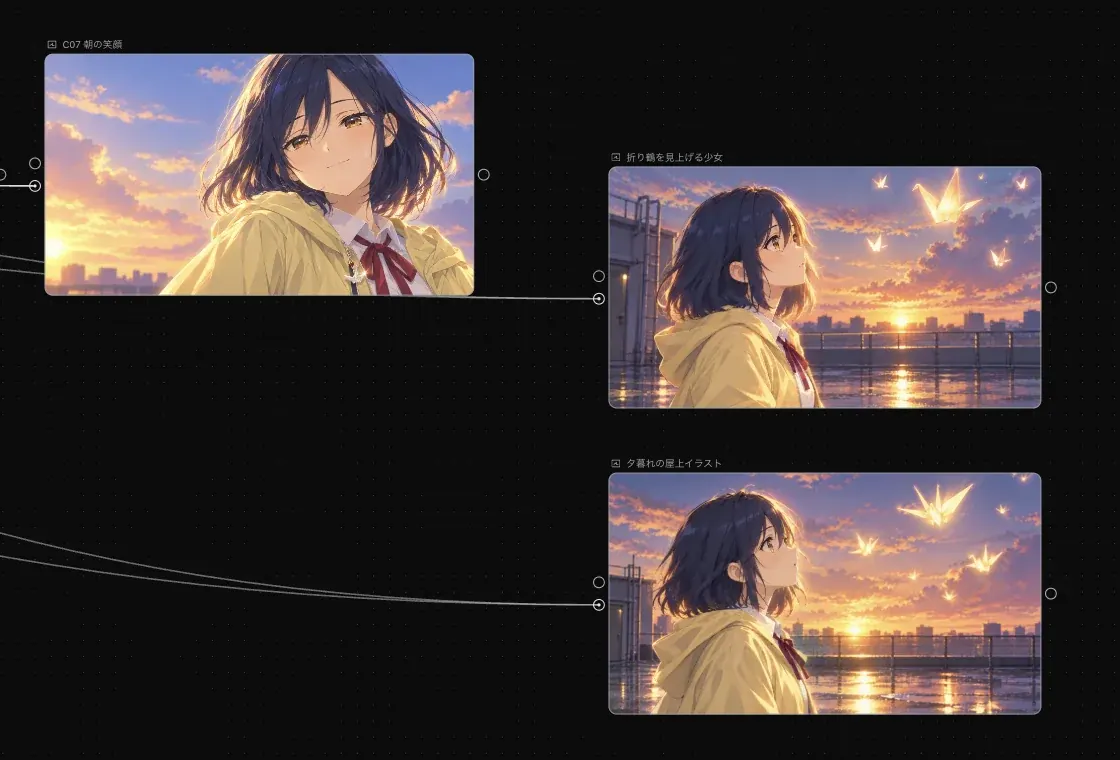
生成的图像会作为新的图像节点添加到画布上。把「生成数量」设为 2 时,结果会作为 2 个独立的节点生成,而不是在一个节点里切换结果。
技巧
- 要反复画同一个角色,先做一张三视图,之后每张分镜都用
@引用它。Docs Demo 的 C01–C07 都参照了ヒナ 三面図和 KV スタイル基準。 - 如果细小的点状纹理太多,可以在提示词里加上「减少点状纹理」「场景复杂度适中」这类指示。
- 「分辨率」和「质量」越高,消耗的积分越多。GPT Image 2.5 Sunburst 的实测值(截至 2026 年 10 月)如下。最新数值请以「提交」按钮上的显示为准。
| 分辨率 | 低 | 中 | 高 | 超高 | 最高 |
|---|---|---|---|---|---|
| 1K | 4 | 9 | 36 | 63 | 143 |
| 2K | 6 | 13 | 50 | 88 | 199 |