第一个视频
新建项目,生成三视图、分镜、视频和 BGM,最后导出粗剪,完整走一遍流程。
这一页从头到尾带你走一遍制作一条短视频的流程。示例是 Docs Demo 项目里的故事。雨后的屋顶上,少女ヒナ遇见一只发光的纸鹤。你会先做出角色三视图,再参照它画分镜,用分镜生成视频,最后和 BGM 排在一起合成为一条视频。
最终完成的是这条视频。
开始之前:登录 AZ8 Studio(studio.az8.art),确认还有剩余积分。生成会消耗积分。积分按工作空间分开计算,所以也请先决定在哪个工作空间里创作。详见 套餐与积分 和 团队空间。
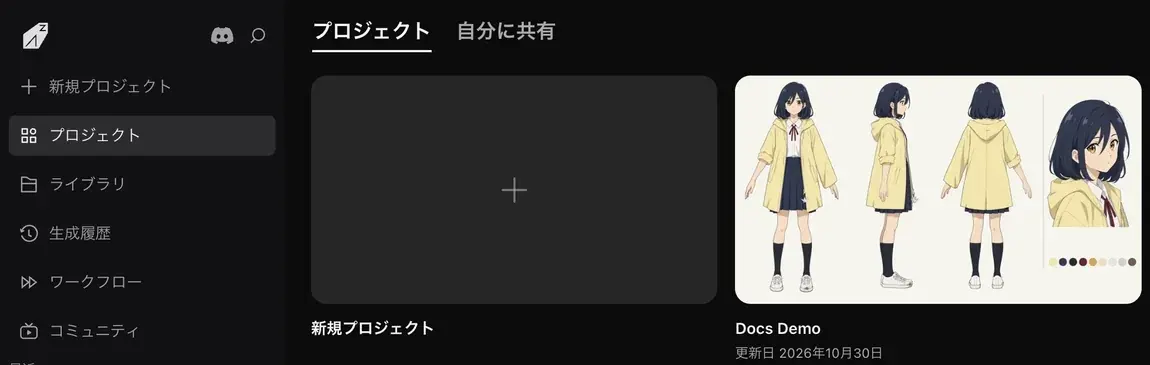
新建项目
点击项目列表里的第一张卡片「新建项目」(+)。新项目的画布会直接打开。默认名称是「New Reel」。点击左上角的名称即可修改。
空画布中央显示「试试 AI 一键直出的能力吧」,下方是模板和「文字」「图片」「视频」「音频」「3D 场景」快速开始按钮。右侧的 Zumi 面板会自动打开。
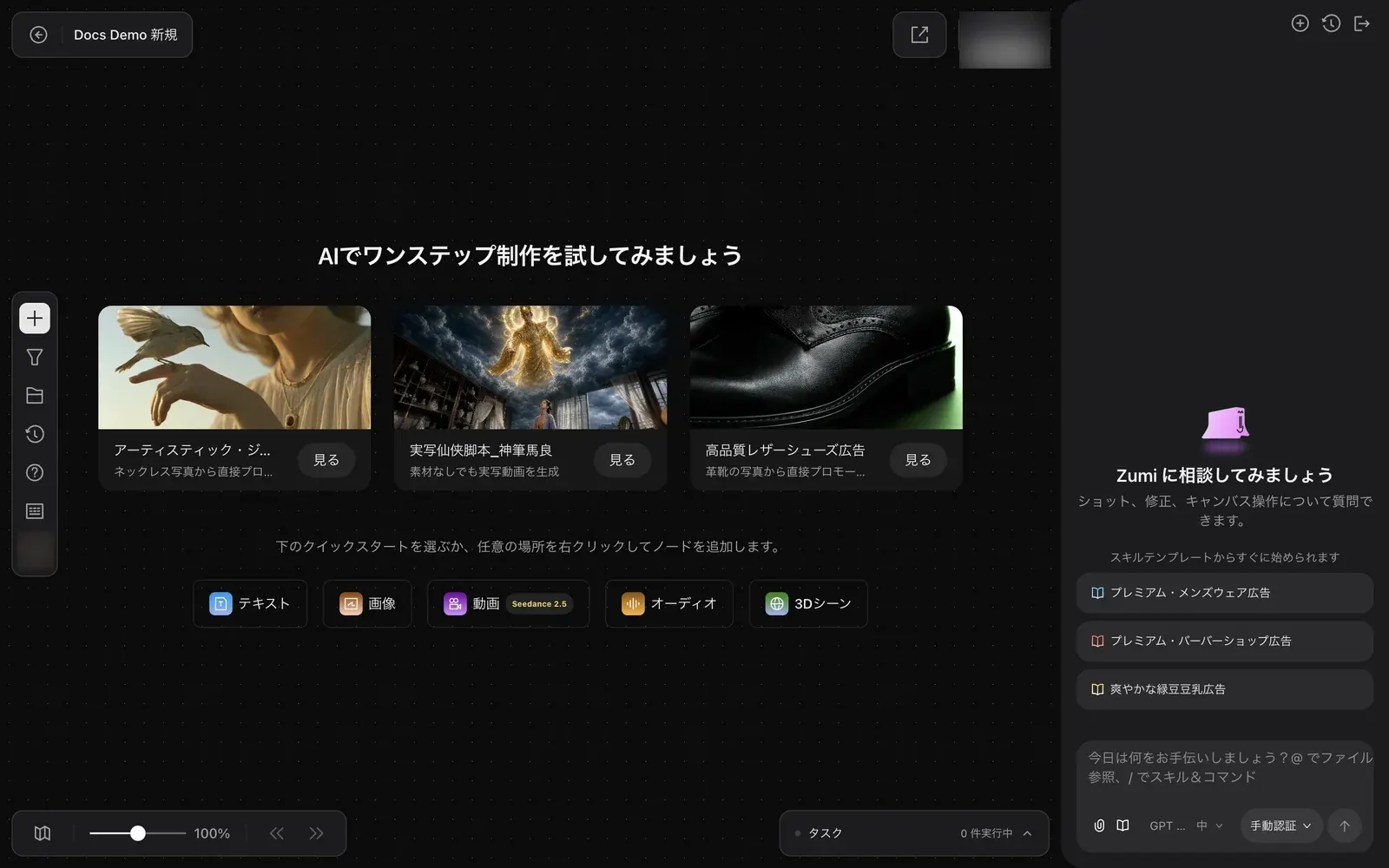
制作角色三视图
点击快速开始里的「图片」,创建一个图像节点。节点下方会打开输入面板。
- 用模型按钮选择「GPT Image 2.5 Sunburst」。
- 在提示词里写明角色外观,并说明这是一张「正面、侧面、背面并排的三视图」。
- 用参数按钮(例如「16:9·2K·超高 · ×1」)设定比例、分辨率和质量。
- 点击「提交」。按钮上的数字就是本次消耗的积分。
Docs Demo 把这个节点命名为「ヒナ 三面図(ヒナ的三视图)」。按同样的步骤再做一张作为画风基准的「KV スタイル基準(KV 画风基准)」,后面分镜的画风就能保持一致。
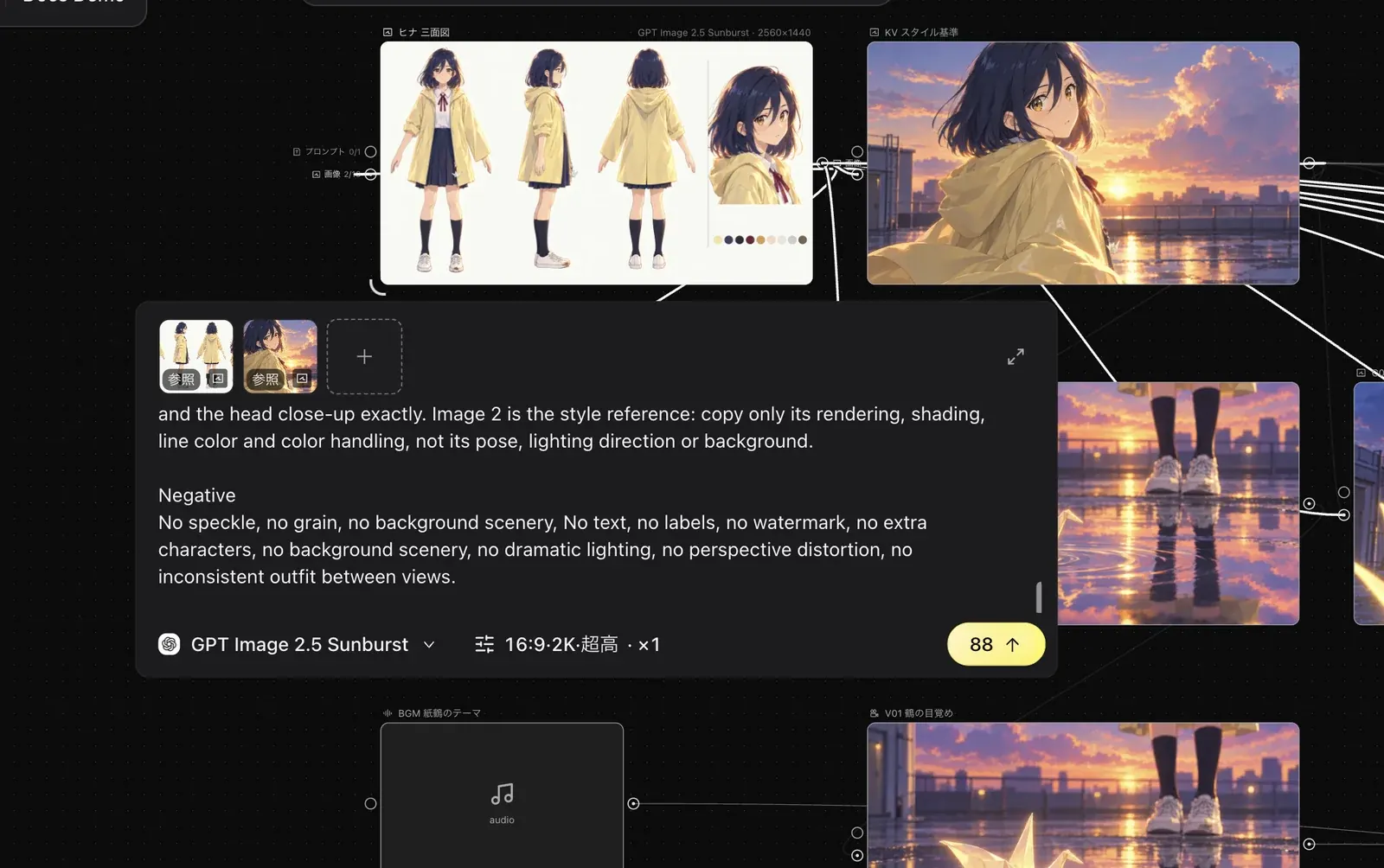
抑制细小的点状噪点
在提示词里加入「减少细小的点状质感和颗粒感」「画面信息量适中」这类约束,画面会更干净。上例在 Negative 栏里写了「No speckle, no grain」。
参照三视图画分镜
新建一个「图片」节点,在提示词里输入 @。「相关资源」列表会打开,选择「ヒナ 三面図」和「KV スタイル基準」。选中的图片会带着「参考」标记排在输入框上方。
接着写好这一镜的内容,点击「提交」。三视图锁定角色外观,KV 锁定画风,所以换了镜头,ヒナ的样子也能保持一致。Docs Demo 用这个方法做了 C01–C07 共 7 个镜头。
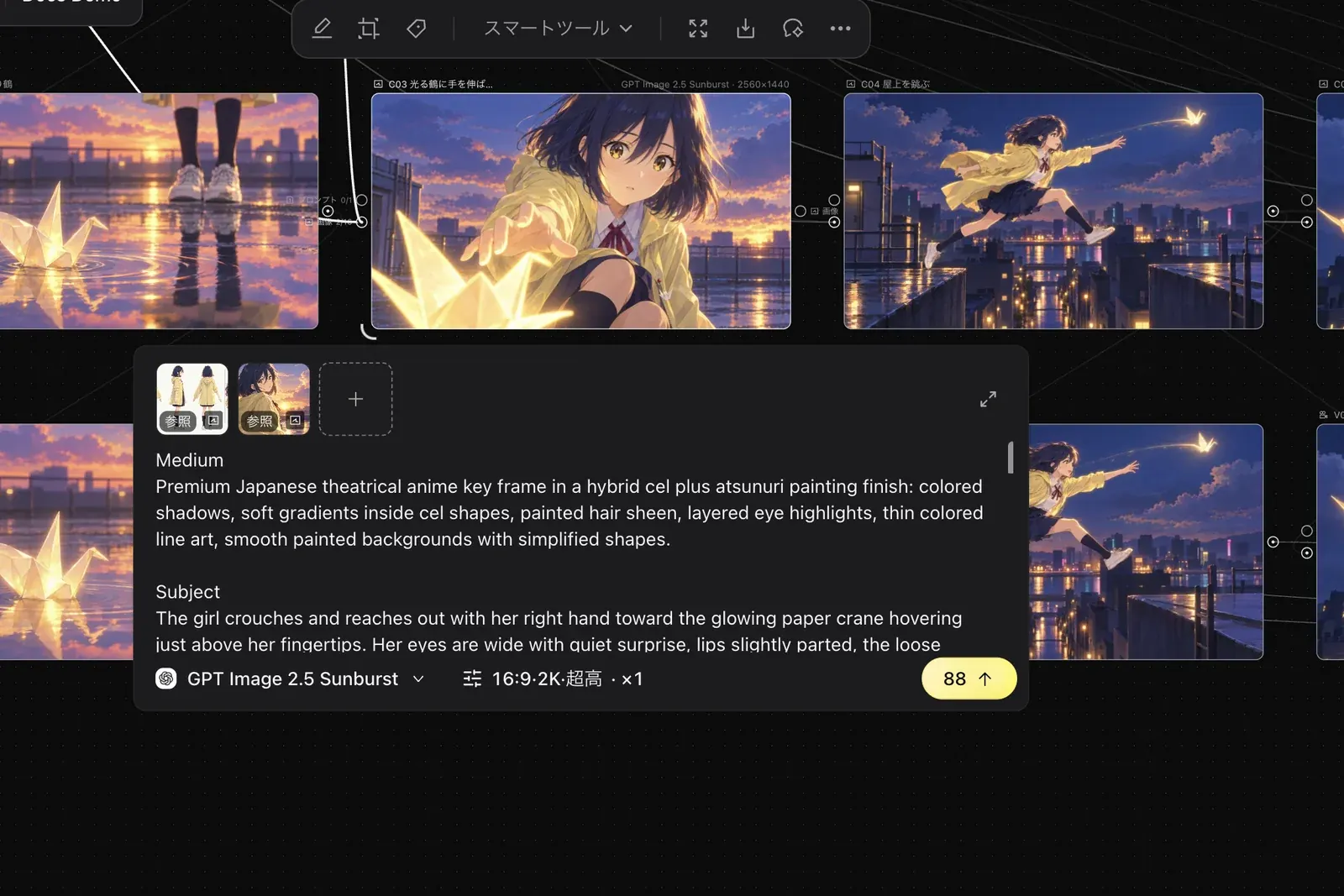
参考的用法在 图像生成 里有详细说明。
用分镜生成视频
创建一个「视频」节点,把要做成视频的分镜(例如 C04)放进参考栏。模式选择「首帧生视频」。放进去的图片会成为首帧。
模型先用「Seedance 2.5 Draft」确认动作,动作符合预期后再切换到「Seedance 2.5」生成正式版本。Docs Demo 的 V01–V03 就是这样做出来的。
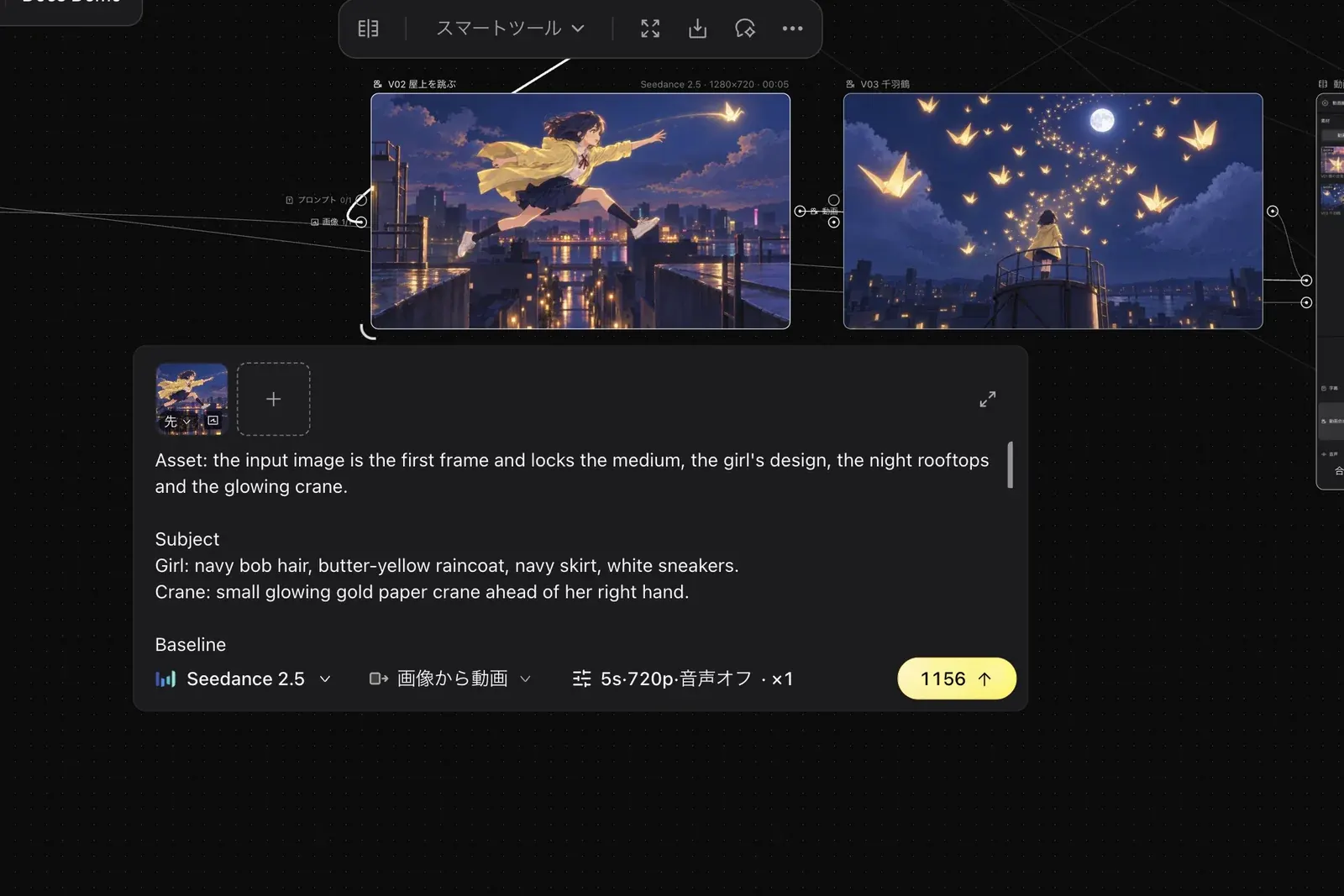
上例的设置是「Seedance 2.5」「5s·720p·音频关」,显示的消耗积分是 1156。改变时长或分辨率,数字也会变。「Seedance 2.5 Draft」的分辨率只有 480p。详见 视频生成。
制作 BGM
创建一个「音频」节点,模型选择「Suno V6」,写下曲子的氛围。要做没有人声的曲子,就打开「纯音乐」。Docs Demo 的「BGM 紙鶴のテーマ(BGM 纸鹤的主题)」就是这样做的。详见 音乐与音频。
合成粗剪
按住 ⌘,依次点击 V01、V02、V03 和 BGM 将它们选中。点击出现的工具栏里的「视频剪辑」,会生成一个连好素材的视频剪辑节点,并打开编辑器。
把视频排到「视频合成」轨道,把 BGM 排到「音频」轨道,调整好长度后点击「合成视频」。轨道的操作在 视频剪辑 里说明。
导出
合成完成后,结果会作为普通的视频节点添加到画布上。用节点工具栏的「下载」保存 MP4。
接下来读什么
- 界面各部分的名称和位置汇总在 界面导览。
- 对 Zumi 说「用 C04 和 C05 准备视频」,就可以把生成的准备工作交给它。参见 和 Zumi 一起创作。
- 完成的作品可以通过 分享与协作 投稿到社区。