工作流
生成前确认积分消耗、批量审批多个生成、跟踪进行中任务的方法。
在画布上,你通过连接节点推进创作,从设定图到分镜,再从分镜到视频。这一页介绍让这个流程稳妥运转的 3 个机制。生成前的积分确认、请 Zumi 批量生成时的确认卡片,以及进行中的任务列表。
开始之前请注意,生成需要消耗积分。余额和套餐参见 套餐与积分。
生成前确认积分消耗
每个节点的「提交」按钮上都显示本次生成会消耗的积分。改变模型、分辨率、时长、生成数量等设置后,这个数字会立即更新。

确认「提交」上的数字
如果数字比预想的大,先降低分辨率或时长再提交。如果只是确认动作,可以先用「Seedance 2.5 Draft」试一下。
点击「提交」
生成开始,进度显示在右下角的「生成任务」里。
确认请 Zumi 批量生成的内容
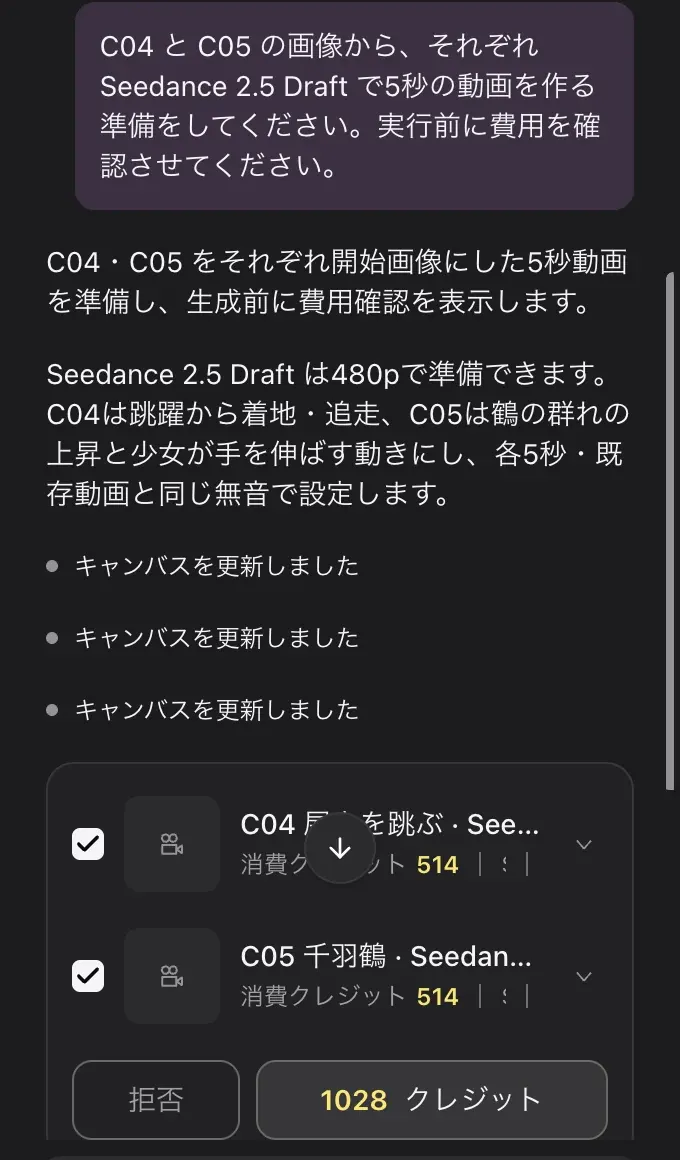
请 Zumi 一次完成多个生成时,对话中会出现费用确认卡片。在这张卡片上审批之前,不会消耗积分。
向 Zumi 提出请求
例如发送「用 Seedance 2.5 Draft 从 C04 和 C05 准备视频」。Zumi 的用法参见 和 Zumi 一起创作。
确认卡片内容
卡片上每个生成占一行,依次是复选框、节点名称和模型(例如「C04 屋上を跳ぶ · Seedance 2.5 Draft」,即 C04 跃过屋顶)、「消耗积分」。
批准或拒绝
点击卡片底部显示合计积分的按钮(例如「1028 积分」),生成就会开始。不想生成就点「拒绝」。卡片会变成「已拒绝」,Zumi 准备好的节点草稿仍保留在画布上。
如果把 Zumi 的审批模式设为「自动审批」,需要审批的操作会不经确认直接执行,相关积分也会自动扣除。
查看进行中的任务
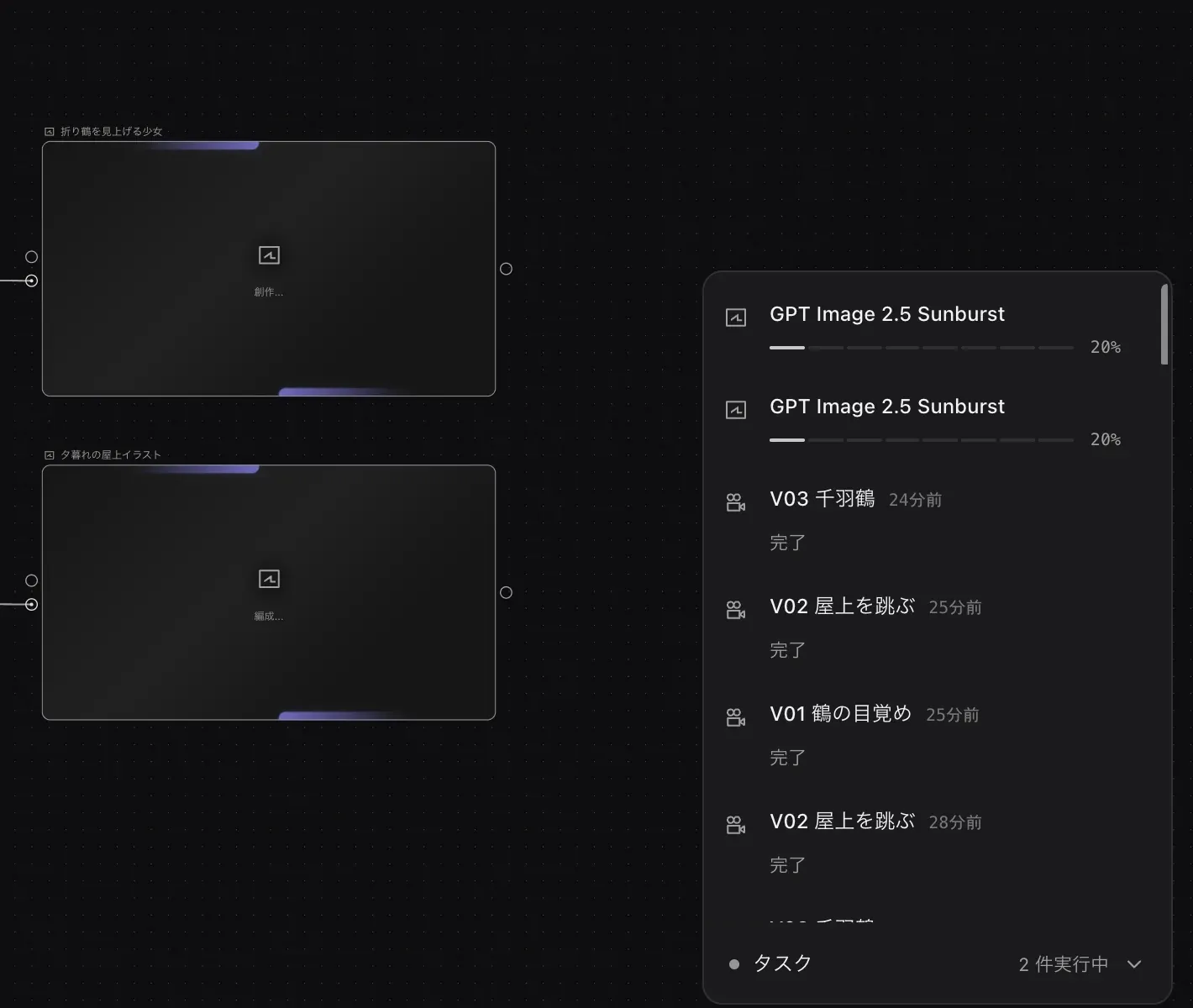
画布右下角的「生成任务」显示进行中的数量(「N 个进行中」)和失败的数量(「N 个失败」)。点击后可以查看每个生成的进度和剩余时间(例如「剩余 1m 24s」)。失败的任务会显示「生成失败」。
整理节点
相关的节点放在一起,更容易看清流程。
- 按住 ⌘ 点击节点进行多选,再按 ⌘G 编组。取消编组按 ⌘⌫。
- 要在下一次生成中使用上一个节点的图像,在提示词里输入
@,从「相关资源」里选择。详见 图像生成。
多选和编组的操作汇总在 画布操作。