和 Zumi 一起创作
介绍如何请画布右侧的 AI 助手 Zumi 讨论镜头、准备生成。
Zumi 是一边看画布内容一边和你协作的 AI 助手。你可以请它总结镜头的走向、找出效果较弱的镜头、为多个节点准备生成。向 Zumi 提问或提出请求也会消耗积分。
开始之前:Zumi 在项目画布里使用。如果要从头开始,请先按 第一个视频 创建项目。
打开 Zumi
打开项目后,右侧会自动展开 Zumi 面板。一开始显示「Zumi向你问好」,也可以从下方的「Zumi为你准备的Skill一键直出短片」里选一个模板开始。
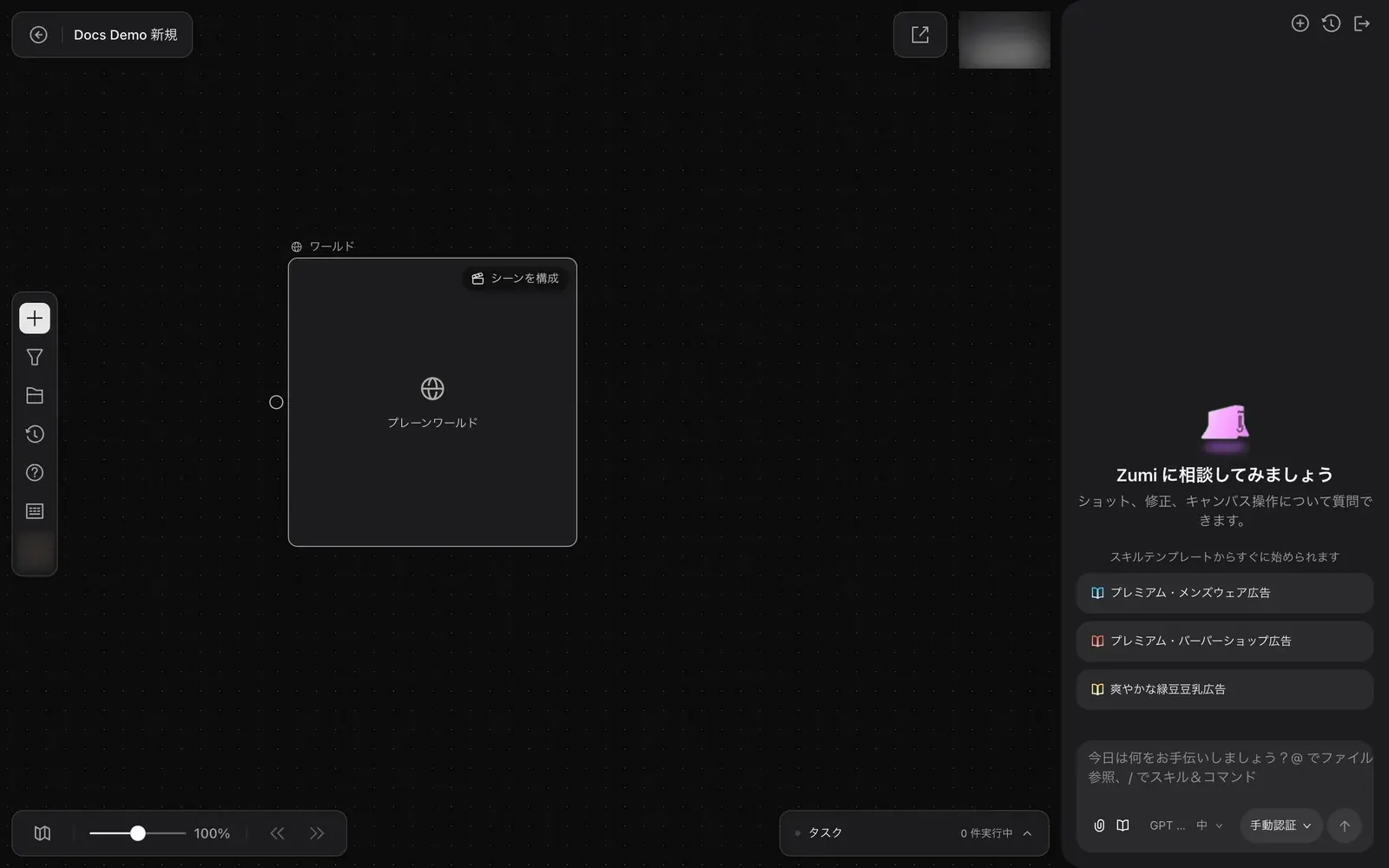
面板右上角的按钮如下。
- 「新对话」。开始一段新的对话。
- 「历史对话」。打开以往的对话。
- 「关闭 Agent 面板」。关闭面板。关闭期间,会有一个小小的 Zumi 在画布上走来走去。
讨论
写下你想问的
在输入框里写好问题或请求后发送。在输入框里可以用 @ 引用文件,用 / 调用技能和指令。
先在画布上选中节点再输入,选中的节点会作为参考附在输入框上。这样就能像「这 3 条里哪条动作最弱?」一样,明确对象来提问。
阅读回答
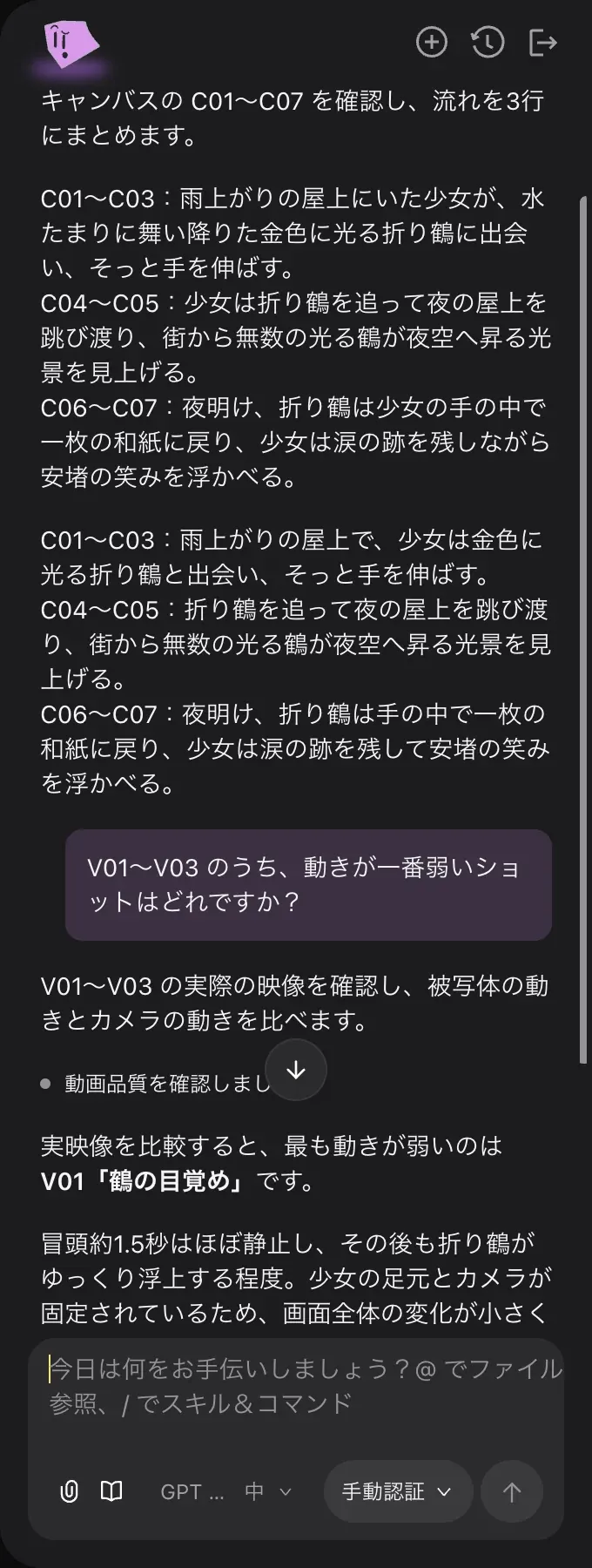
Zumi 会根据需要先查看画布上的节点再回答。下面的例子里,先请它用 3 行总结 C01–C07 的走向,然后问 V01–V03 里哪个镜头动作最弱。Zumi 实际查看了视频,回答说 V01「鶴の目覚め(鹤的苏醒)」的开头几乎是静止的。
回答过程中发送下一条消息
Zumi 回答到一半时,你也可以发送消息。发出的消息会进入「排队消息」,当前回答结束后按顺序自动发送。
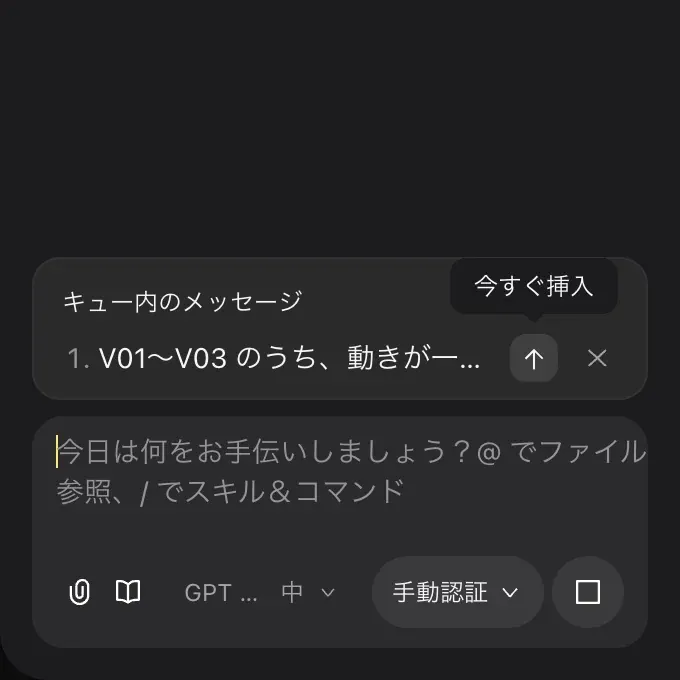
- ↑(「立即插队」)。不等当前回答结束,先把这条消息交给 Zumi。
- ×(「取消排队」)。取消这条消息,不再发送。
决定审批方式
用输入框下方的审批按钮(初始显示为「手动授权」),选择 Zumi 如何处理消耗积分等操作。
| 选项 | 行为 |
|---|---|
| 「手动审批」 | 需要审批的操作在执行前会请求确认。 |
| 「自动审批」 | 自动批准本次会话中的所有审批请求。相关积分也会自动扣除。 |
在熟悉之前保持「手动审批」,可以避免意外消耗。
模型与推理等级
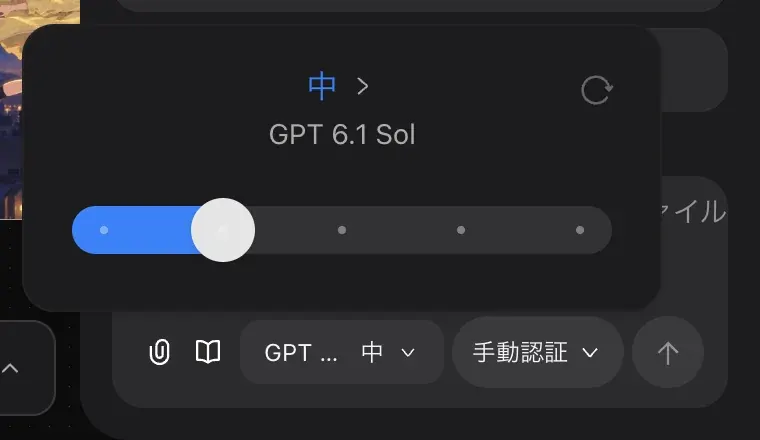
Zumi 的模型由你的套餐决定,不能自己选择。输入框下方的按钮上显示当前模型(例如「GPT 6.1 Sol」)和推理等级。打开按钮后,可以用 5 档滑块调整推理等级。
Zumi 的积分
和 Zumi 的交互也会消耗积分。用量可以在左侧工具栏头像打开的「项目信息」里的「Agent 消耗」中查看。在 Docs Demo 里,3 条消息用了 205 积分(约 205k Tokens)。用量随提问内容和需要查看的节点数量而变化。详见 套餐与积分。