プランとクレジット
クレジットの残高と使用量の確認方法、ワークスペースごとのクレジットの分かれ方、プランの選び方を説明します。
AZ8 では、画像・動画・音声の生成や Zumi とのやり取りにクレジットを使います。このページでは、残りのクレジットを確かめる場所、プロジェクトごとの使用量、プランと購入の入口をまとめます。
残りのクレジットを確かめる
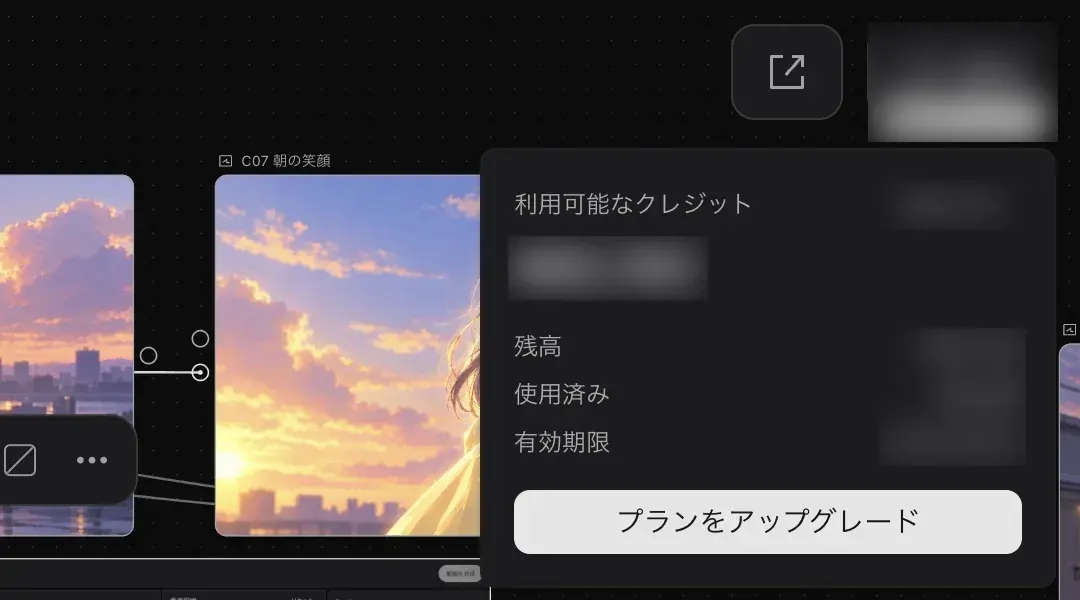
キャンバス右上のクレジットボタンをクリックすると、今のワークスペースのクレジットが表示されます。
| 項目 | 内容 |
|---|---|
| 「利用可能なクレジット」 | 今使えるクレジット。右側に今のプラン名が表示されます。 |
| 「残高」 | 残りのクレジット。 |
| 「使用済み」 | これまでに使ったクレジット。 |
| 「有効期限」 | クレジットの有効期限。 |
| 「プランをアップグレード」 | プランを変更します。 |
クレジットはワークスペースごとに分かれる
クレジットは、個人スペースとチームのワークスペースでそれぞれ別に管理されます。ワークスペースを切り替えると、プロジェクト一覧と一緒にクレジットの表示も切り替わります。生成に使うクレジットは、プロジェクトが属するワークスペースから消費されます。
同じアカウントでも、チームのワークスペースで作ったプロジェクトはチームのクレジットを、個人スペースのプロジェクトは個人のクレジットを使います。ワークスペースの切り替え方は チームスペース を参照してください。
生成前に消費クレジットを確かめる
ノードの「送信」ボタンには、その設定で生成したときの消費クレジットが表示されます。モデル、長さ、解像度、品質、生成数を変えると数字も変わるので、送信する前に確認してください。
Docs Demo で表示された数字の例です。
| ノード | 設定 | 消費クレジット |
|---|---|---|
| ヒナ 三面図 | GPT Image 2.5 Sunburst、2K、超高、×1 | 88 |
| V02 屋上を跳ぶ | Seedance 2.5、5 秒、720p、音声オフ | 1156 |
モデルごとの違いは 画像生成 と 動画生成 で説明しています。Zumi に複数の生成をまとめて頼んだときは、合計のクレジットを示す確認カードが出ます。詳しくは ワークフロー を参照してください。
プロジェクトの使用量を見る
左のツールバーのアバターから「プロジェクト情報」を開くと、このプロジェクトで使ったクレジットを確認できます。
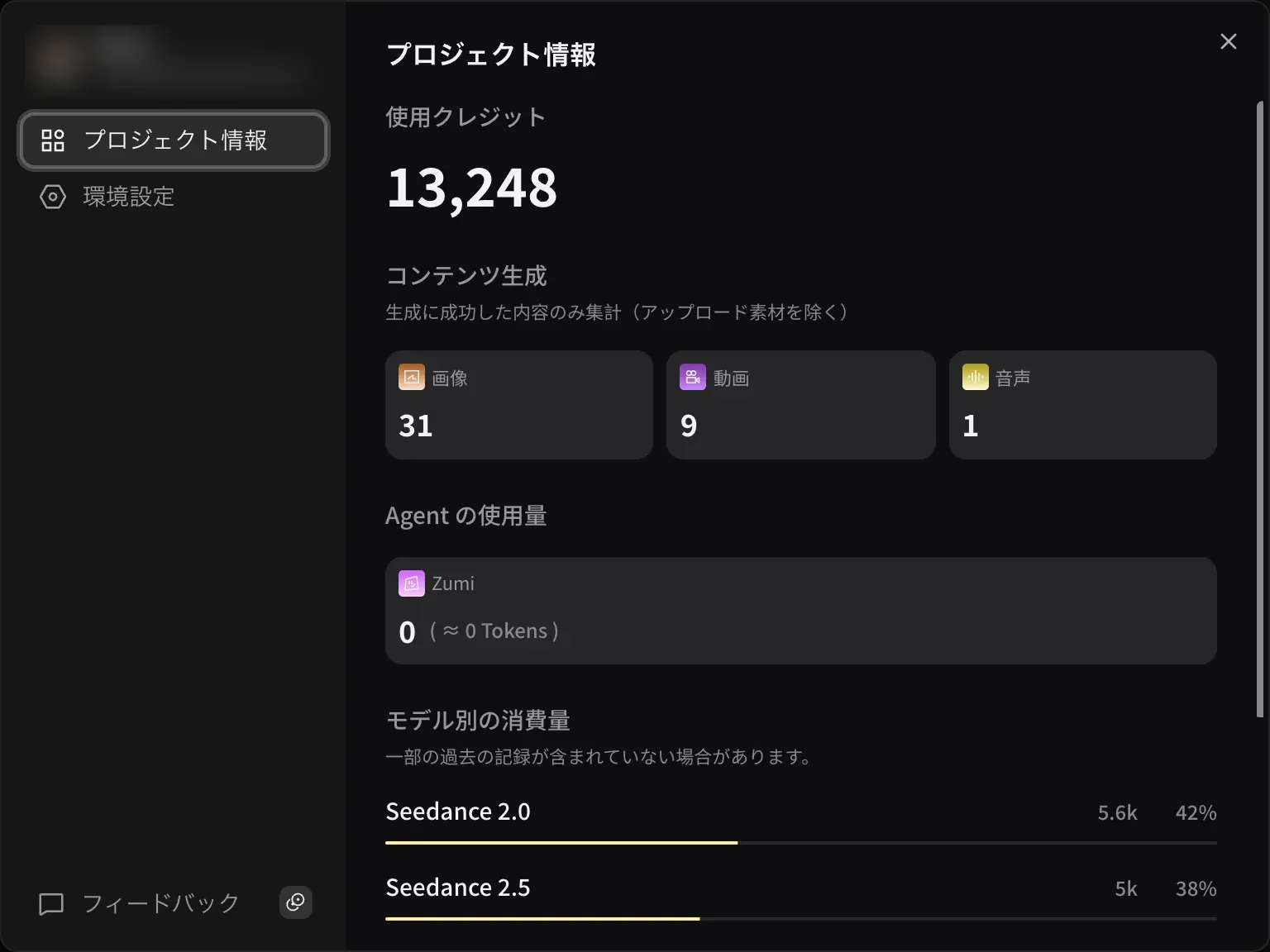
- 「使用クレジット」。このプロジェクトで使ったクレジットの合計です。
- 「コンテンツ生成」。生成に成功した画像・動画・音声の数です。アップロードした素材は含みません。
- 「Agent の使用量」。Zumi が使ったクレジットです。
- 「モデル別の消費量」。モデルごとの消費量と割合です。一部の過去の記録が含まれていない場合があります。
プランを選ぶ
プランは プランと料金 のページで比べられます。どのプランでも全モデルが使えます。違いは毎月もらえるクレジットの量です。
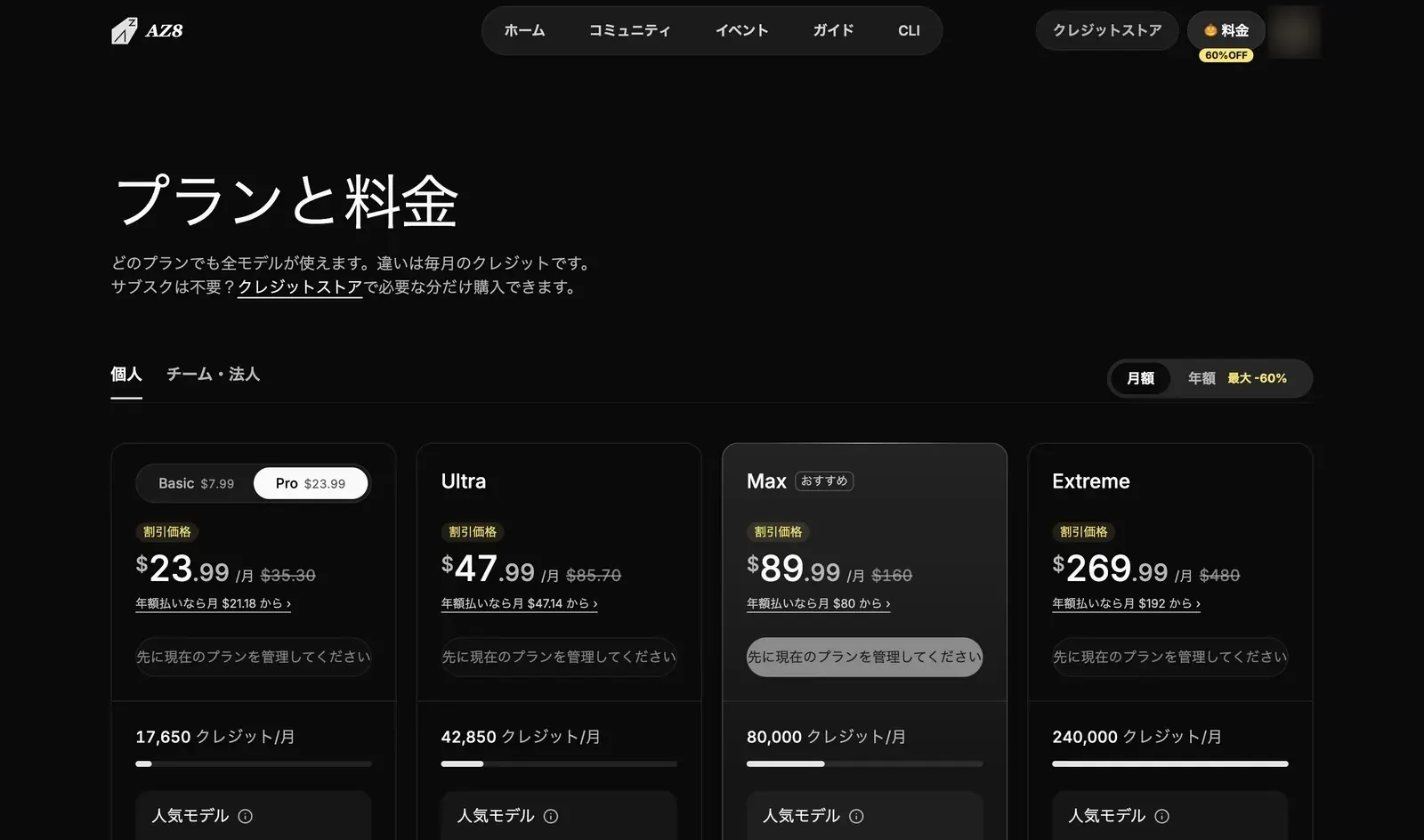
- 「個人」か「チーム・法人」のタブを選びます。
- 「月額」か「年額」を選びます。
- 使いたいクレジット量に合うプランを選びます。
料金は時期によって変わるため、このページには書いていません。最新の料金は「プランと料金」のページで確認してください。
個人のクレジットと支払いを管理する
個人スペースのクレジットと支払いは、az8.art のアカウントページで管理します。「利用状況とクレジット」では、「クレジット残高」とその内訳(サブスクリプションクレジットとチャージクレジット)、期間ごとの利用推移を確認でき、「クレジットを購入」から追加購入もできます。
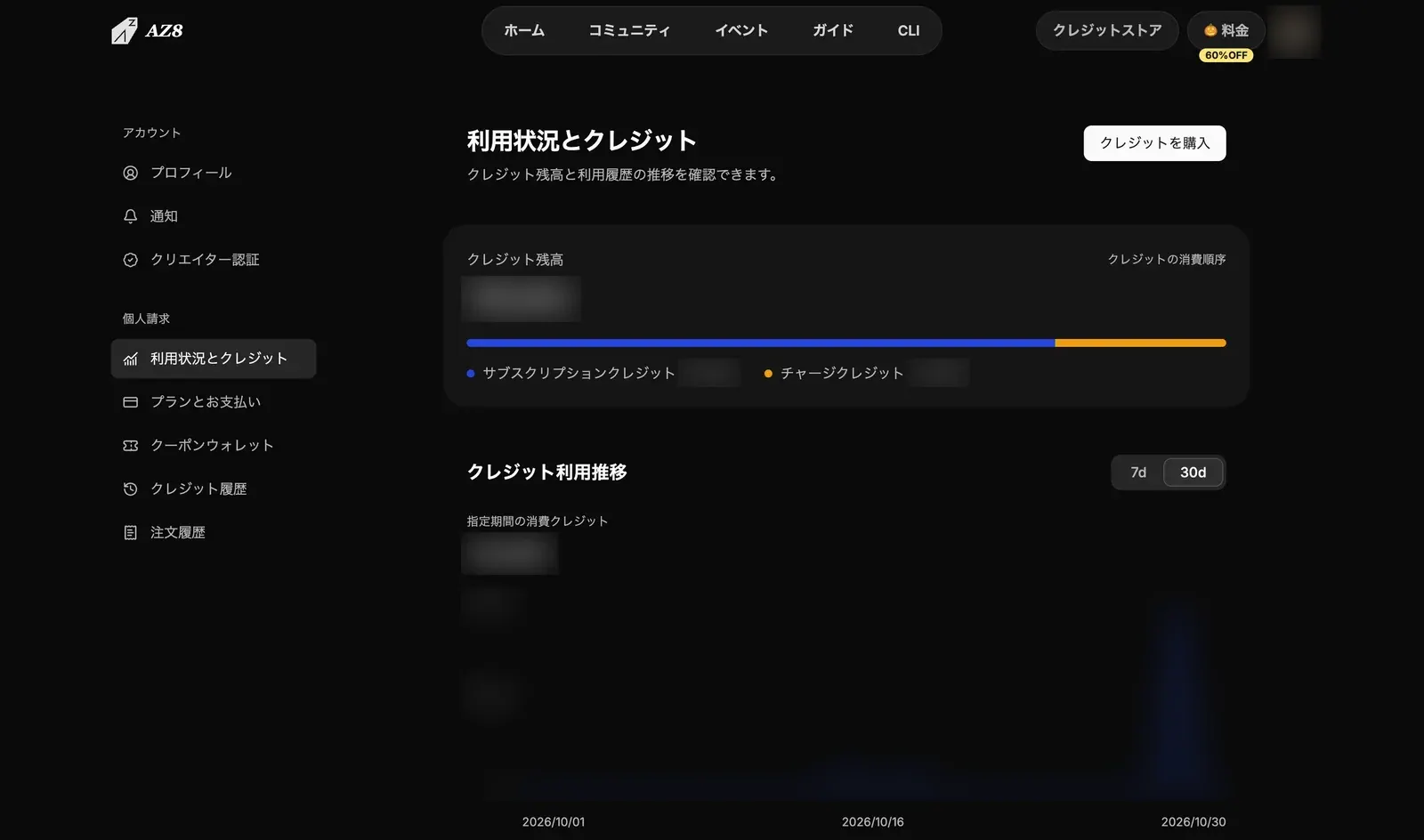
そのほかのメニューは次のとおりです。
- 「プランとお支払い」
- 「クーポンウォレット」
- 「クレジット履歴」
- 「注文履歴」
フィードバックでクレジットをもらう
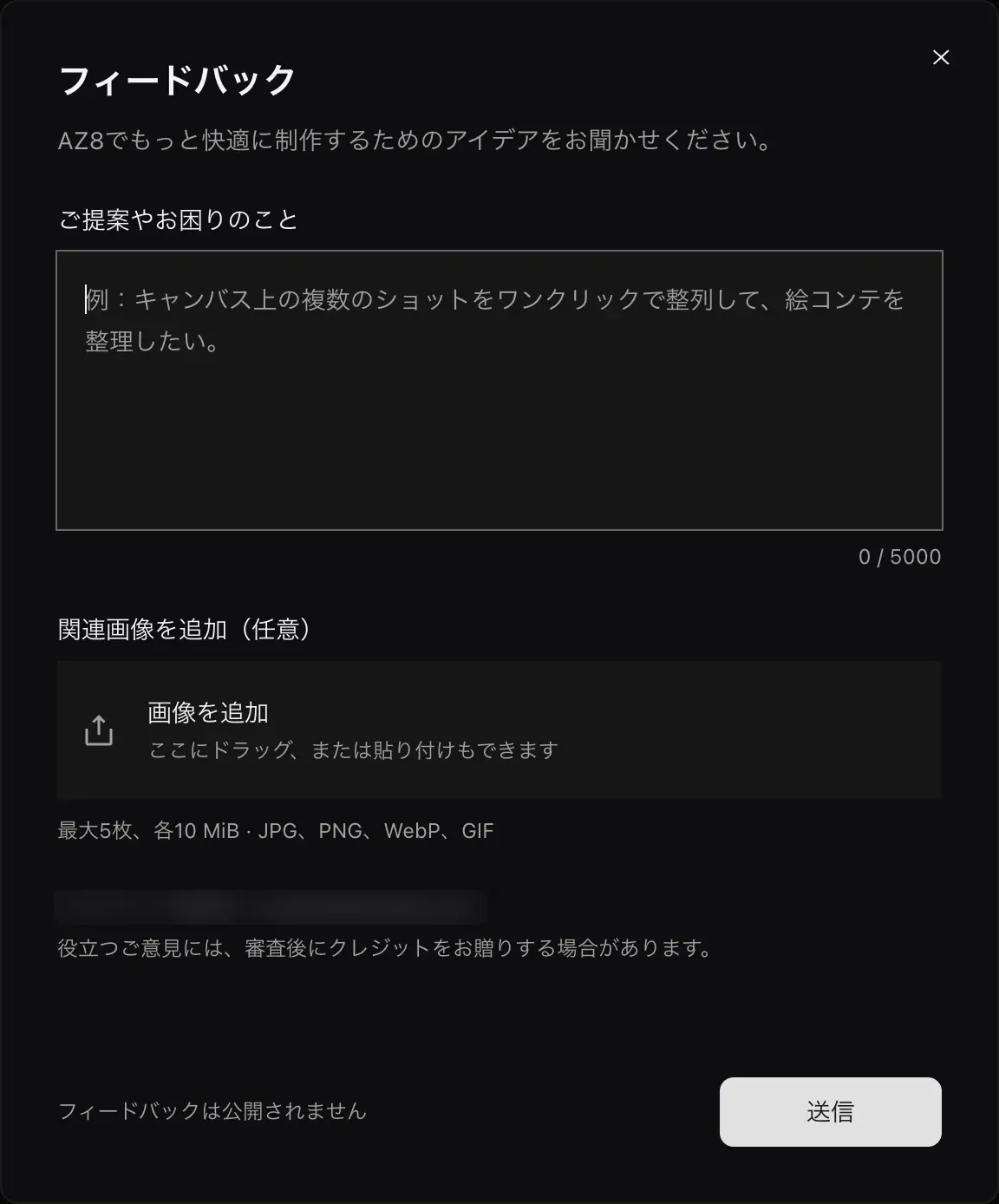
アバターのメニューにある「フィードバック」には「特典」の印が付いています。ご意見や不具合を送ると、役立つ内容には審査のうえでクレジットが贈られる場合があります。画像は 5 枚まで添付できます。送ったフィードバックは公開されません。