動画編集
生成した動画と音声をタイムラインに並べ、1 本の MP4 に合成する方法。
「動画編集」ノードを使うと、キャンバス上の動画クリップと BGM をタイムラインに並べて、1 本の動画に合成できます。書き出しのためにほかの編集ソフトへ移る必要はありません。このページでは、Docs Demo の V01〜V03 と「BGM 紙鶴のテーマ」から約 15 秒のラフカットを作る流れを例にします。
始める前に。キャンバスに素材となる動画ノードと音声ノードを用意しておきます。作り方は 動画生成 と 音楽と音声 を参照してください。
動画編集ノードを作る
入口は 2 つあります。
- 素材を選んでから作る。 ⌘ を押しながら V01、V02、V03、BGM 紙鶴のテーマを順にクリックし、複数選択のツールバーで「動画編集」をクリックします。素材がつながった動画編集ノードが作られ、エディターが開きます。
- 空のノードから作る。 「ノードを追加」から「動画編集」を選びます。素材のない動画編集ノードが作られます。
一度閉じたエディターは、キャンバス上の動画編集ノードをダブルクリックすると再び開きます。
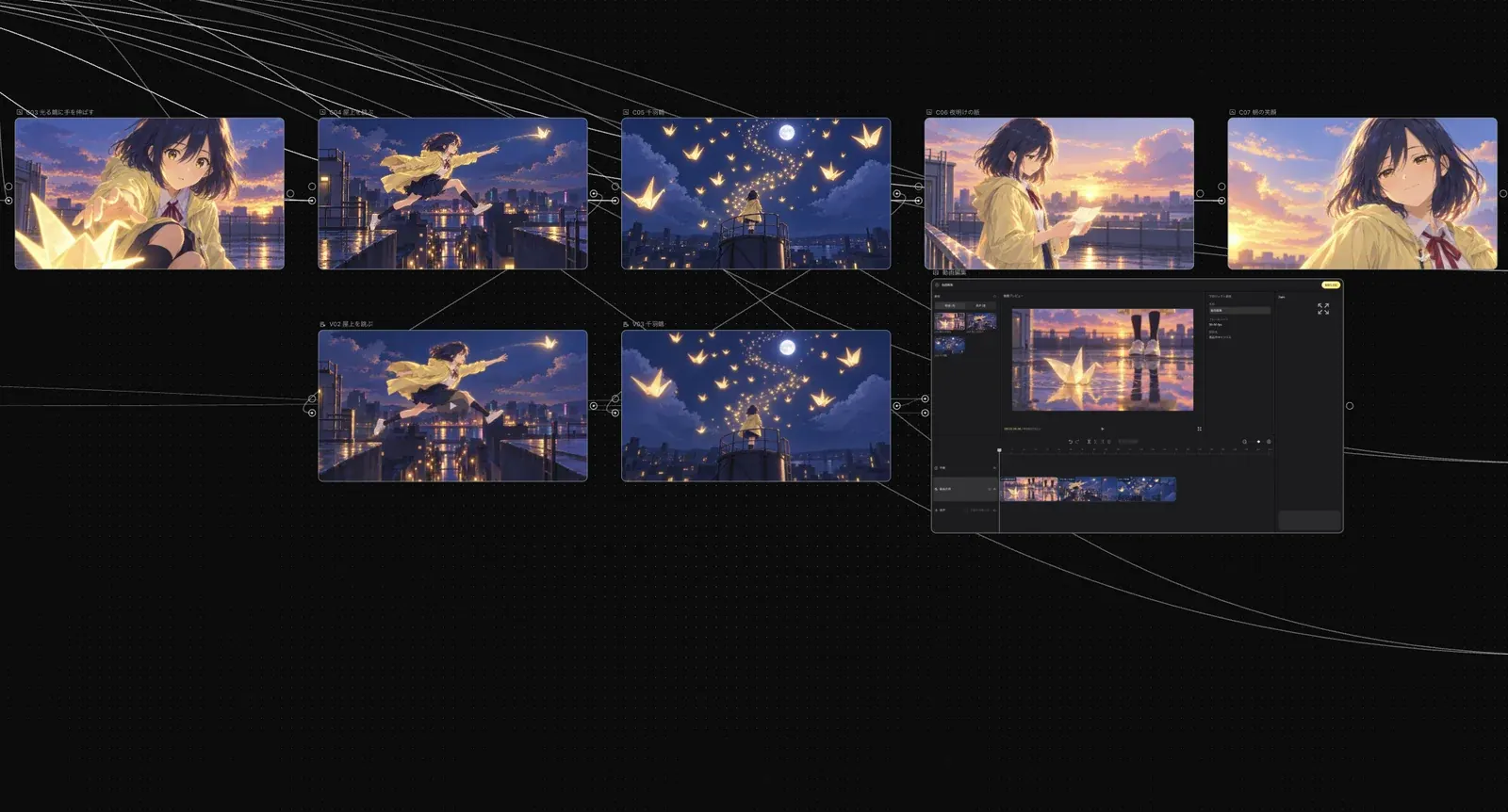
エディターの画面
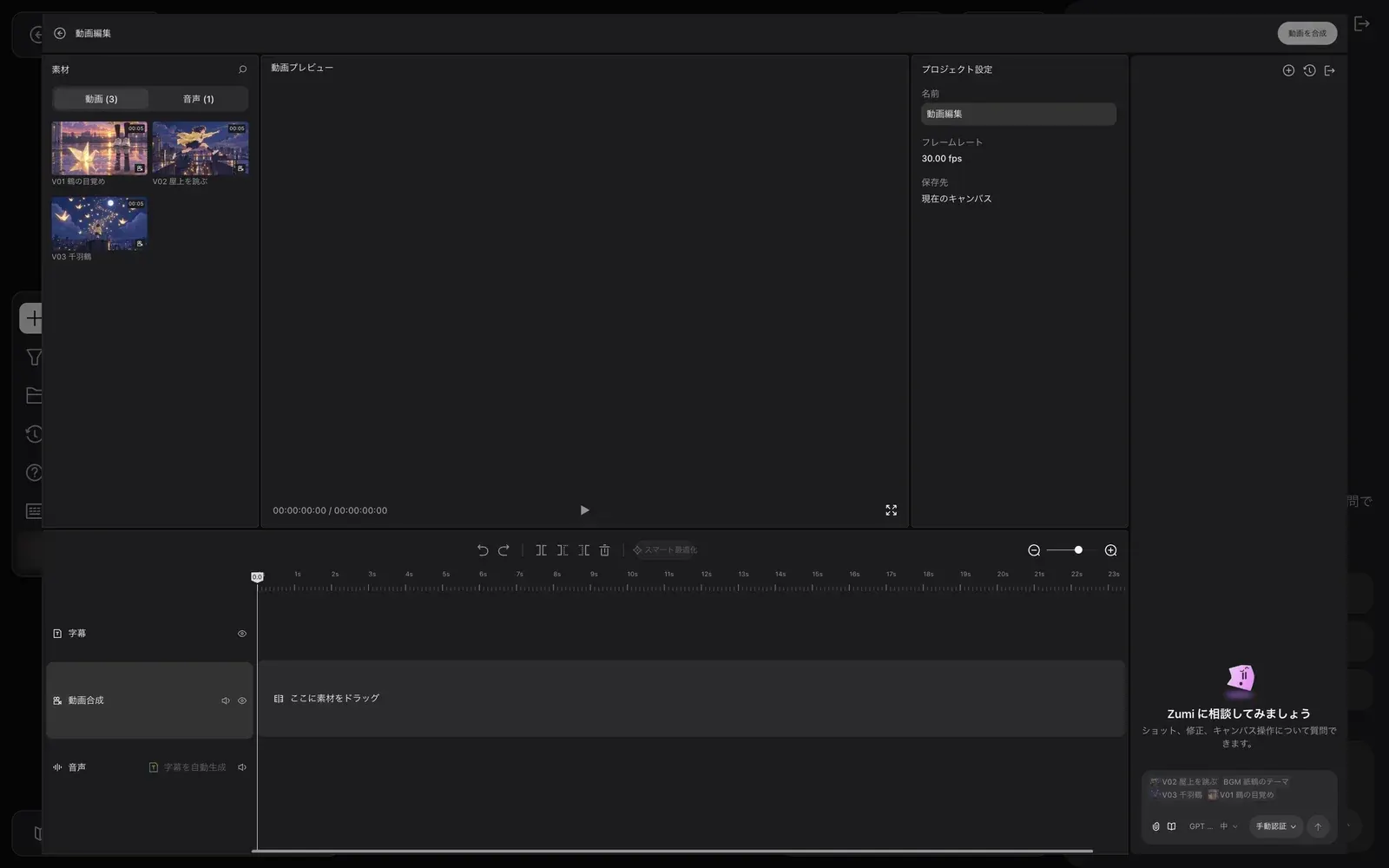
- 左上の「素材」には、ノードにつながっている素材が「動画 (3)」「音声 (1)」のタブに分かれて表示されます。タイムラインに置いた素材には「追加済み」が付きます。
- 中央は「動画プレビュー」です。
- 右側は選択中の対象の設定です。何も選んでいないときは「プロジェクト設定」で、「名前」「フレームレート」「保存先」を確認できます。
- 右端には Zumi のパネルがあります。
- 下部のタイムラインには「字幕」「動画合成」「音声」の 3 つのトラックがあります。空のトラックには「ここに素材をドラッグ」と表示されます。
クリップを並べて合成する
動画をタイムラインに並べる
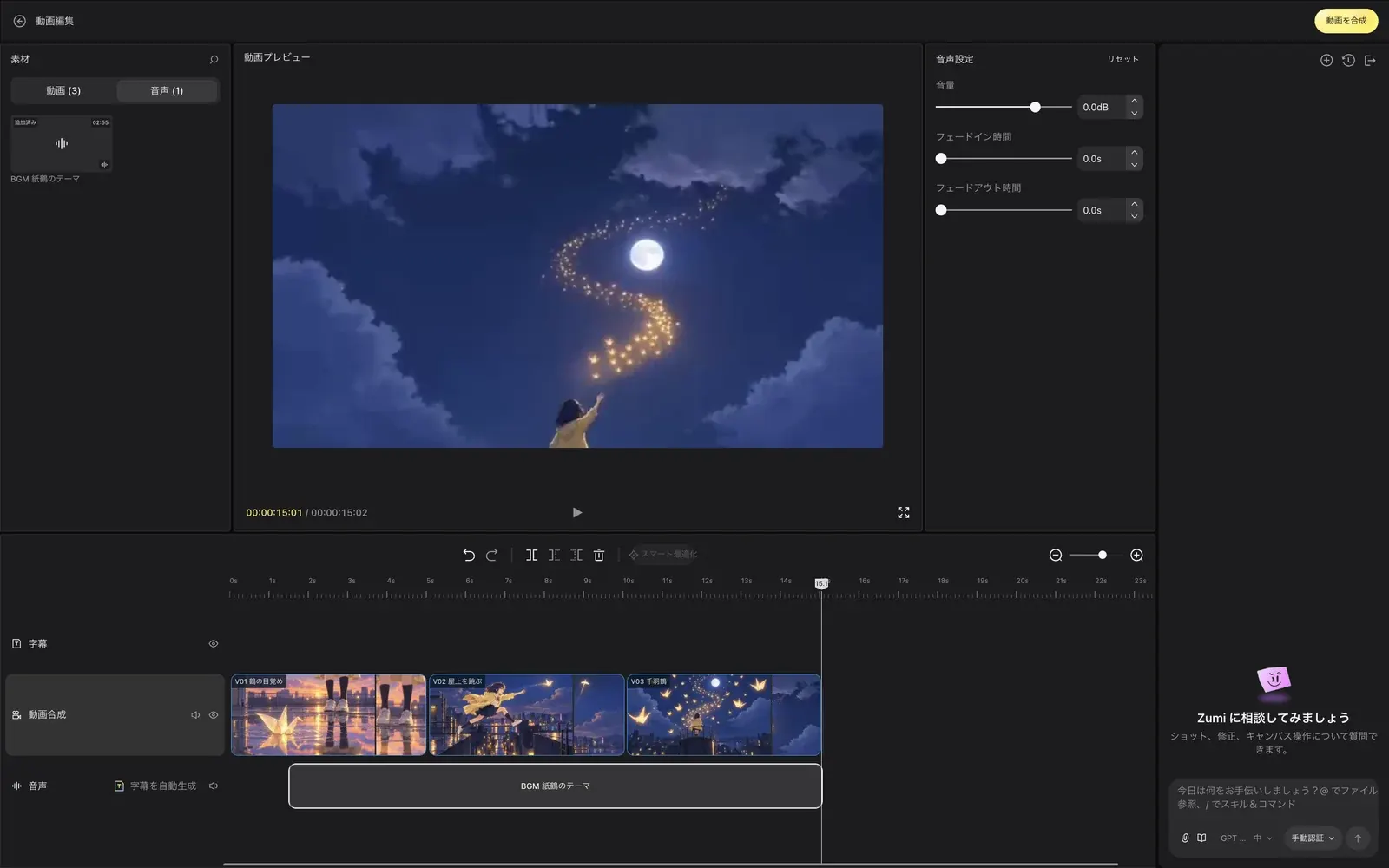
「素材」の「動画」タブから V01、V02、V03 を「動画合成」トラックへドラッグします。クリップは順番に並びます。
BGM を置く
「音声」タブに切り替え、BGM 紙鶴のテーマをタイムラインへドラッグします。音声は自動で「音声」トラックに入ります。
クリップを調整する
クリップを選ぶと、右側が設定パネルに変わります。
| 選んだもの | パネル | 設定できる項目 |
|---|---|---|
| 動画クリップ | 「動画設定」 | 「拡大率」「不透明度」「位置」「回転」「配置」 |
| 音声クリップ | 「音声設定」 | 「音量」「フェードイン時間」「フェードアウト時間」 |
右上の「リセット」で初期値に戻せます。
「動画を合成」をクリックする
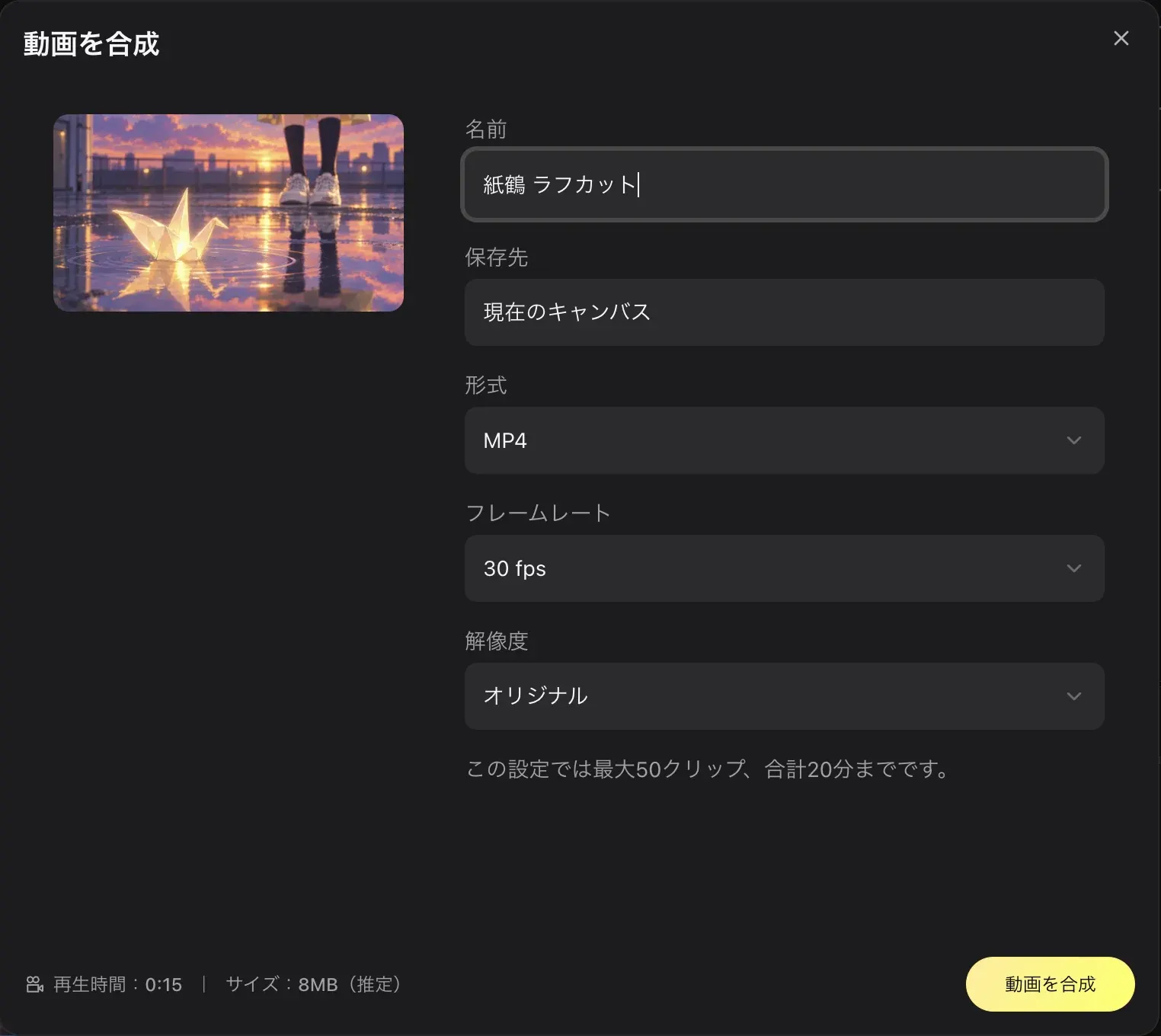
右上の「動画を合成」をクリックすると、同名のダイアログが開きます。「名前」(例「紙鶴 ラフカット」)を入れ、「保存先」「形式」「フレームレート」「解像度」を確認します。ダイアログには再生時間と推定サイズも表示されます。
合成の完了を待つ
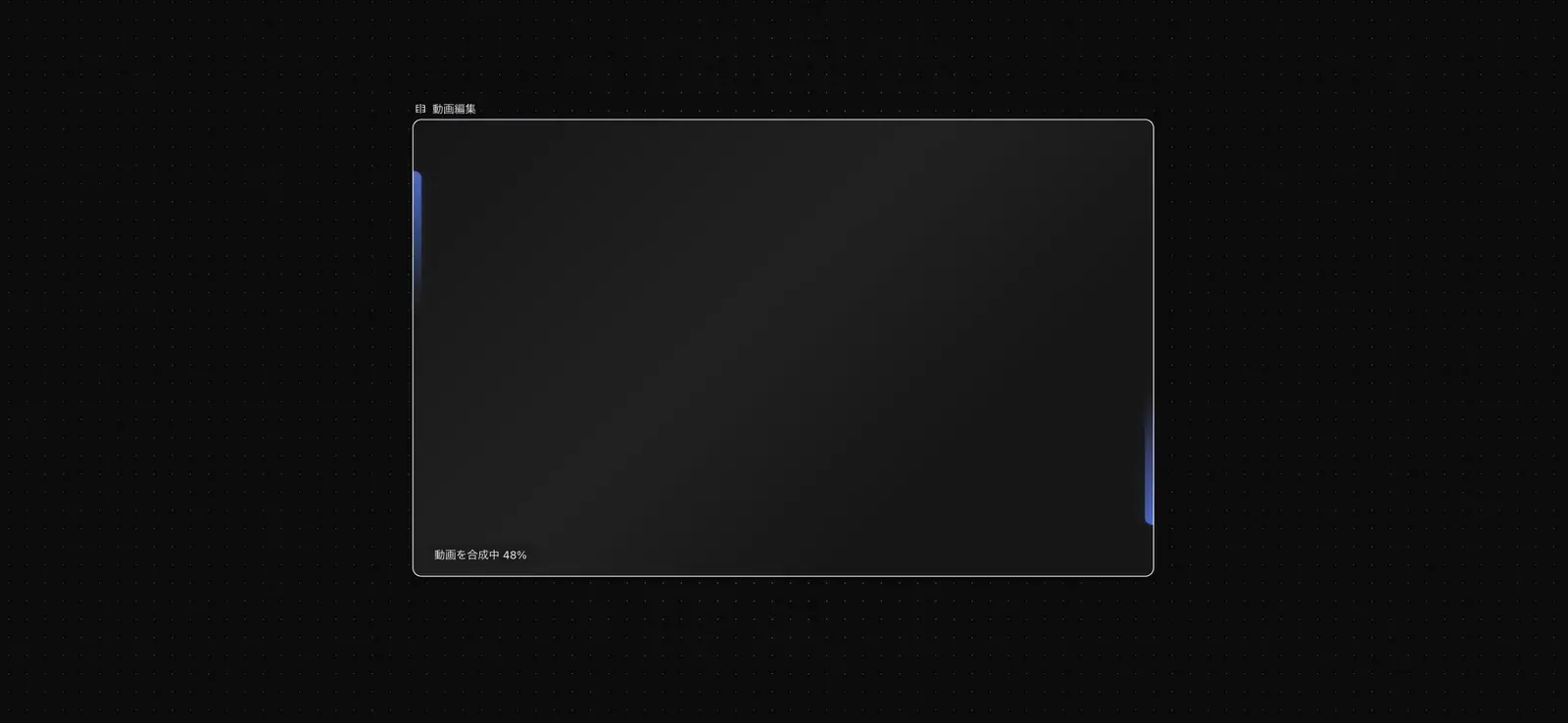
送信するとエディターが閉じ、キャンバスの動画編集ノードに「動画を合成中 N%」と進行状況が表示されます。ダイアログの説明どおり、合成した動画はキャンバスに表示されます。完成した動画はほかの動画ノードと同じく、ノードのツールバーの「ダウンロード」で保存できます。
この手順で合成したラフカットです。
タイムラインの操作
タイムライン上部のツールバーには次の操作があります。
- 「元に戻す」「やり直す」
- 「再生位置で分割」
- 「右側を削除」「左側を削除」
- 「クリップを削除」
字幕を自動生成する
「音声」トラックの「字幕を自動生成」をクリックすると、音声から字幕を作ります。処理中は「字幕を生成中…」と表示されます。
人の声が入っていない音声では字幕を作れません。例の BGM 紙鶴のテーマのようなインストゥルメンタルでは「字幕を生成できませんでした。再試行してください。」と表示されます。
制限
合成できる量には上限があります。上限は「動画を合成」ダイアログに表示されます。Docs Demo の設定では「この設定では最大50クリップ、合計20分までです。」と表示されました。