画面の見方
キャンバス画面の各部の名前と、ツールバー、アカウントメニュー、ショートカット、生成履歴、コンテンツの絞り込みの使い方を説明します。
プロジェクトを開くと、キャンバスの画面になります。このページでは、画面のどこに何があるかを確認します。ほかのページで「左のツールバーの〜」と書いたときは、ここで説明する場所を指しています。
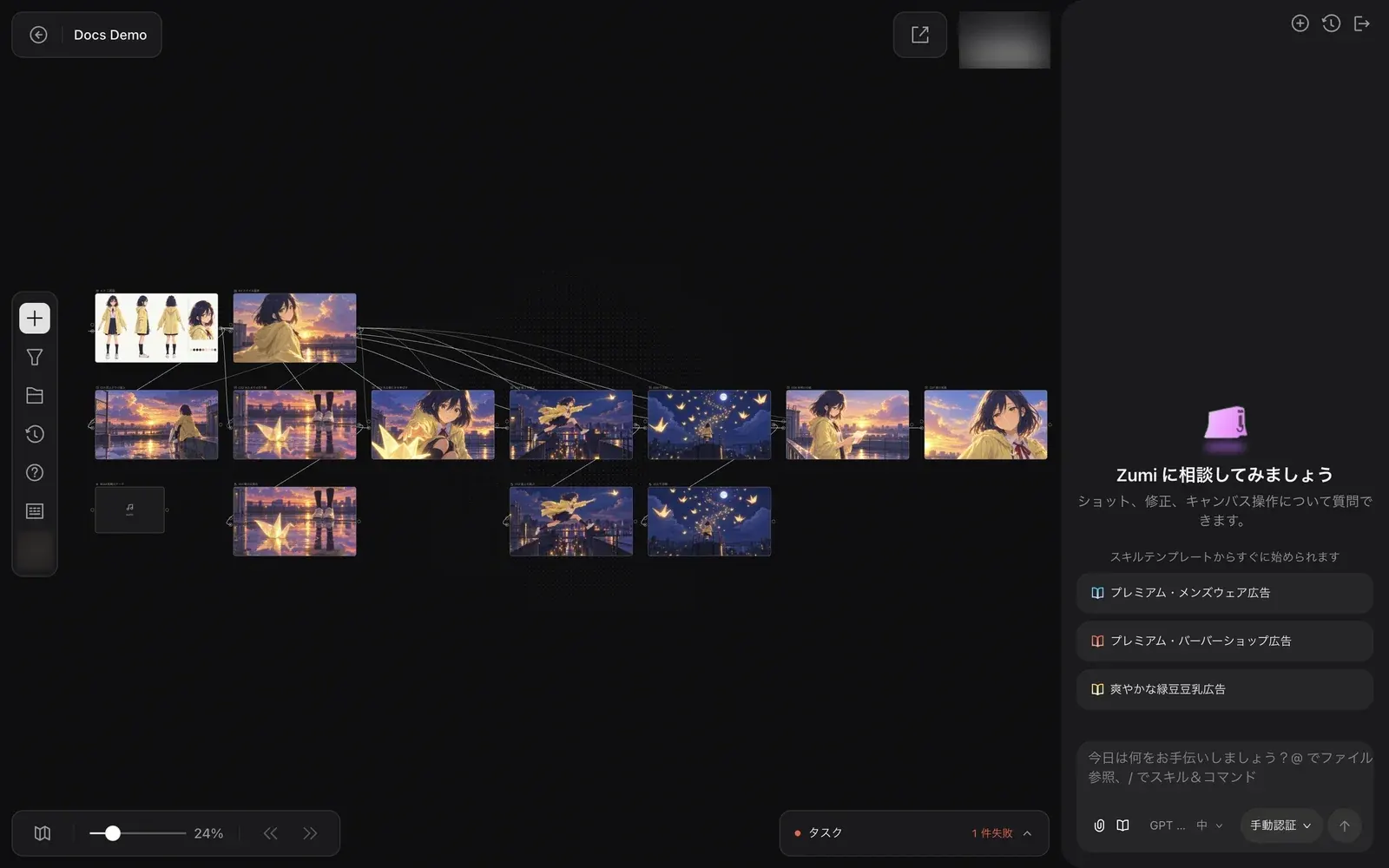
画面の配置
| 場所 | あるもの |
|---|---|
| 左上 | 戻るボタンとプロジェクト名。名前をクリックすると変更できます。 |
| 左端 | ツールバー。ノードの追加、絞り込み、ライブラリ、生成履歴、ヘルプ、ショートカット、アカウントメニューが縦に並びます。 |
| 右上 | 「共有」ボタンとクレジットボタン。クレジットボタンには残りのクレジットが表示されます。 |
| 右側 | Zumi のパネル。プロジェクトを開くと自動で開きます。 |
| 左下 | 「ミニマップを開く」、ズームのスライダー(%表示)、「元に戻す」「やり直す」。 |
| 右下 | 「タスク」。実行中や失敗したタスクの件数(「N 件実行中」「N 件失敗」)が表示されます。 |
Zumi のパネルを閉じると、キャンバスの上を小さな Zumi が歩き回ります。「散歩中」「ぼんやり」「見守り中」などの状態が表示されます。Zumi の使い方は Zumi と作る を参照してください。
左のツールバー
上から順に次のボタンが並びます。ボタンにカーソルを合わせると名前が表示されます。
| ボタン | できること |
|---|---|
| 「ノードを追加」(+) | テキスト、画像、動画、音声などのノードを作ります。詳しくは キャンバス操作。 |
| 「コンテンツフィルターを切り替える」 | キャンバス上のノードを種類や色、タグで絞り込みます。 |
| 「ライブラリ」 | 保存した素材を開きます。詳しくは アセットとライブラリ。 |
| 「生成」 | これまでの生成履歴を開きます。 |
| 「ヘルプ」 | 「ガイドツアー」と「ユーザーマニュアル」を開きます。 |
| 「ショートカット」 | キーボードショートカットの一覧を開きます。 |
| アバター(「アカウントとプロジェクト」) | プロジェクト情報、環境設定、表示言語、フィードバックのメニューを開きます。 |
アカウントとプロジェクトのメニュー
ツールバーの一番下にあるアバターをクリックすると、「アカウントとプロジェクト」のメニューが開きます。
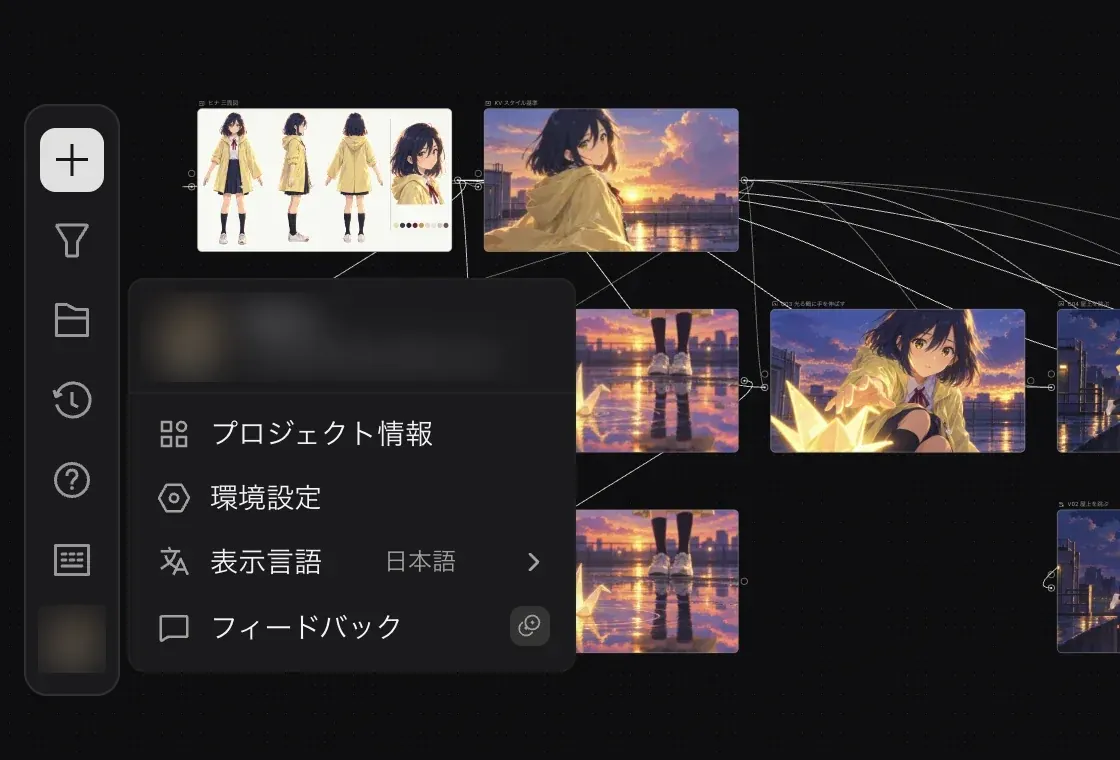
- 「プロジェクト情報」。このプロジェクトで使ったクレジットと、その内訳を確認できます。詳しくは プランとクレジット。
- 「環境設定」。「表示言語」、「キャンバス」の「整列ガイド」、「作業が完了したとき」の「タイトルバーを点滅」「音を鳴らす」を設定します。
- 「表示言語」。画面の言語を切り替えます。
- 「フィードバック」。ご意見や不具合を送ります。「特典」の印が付いていて、役立つご意見にはクレジットが贈られる場合があります。
ショートカットを見る
キャンバスで ? を押すか、ツールバーの「ショートカット」をクリックすると、「ショートカット」パネルが開きます。
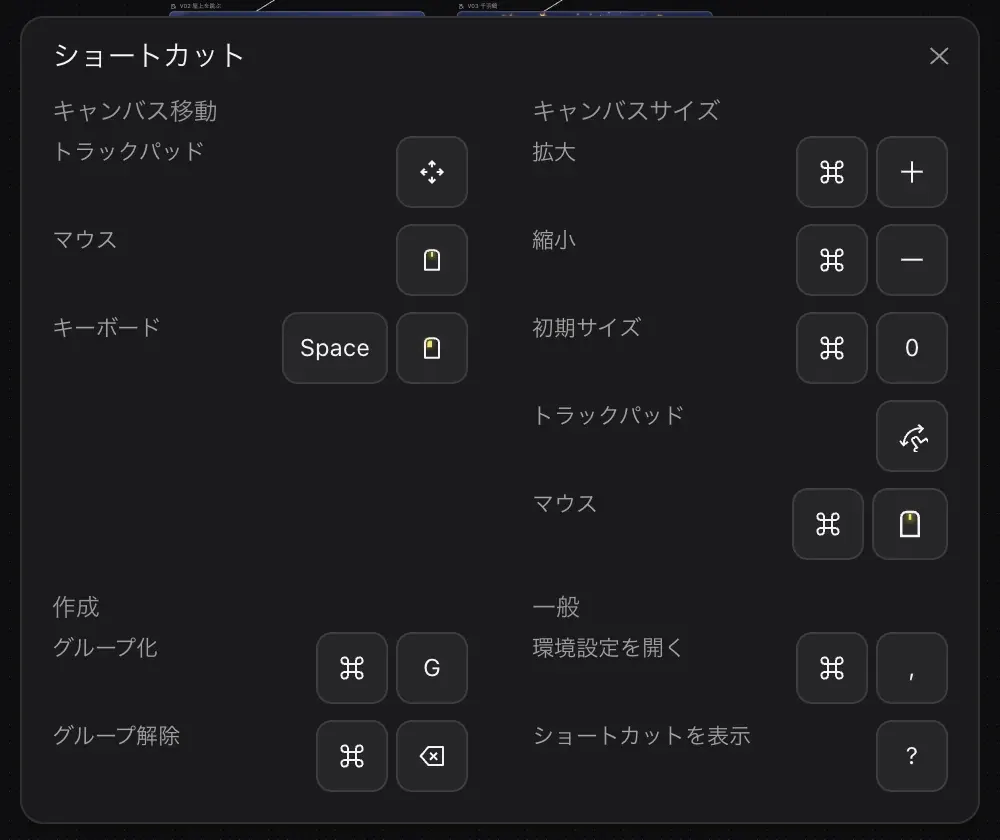
| 分類 | 操作 | キー |
|---|---|---|
| キャンバスサイズ | 拡大 | ⌘ + |
| 縮小 | ⌘ − | |
| 初期サイズ | ⌘ 0 | |
| 作成 | グループ化 | ⌘ G |
| グループ解除 | ⌘ ⌫ | |
| 一般 | 環境設定を開く | ⌘ , |
| ショートカットを表示 | ? |
「キャンバス移動」の欄には、トラックパッド、マウス、キーボードの Space での移動方法が図で示されています。Windows では ⌘ の代わりに Ctrl を使います。
生成履歴を見る
ツールバーの「生成」をクリックすると、生成履歴のパネルが開きます。
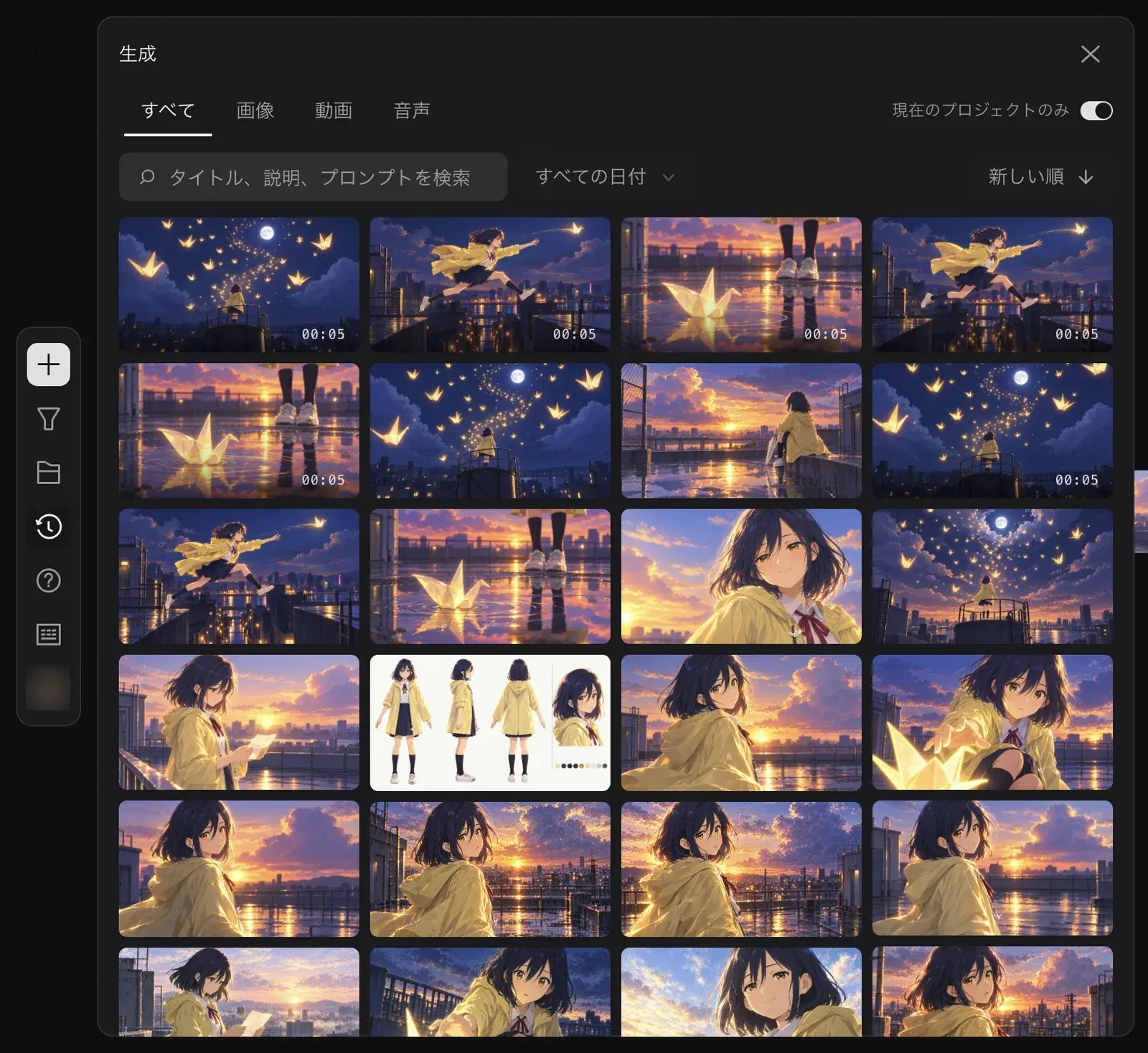
- 上のタブで「すべて」「画像」「動画」「音声」を切り替えます。
- 「現在のプロジェクトのみ」をオンにすると、このプロジェクトで生成したものだけを表示します。
- 「すべての日付」で期間を、「新しい順」で並び順を変えます。
- 古い履歴は、一番下の「さらに読み込む」で追加表示します。
キャンバスのノードを絞り込む
ノードが増えて目的のものが見つけにくいときは、ツールバーの「コンテンツフィルターを切り替える」をクリックします。左側に「コンテンツを絞り込む」のパネルが開きます。
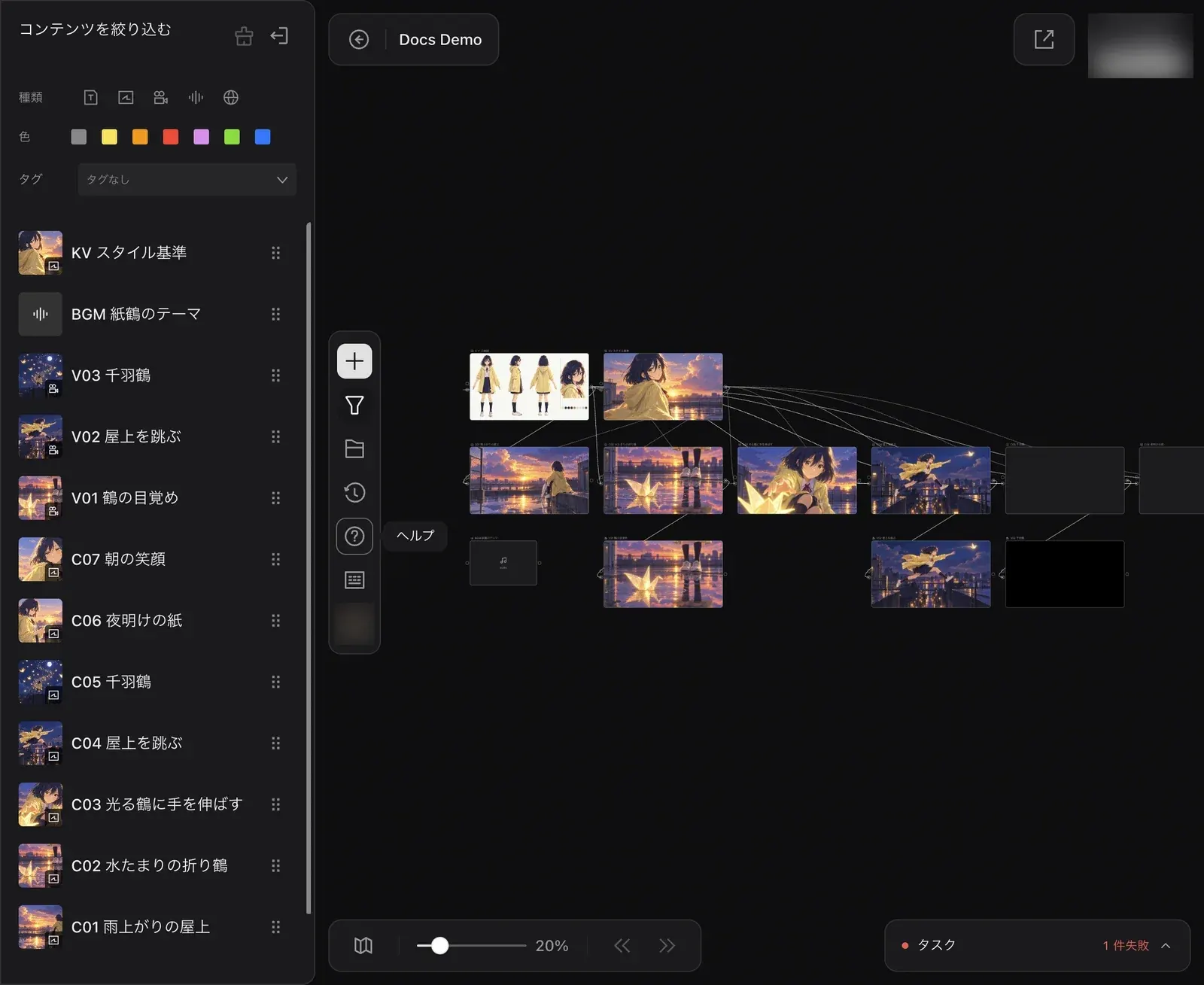
上の「種類」「色」「タグ」で条件を選ぶと、下の一覧が当てはまるノードだけになります。一覧にはノード名が並ぶので、Docs Demo なら「C04 屋上を跳ぶ」や「BGM 紙鶴のテーマ」を名前で探せます。