はじめての動画
新規プロジェクトを作り、三面図、絵コンテ、動画、BGM を生成して、ラフカットを書き出すまでを通しで説明します。
このページでは、短い動画を 1 本作る流れを最初から最後までたどります。例は Docs Demo プロジェクトの物語です。雨上がりの屋上で、少女ヒナが光る折り鶴に出会います。キャラクターの三面図を作り、それを参照して絵コンテを描き、絵コンテから動画を作り、最後に BGM と並べて 1 本に合成します。
完成するのはこの動画です。
始める前に: AZ8 Studio(studio.az8.art)にログインし、クレジットが残っていることを確認してください。生成にはクレジットを使います。クレジットはワークスペースごとに分かれているので、どのワークスペースで作るかも先に決めておきます。詳しくは プランとクレジット と チームスペース を参照してください。
ワークスペースを確認する
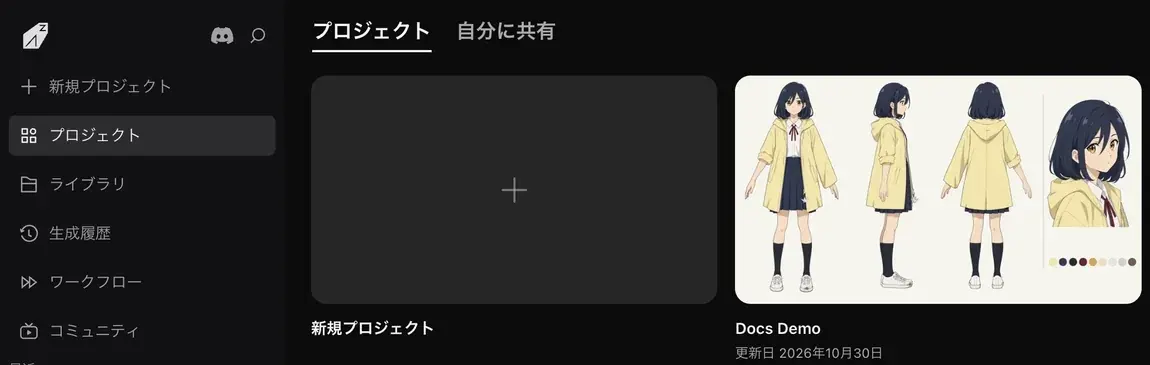
studio.az8.art を開き、左下のワークスペースボタンで今のワークスペースを確認します。左のサイドバーには「新規プロジェクト」「プロジェクト」「ライブラリ」「生成履歴」「ワークフロー」「コミュニティ」が並び、その下に「最近」のプロジェクトが表示されます。
新規プロジェクトを作る
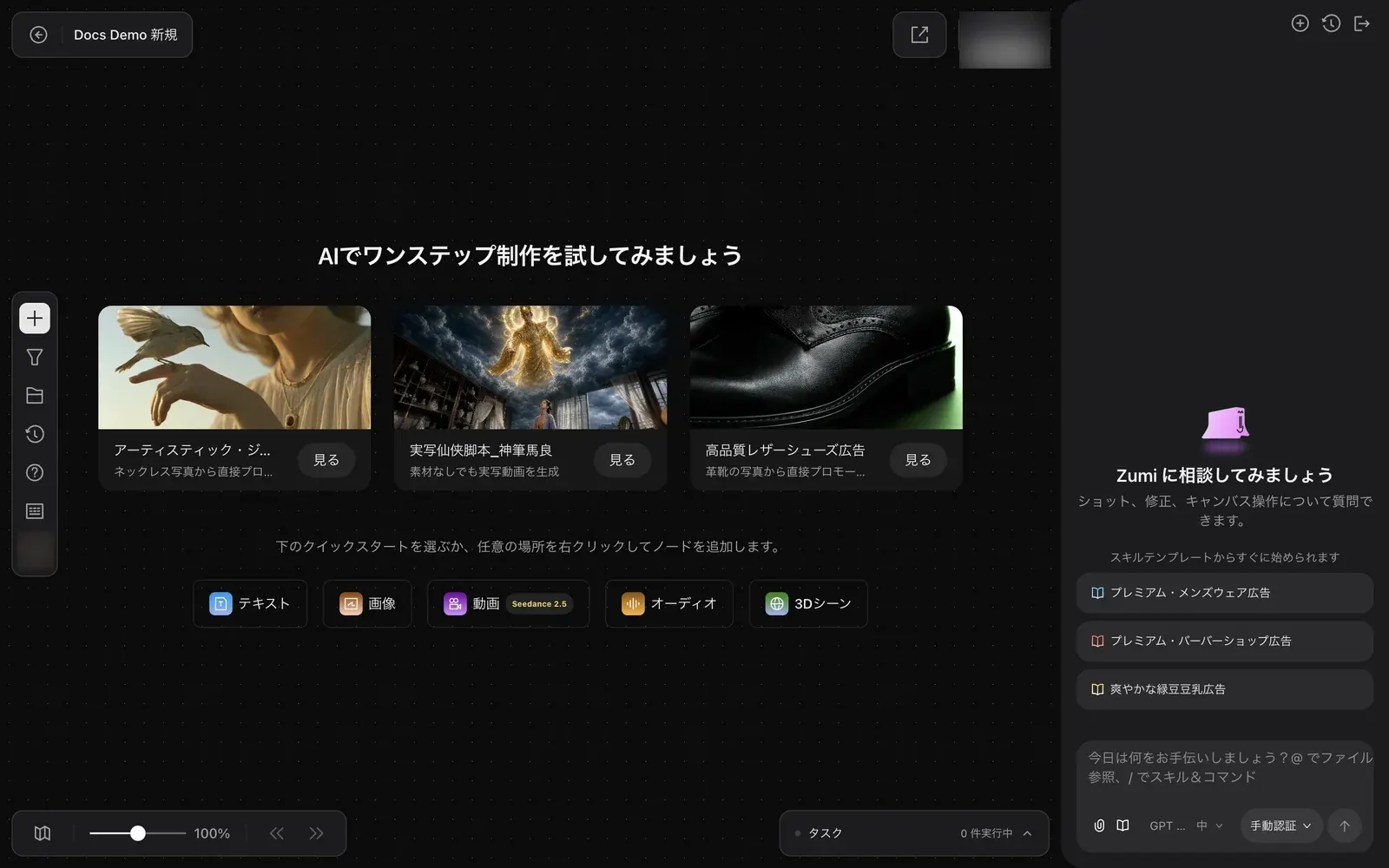
プロジェクト一覧の最初のカード「新規プロジェクト」(+)をクリックします。新しいプロジェクトのキャンバスがすぐに開きます。最初の名前は「New Reel」です。左上の名前をクリックすると変更できます。
空のキャンバスの中央には「AIでワンステップ制作を試してみましょう」と表示され、テンプレートと「テキスト」「画像」「動画」「オーディオ」「3Dシーン」のクイックスタートが並びます。右側には Zumi のパネルが自動で開きます。
キャラクターの三面図を作る
クイックスタートの「画像」をクリックして画像ノードを作ります。ノードの下に入力パネルが開きます。
- モデルボタンで「GPT Image 2.5 Sunburst」を選びます。
- プロンプトに、キャラクターの外見と「正面・側面・背面を並べた三面図」であることを書きます。
- パラメーターボタン(例:「16:9·2K·超高 · ×1」)で比率と解像度、品質を決めます。
- 「送信」をクリックします。ボタンの数字が今回の消費クレジットです。
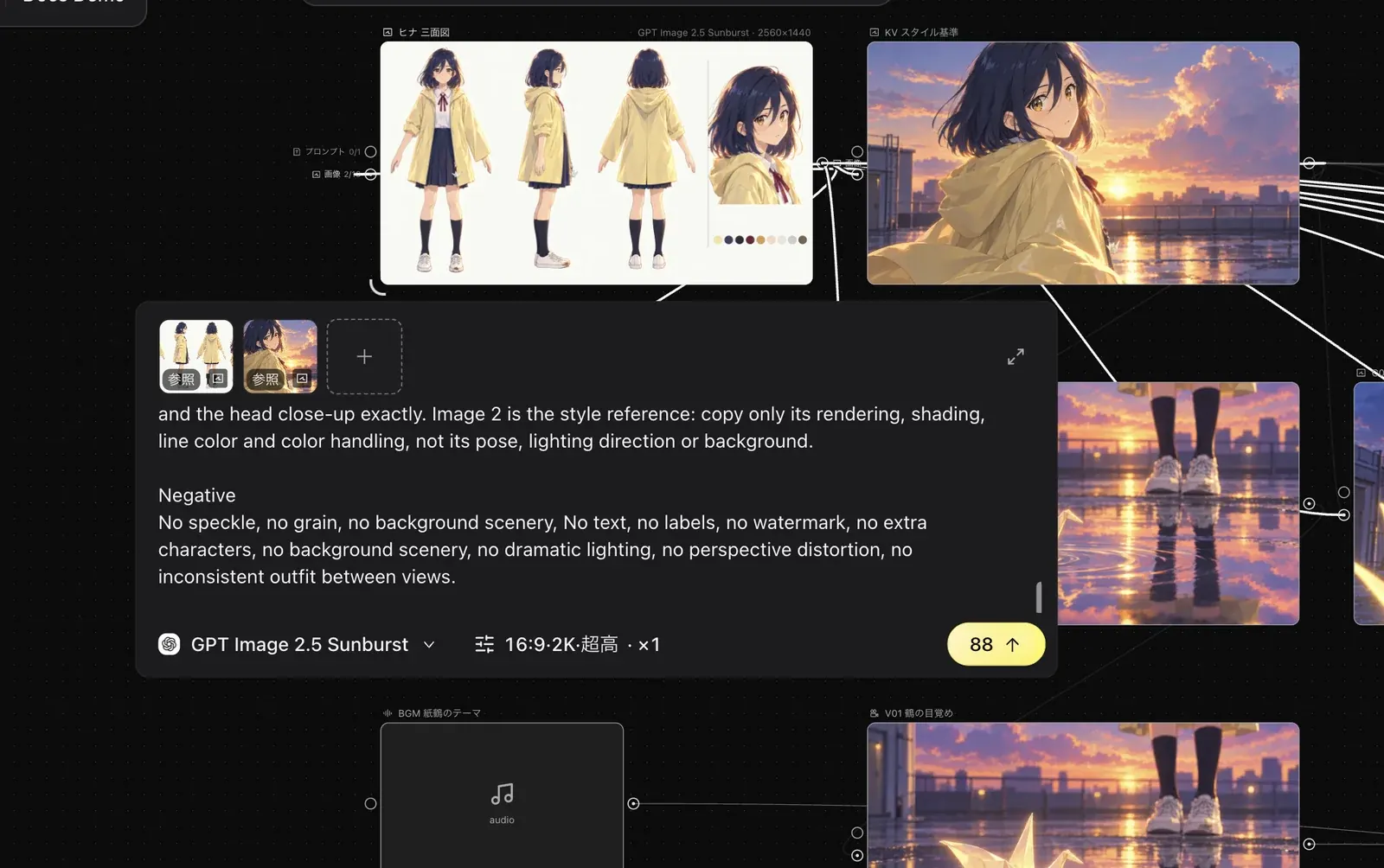
Docs Demo ではこのノードを「ヒナ 三面図」と名付けています。同じ手順で、画風の基準にする 1 枚「KV スタイル基準」も作っておくと、後の絵コンテのタッチがそろいます。
細かい点状のノイズを抑える
プロンプトに「細かな点状の質感やざらつきを抑える」「場面の情報量はほどほどに」といった制約を入れると、画面が整いやすくなります。上の例では Negative の欄に「No speckle, no grain」と書いています。
三面図を参照して絵コンテを描く
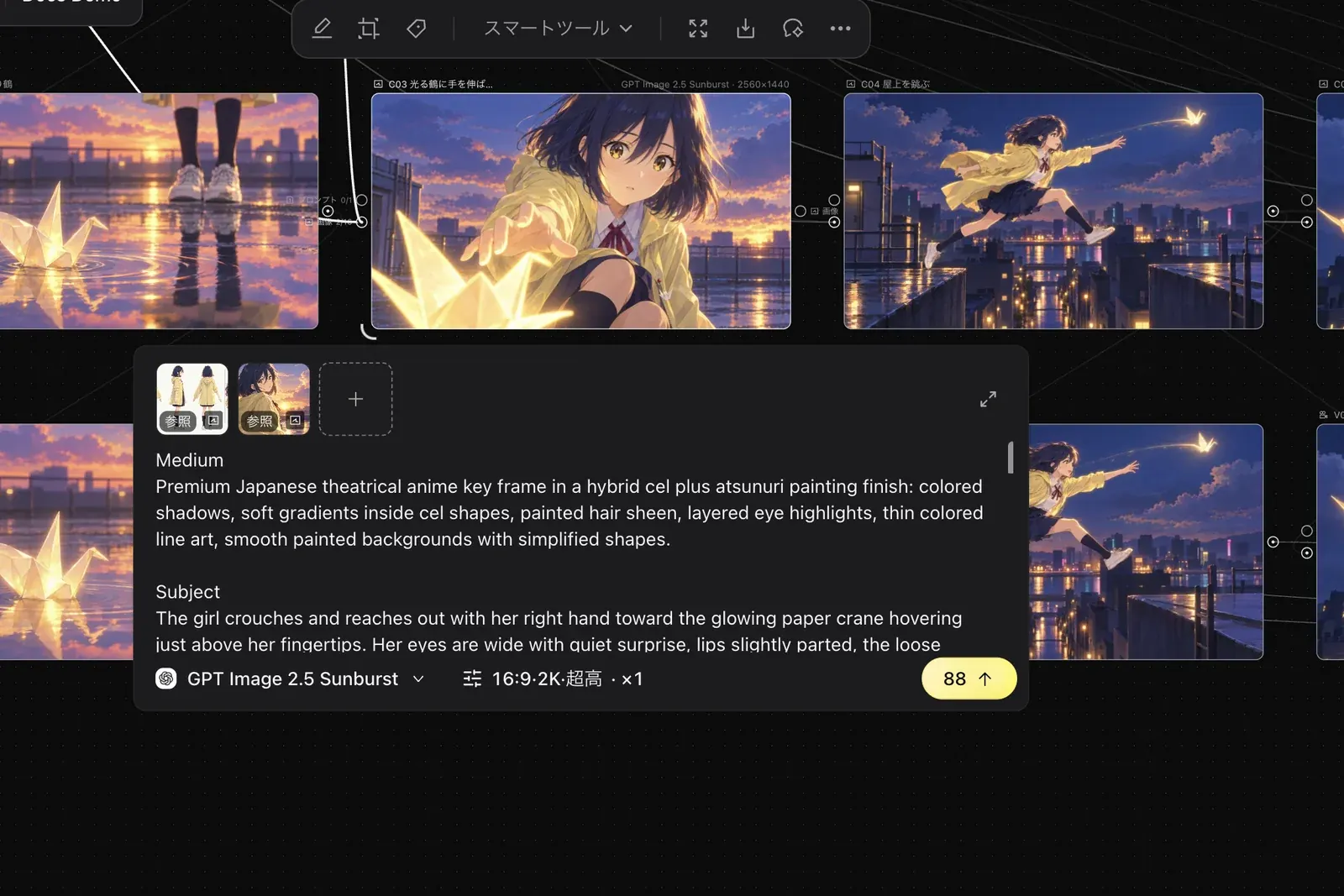
新しい「画像」ノードを作り、プロンプトに @ を入力します。「関連する素材」の一覧が開くので、「ヒナ 三面図」と「KV スタイル基準」を選びます。選んだ画像は「参照」の印付きで入力欄の上に並びます。
あとはカットの内容を書いて「送信」します。三面図がキャラクターの見た目を、KV が画風を固定するので、カットが変わってもヒナの姿がそろいます。Docs Demo では C01〜C07 の 7 カットをこの方法で作りました。
参照の使い方は 画像生成 で詳しく説明しています。
絵コンテから動画を作る
「動画」ノードを作り、参照欄に動画にしたい絵コンテ(例: C04)を入れます。モードは「画像から動画」を選びます。入れた画像が先頭フレームになります。
モデルはまず「Seedance 2.5 Draft」で動きを確認し、狙いどおりに動いたら「Seedance 2.5」に切り替えて本番を生成します。Docs Demo の V01〜V03 はこの手順で作りました。
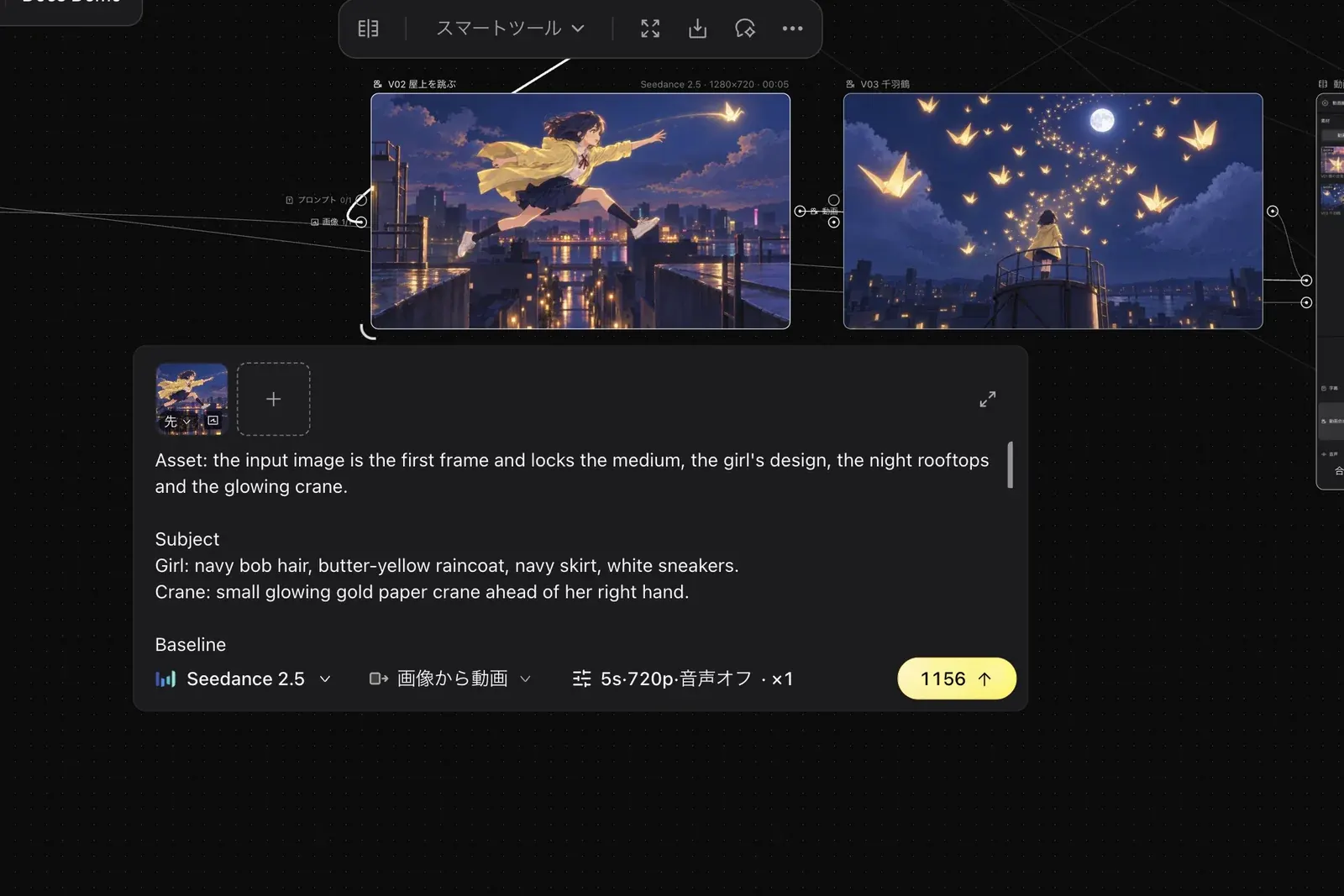
上の例は「Seedance 2.5」「5s·720p·音声オフ」で、消費クレジットは 1156 と表示されています。長さや解像度を変えると数字も変わります。「Seedance 2.5 Draft」の解像度は 480p のみです。詳しくは 動画生成 を参照してください。
BGM を作る
「オーディオ」ノードを作り、モデルに「Suno V6」を選んで曲の雰囲気を書きます。歌のない曲にするなら「インストゥルメンタルのみ」をオンにします。Docs Demo の「BGM 紙鶴のテーマ」はこの方法で作りました。詳しくは 音楽と音声 を参照してください。
ラフカットにまとめる
⌘ を押しながら V01、V02、V03 と BGM を順にクリックして選択します。表示されたツールバーの「動画編集」をクリックすると、素材がつながった動画編集ノードができ、エディターが開きます。
動画を「動画合成」トラックに、BGM を「音声」トラックに並べ、長さを整えたら「動画を合成」をクリックします。トラックの操作は 動画編集 で説明しています。
書き出す
合成が終わると、結果は通常の動画ノードとしてキャンバスに追加されます。ノードのツールバーの「ダウンロード」で MP4 を保存します。