動画生成
動画ノードで生成モードとモデルを選び、絵コンテから動画を作る方法を説明します。
動画ノードでは、テキストや画像、既存の動画から動画を生成します。このページでは、Docs Demo の絵コンテ C02 から V01 を作る流れを例に、モードとモデルの選び方、長さと解像度の決め方を説明します。
始める前に、生成にはクレジットが必要です。残高の確認方法は プランとクレジット を参照してください。
入力パネルの見方
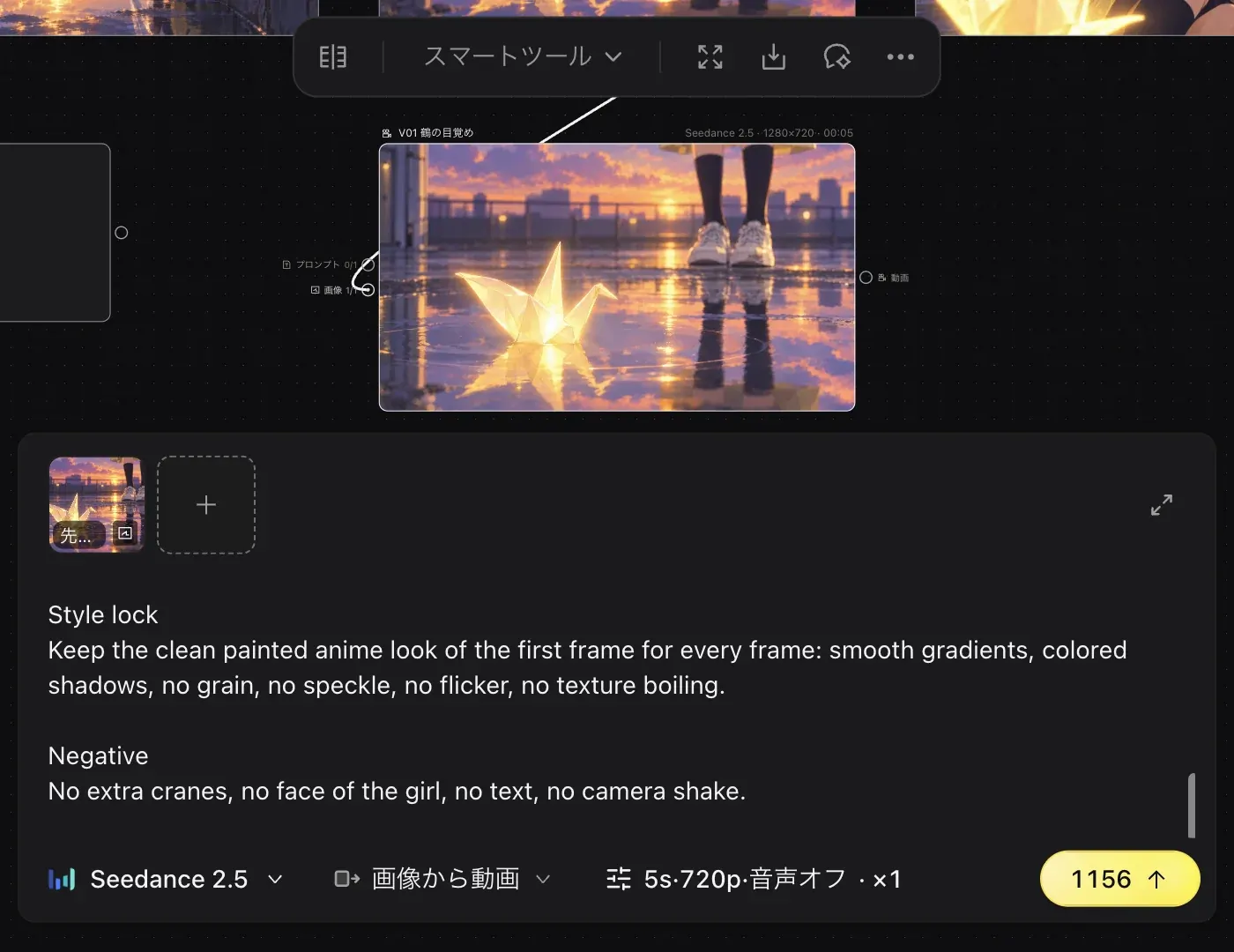
動画ノードを選ぶと、ノードの下に入力パネルが開きます。参照画像の欄とプロンプトの下に、モデル(例:「Seedance 2.5」)、生成モード(例:「画像から動画」)、パラメータ(例:「5s·720p·音声オフ · ×1」)、「送信」が並びます。「送信」にはこの設定で消費するクレジットが表示されます。
絵コンテから動画を作る
動画ノードを用意する
「ノードを追加」から「動画」を選びます。参照画像の欄に、元にする絵コンテ(例:C02)を加えます。参照の加え方は 画像生成 と同じです。
生成モードを選ぶ
生成モードのボタンをクリックし、「画像から動画」を選びます。各モードには、必要な入力(画像・動画・音声の数)が表示されます。
| モード | 使いどころ |
|---|---|
| 「テキストから動画」 | プロンプトだけで作る |
| 「画像から動画」 | 絵コンテなど 1 枚の画像から作る |
| 「先頭/最終フレームから動画」 | 最初と最後の 2 枚の画像の間をつなぐ |
| 「参照から動画」 | 参照素材をもとに作る |
| 「動画編集」 | 既存の動画を編集する |
| 「動画延長」 | 既存の動画を延ばす |
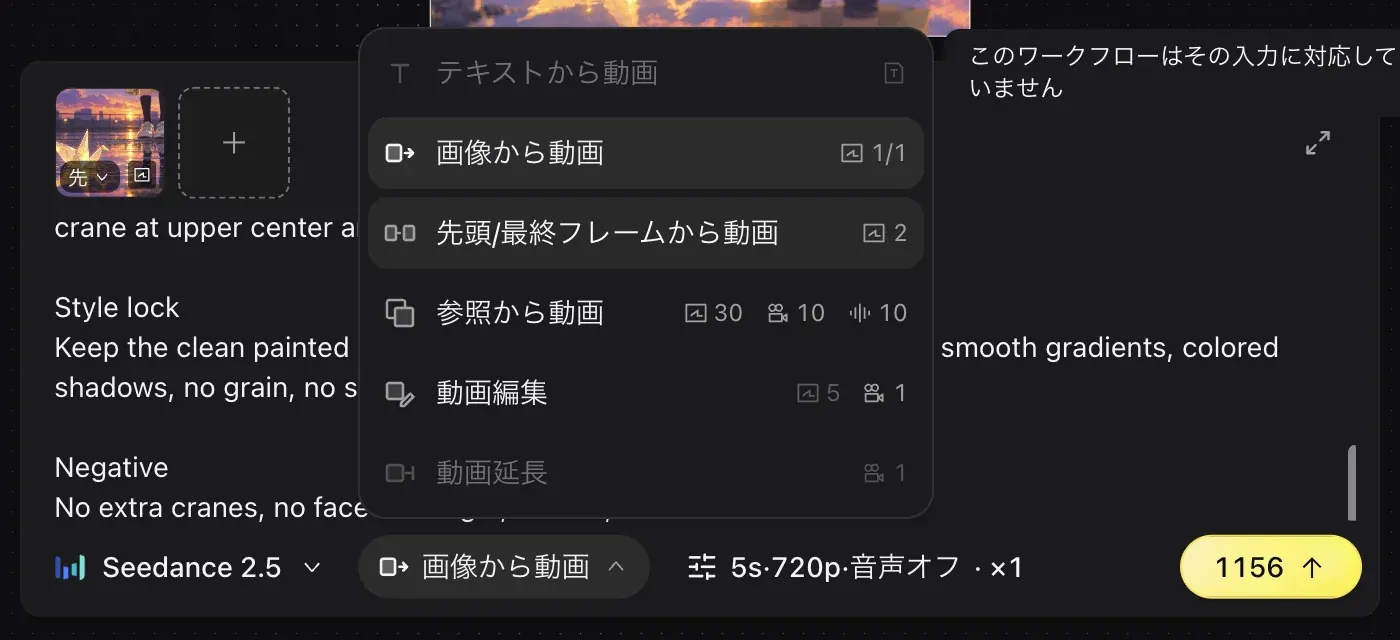
入力が足りないモードを選ぶと「このワークフローはその入力に対応していません」と表示されます。
モデルを選ぶ
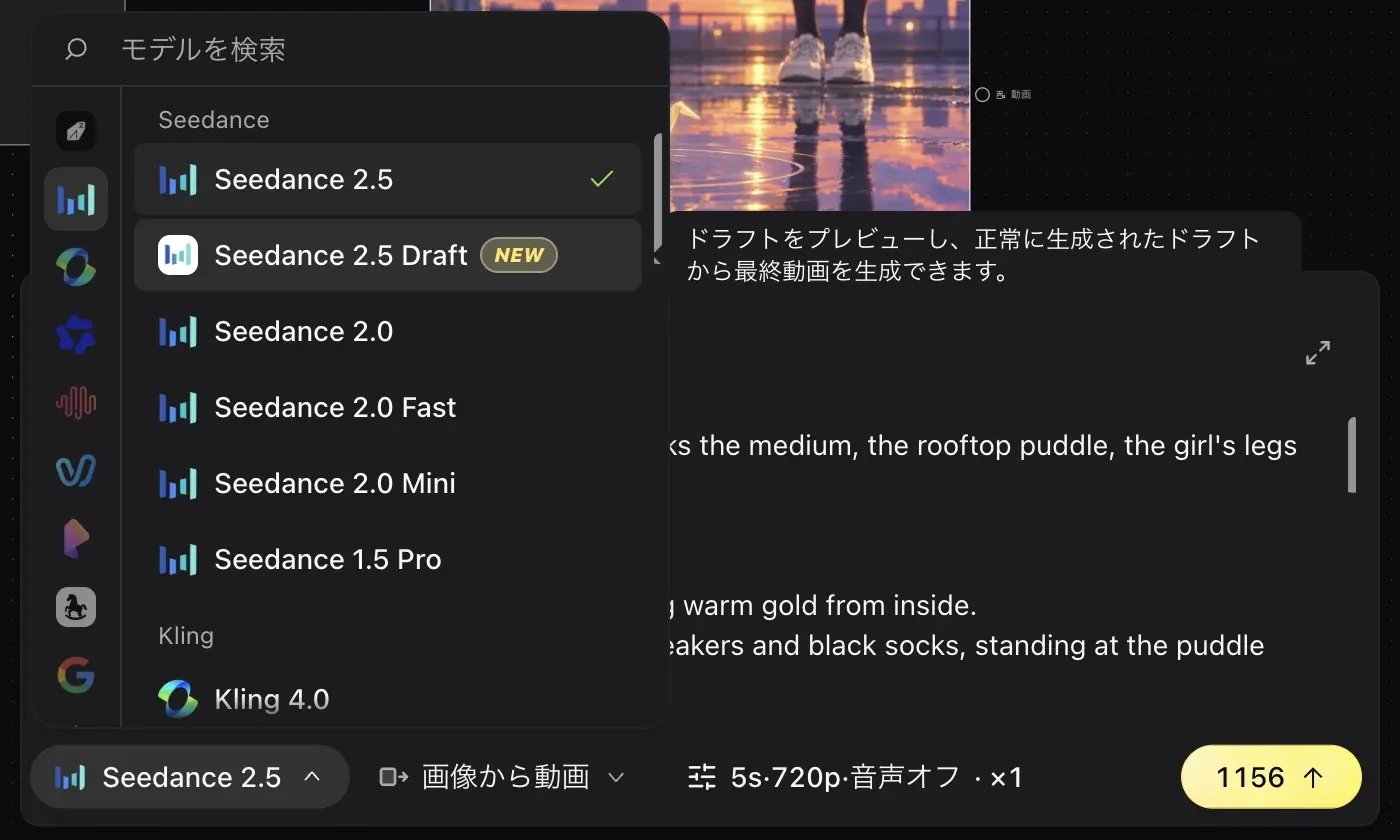
モデルのボタンをクリックします。モデルは Oxygen、Seedance、Kling、Wan、MiniMax、Vidu、PixVerse、HappyHorse、Veo、Gemini、Topaz のグループに分かれています。Seedance には 2.5、2.5 Draft、2.0、2.0 Fast、2.0 Mini、1.5 Pro があります。
長さと解像度を決める
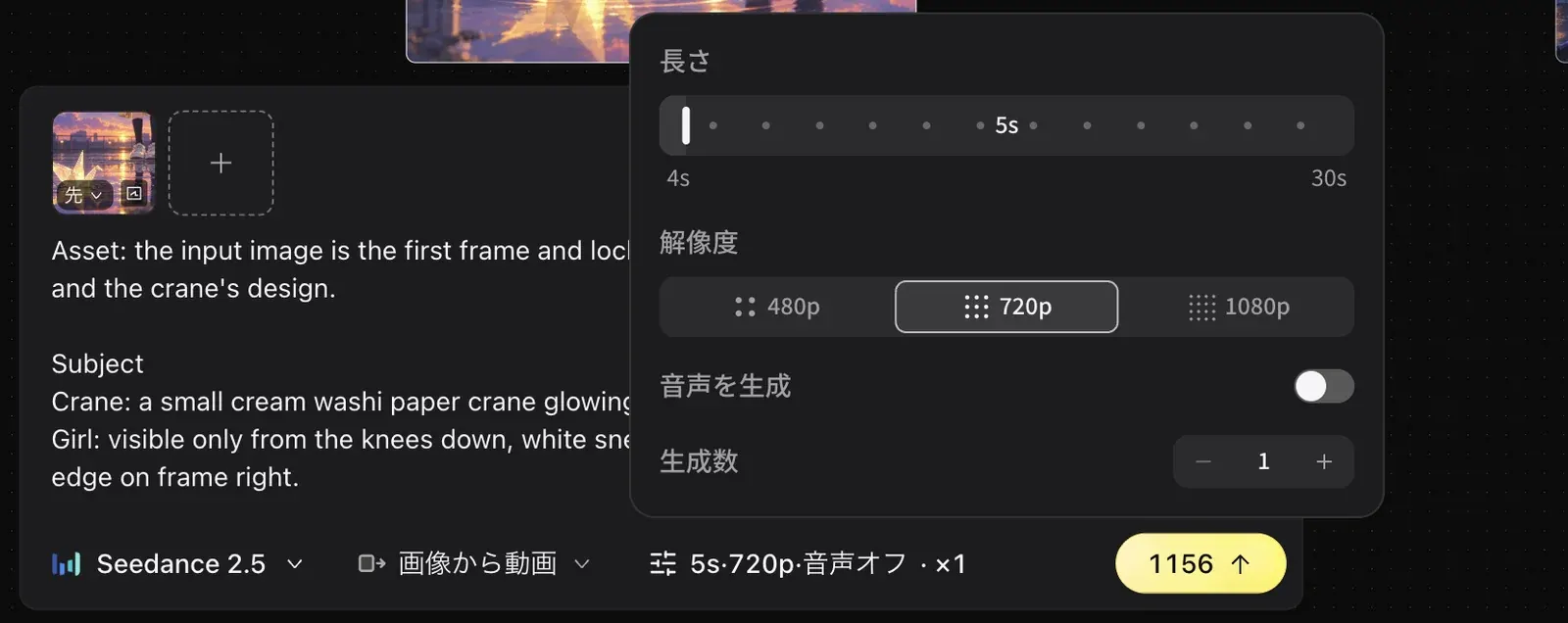
パラメータのボタンをクリックします。次の項目を設定できます。
- 「長さ」。スライダーで 4s から 30s まで選べます。初期値は 5s です。
- 「解像度」。
- 「音声を生成」。
- 「生成数」。
送信する
「送信」をクリックします。ボタンに表示されたクレジットが消費されます。
Seedance 2.5 Draft と Seedance 2.5
Seedance 2.5 Draft は、動きを先に確かめるための下書き用モデルです。選ぶと「ドラフトをプレビューし、正常に生成されたドラフトから最終動画を生成できます」と表示されます。「解像度」は 480p だけです。
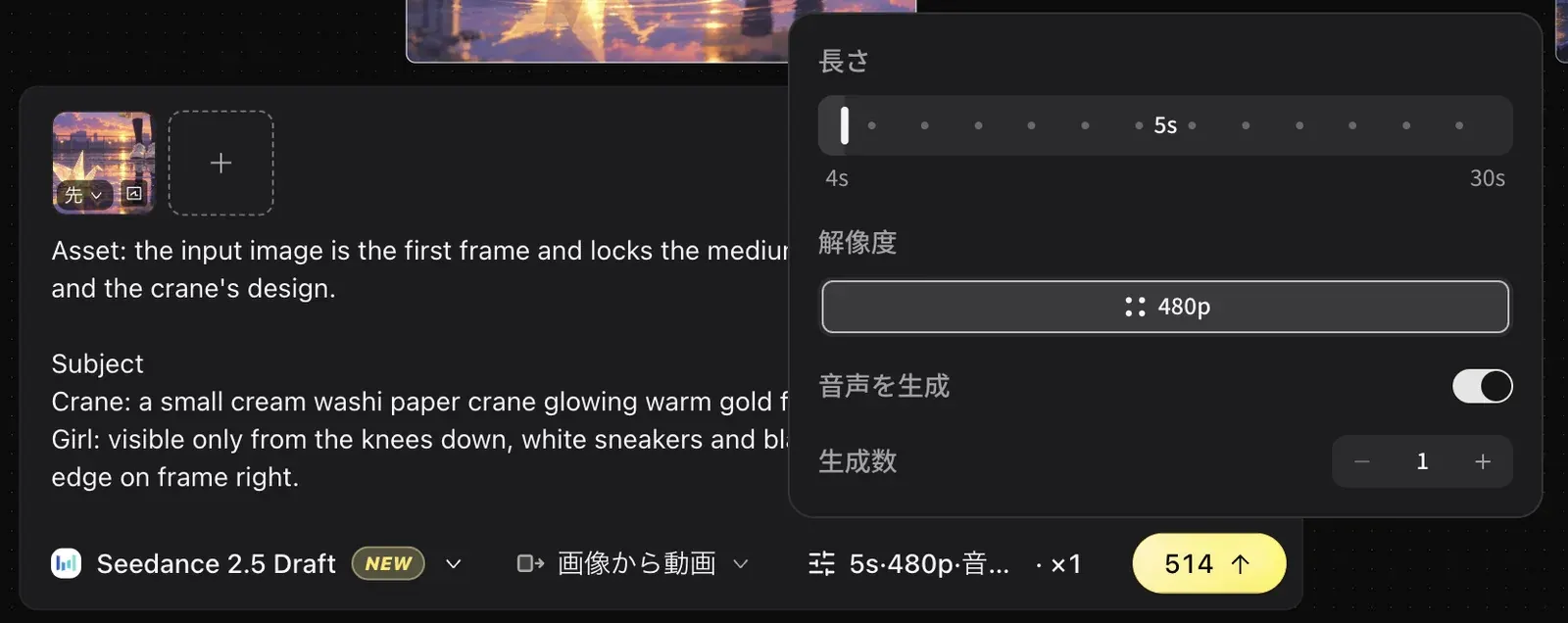
おすすめの進め方は、Seedance 2.5 Draft で動きを確認してから、Seedance 2.5 で仕上げることです。
5 秒の消費クレジットの実測値(2026 年 10 月時点)は次のとおりです。最新の値は「送信」ボタンで確認してください。
| モデル | 480p | 720p | 1080p |
|---|---|---|---|
| Seedance 2.5 Draft | 514 | なし | なし |
| Seedance 2.5 | 514 | 1156 | 2600 |
5 秒・480p では、Seedance 2.5 Draft と Seedance 2.5 の消費クレジットは同じです。Draft で節約できるのは、720p や 1080p の Seedance 2.5 と比べた場合です。Draft の消費クレジットは「音声を生成」のオンとオフで変わりません。
先頭と最終フレームを指定する
「先頭/最終フレームから動画」を選ぶと、最初と最後の 2 枚の画像を指定できます。Docs Demo なら、C04 を先頭、C05 を最終フレームにするといった使い方です。このモードには画像が 2 枚必要です。
できた動画をつないで 1 本にする方法は 動画編集 を参照してください。動画のトリムや高解像度化は スマートツール で行えます。