画像生成
画像ノードでモデルとパラメータを選び、参照画像を使って画像を生成する方法を説明します。
画像ノードでは、プロンプトと参照画像からキャラクター設定、キービジュアル、絵コンテを生成します。このページでは、Docs Demo の「ヒナ 三面図」と「KV スタイル基準」を参照して絵コンテを作る流れを例に説明します。
始める前に、生成にはクレジットが必要です。残高の確認方法は プランとクレジット を参照してください。
入力パネルの見方
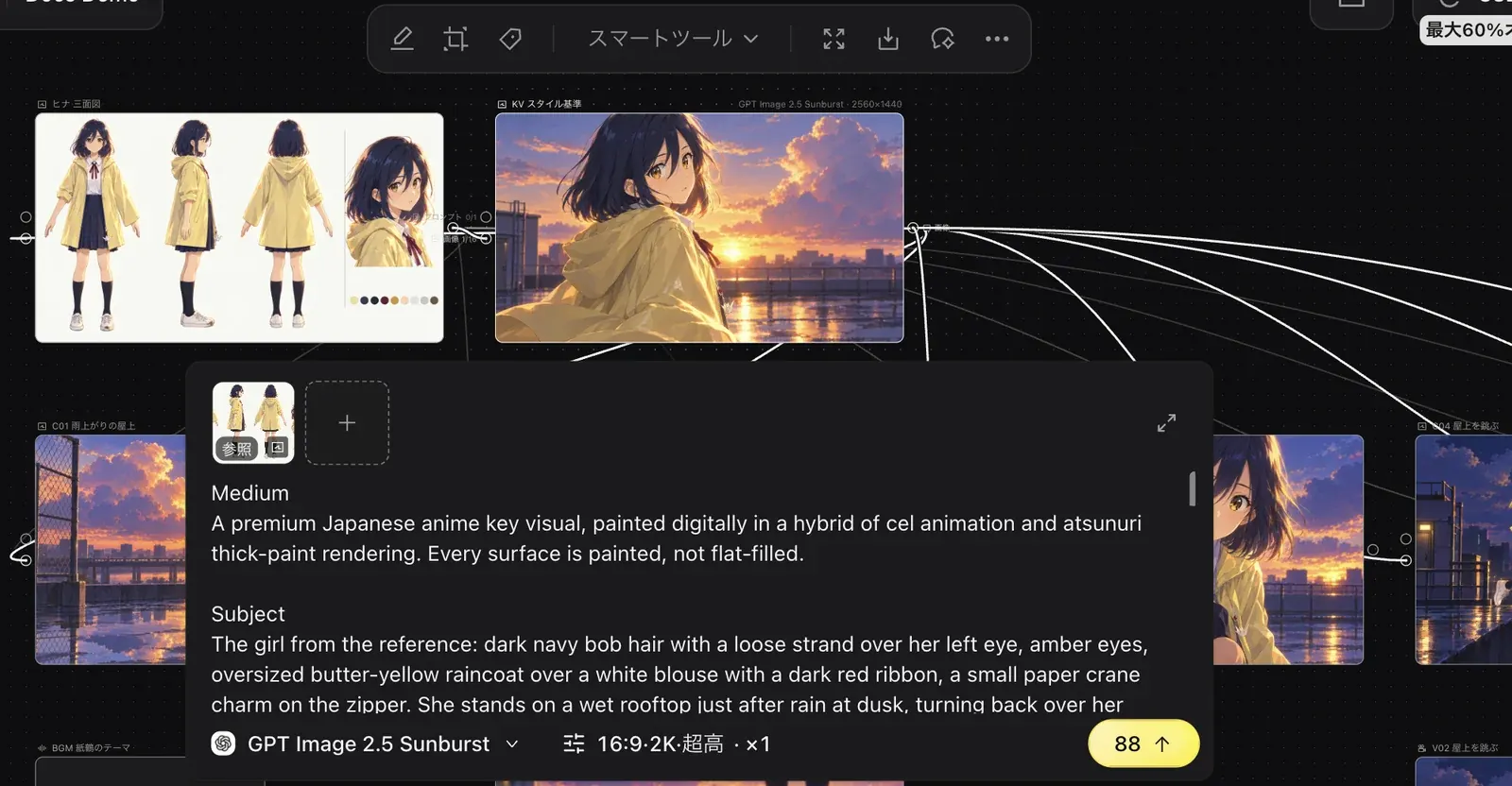
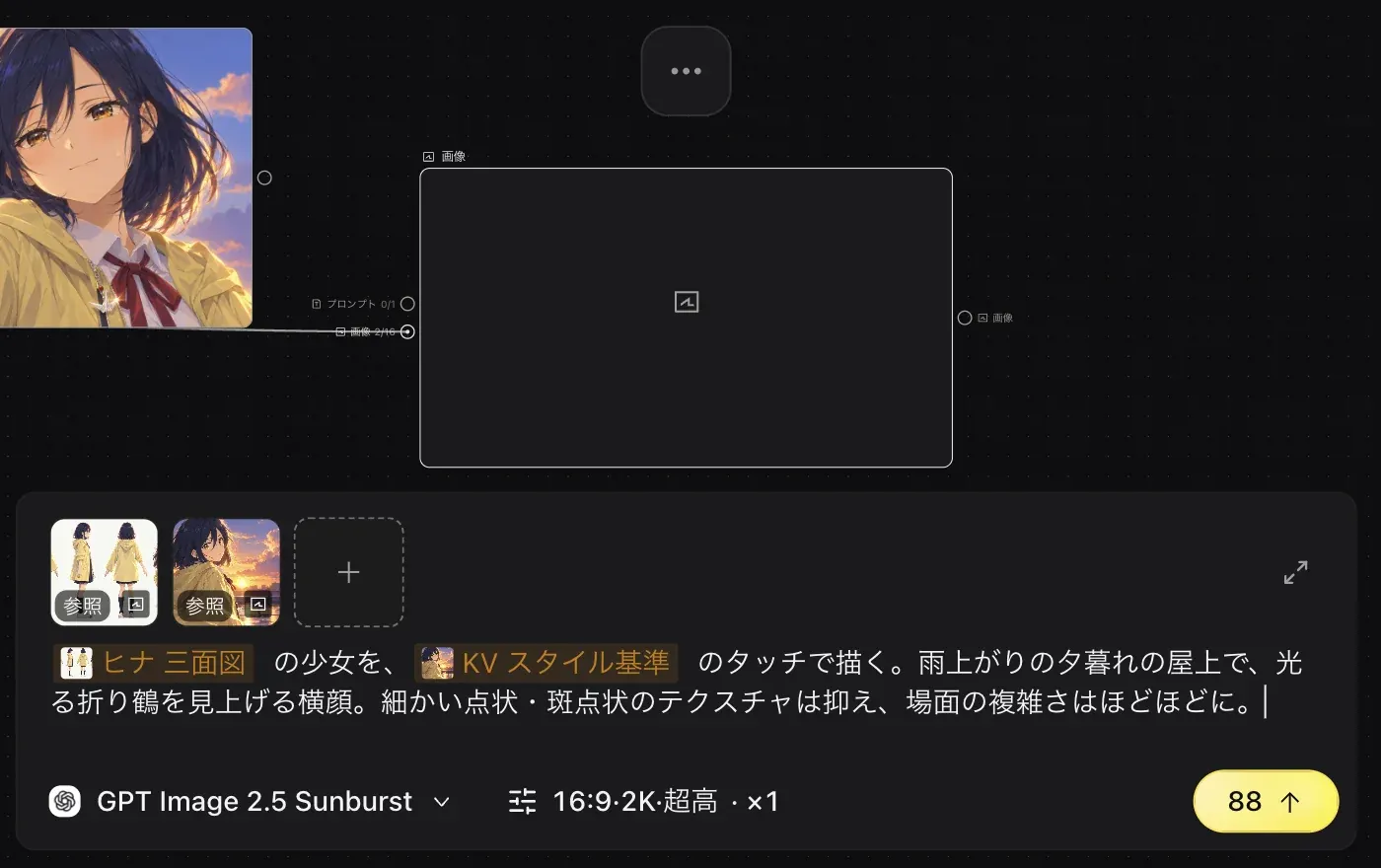
画像ノードを選ぶと、ノードの下に入力パネルが開きます。上から順に次の要素があります。
- 参照画像の欄。+ は「キャンバスから参照を選ぶ」です。
- プロンプト。
- モデルのボタン(例:「GPT Image 2.5 Sunburst」)。
- パラメータのボタン(例:「16:9·2K·超高 · ×1」)。
- 「送信」。ボタンにはこの設定で消費するクレジットが表示されます。
画像を生成する
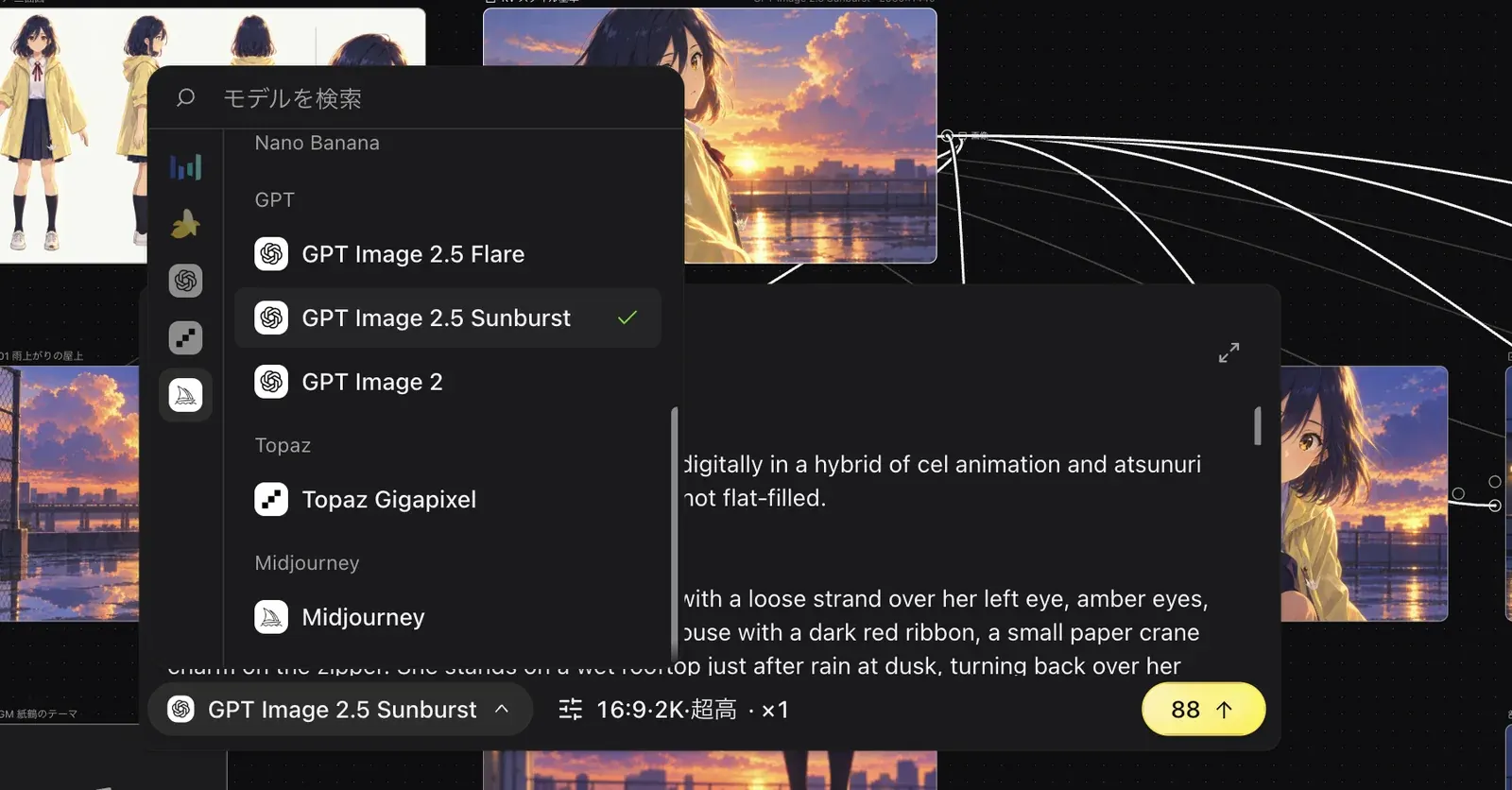
モデルを選ぶ
モデルのボタンをクリックします。上部の「モデルを検索」で名前から探せます。モデルは Seedream、Nano Banana、GPT、Topaz、Midjourney のグループに分かれています。迷ったら「GPT Image 2.5 Sunburst」から始めてください。
パラメータを決める
パラメータのボタンをクリックします。GPT Image 2.5 Sunburst では次の項目を設定できます。
- 「アスペクト比」。1:1 から 9:21 まで 13 種類あります。
- 「解像度」。1K か 2K を選びます。
- 「品質」。低・中・高・超高・最高から選びます。
- 「生成数」。− と + で変えます。
- 「背景を透過」。
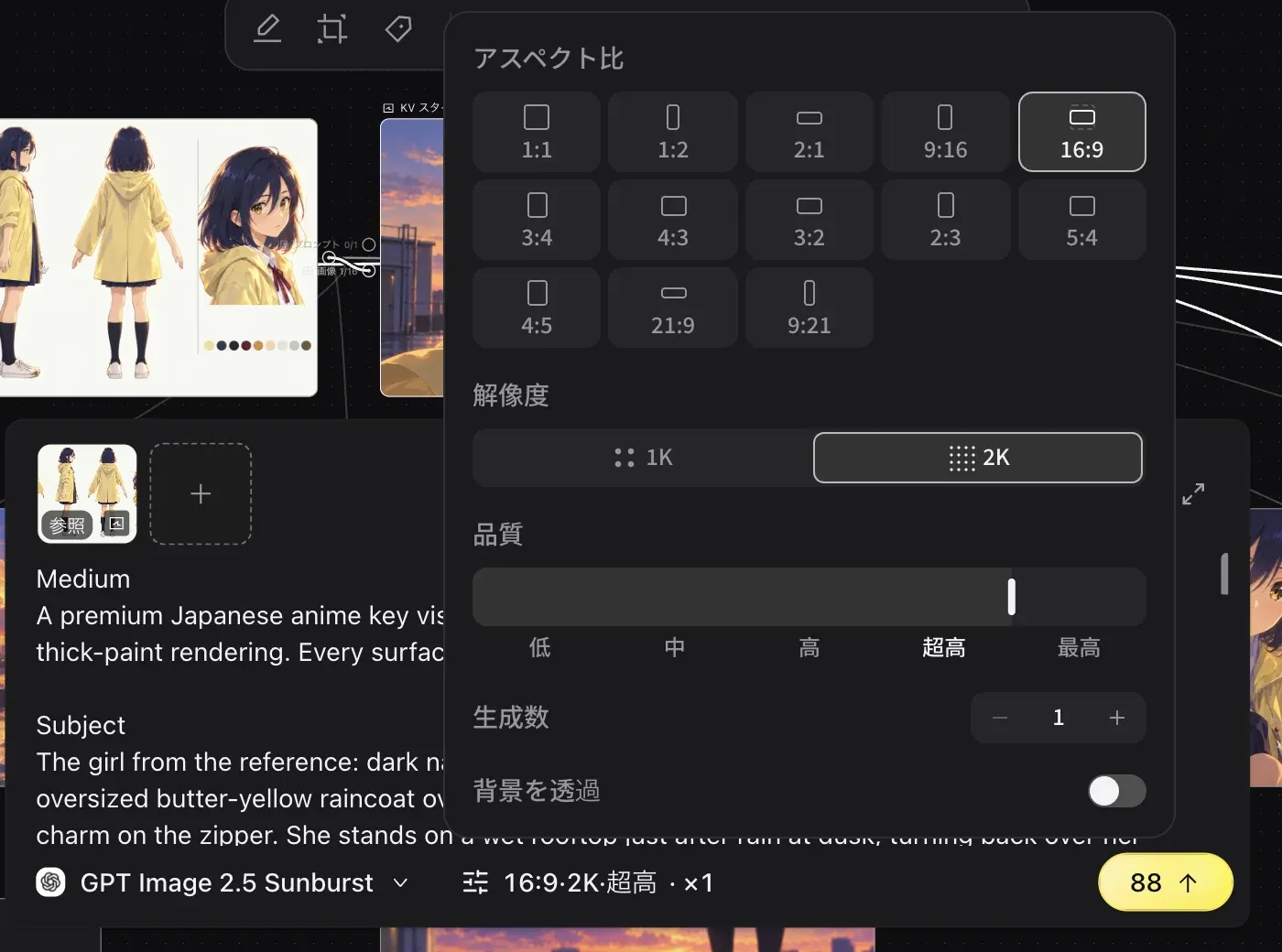
表示される項目はモデルによって変わります。たとえば Midjourney では「生成数」だけが表示されます。
参照画像を加える
プロンプトに @ と入力すると「関連する素材」の一覧が開きます。続けて文字を入力すると絞り込めます。ここでは「ヒナ 三面図」と「KV スタイル基準」を選びます。
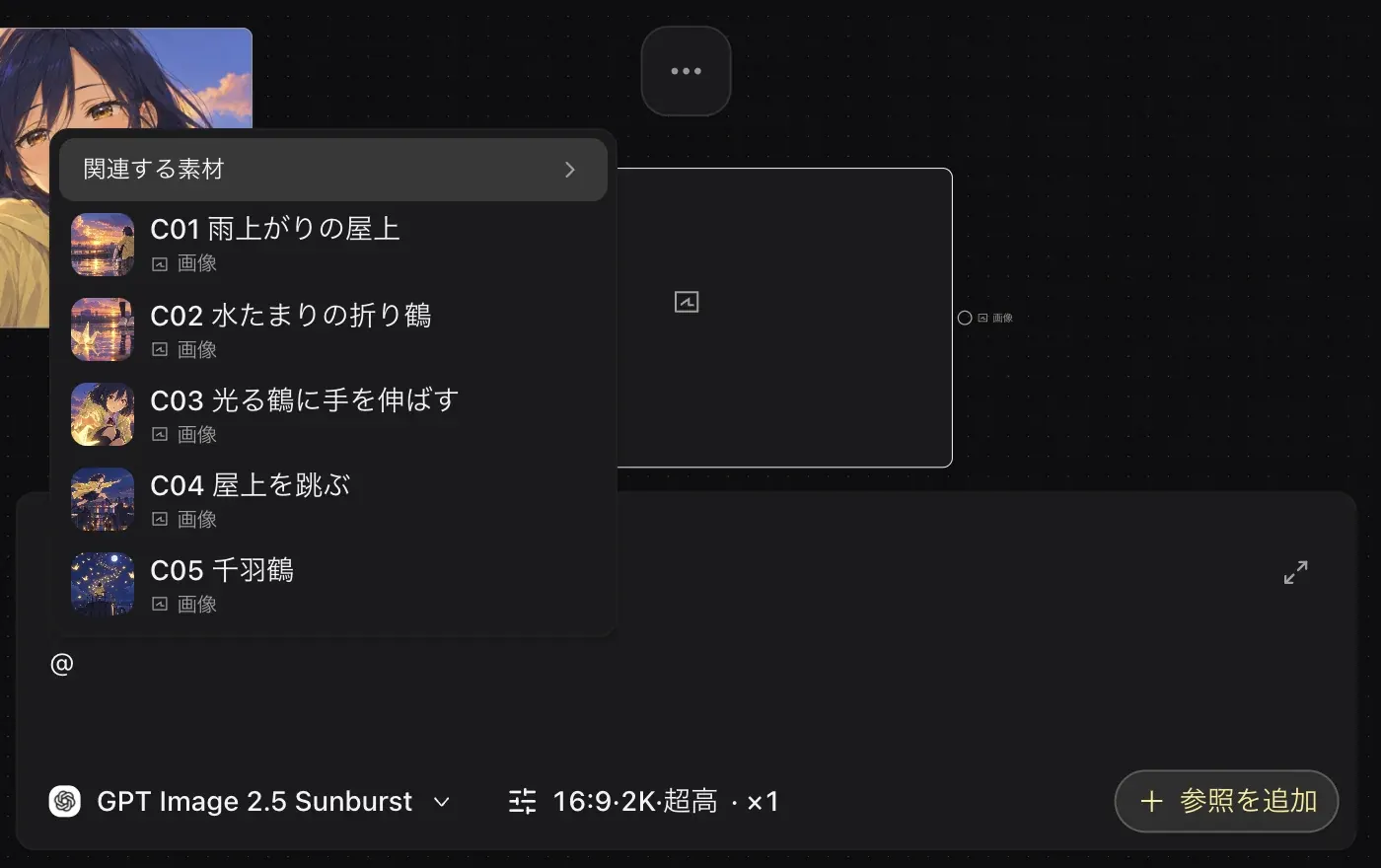
選んだ素材はプロンプト内のタグになり、同時に入力パネル上部の参照画像の欄に加わります。参照画像の欄の + から、キャンバス上のノードを直接選ぶこともできます。
送信する
「送信」をクリックします。ボタンに表示されたクレジットが消費されます。
結果を確認する
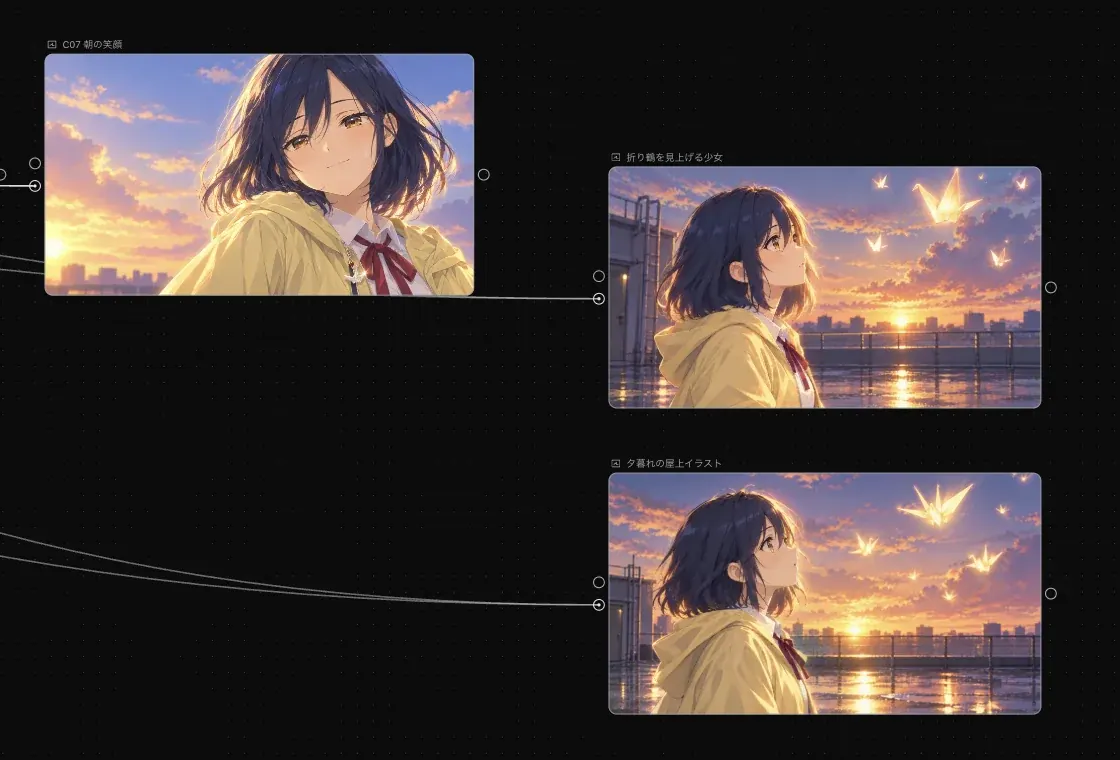
生成した画像は、新しい画像ノードとしてキャンバスに追加されます。「生成数」を 2 にすると、結果は 2 つの独立したノードとして作られます。1 つのノードの中で結果を切り替える形にはなりません。
コツ
- 同じキャラクターを描き続けるときは、先に三面図を 1 枚作り、以降の絵コンテで毎回
@で参照します。Docs Demo の C01〜C07 は、どれもヒナ 三面図と KV スタイル基準を参照しています。 - 細かい点状のテクスチャが増えすぎる場合は、プロンプトに「点状のテクスチャを抑える」「場面の複雑さはほどほどに」といった指示を加えます。
- 「解像度」と「品質」を上げるほど消費クレジットが増えます。GPT Image 2.5 Sunburst の実測値(2026 年 10 月時点)は次のとおりです。最新の値は「送信」ボタンで確認してください。
| 解像度 | 低 | 中 | 高 | 超高 | 最高 |
|---|---|---|---|---|---|
| 1K | 4 | 9 | 36 | 63 | 143 |
| 2K | 6 | 13 | 50 | 88 | 199 |
できた画像から動画を作る方法は 動画生成 を、アングル変更や三面図などのワンクリック加工は スマートツール を参照してください。