音楽と音声
音声ノードで Suno V6 を使って BGM を作る方法と、使える音声モデルを説明します。
音声ノードでは、BGM などの音楽や音声を生成します。このページでは、Docs Demo の「BGM 紙鶴のテーマ」を例に、Suno V6 で BGM を作る手順を説明します。
始める前に、生成にはクレジットが必要です。残高の確認方法は プランとクレジット を参照してください。
Suno V6 で BGM を作る
モデルに Suno V6 を選ぶ
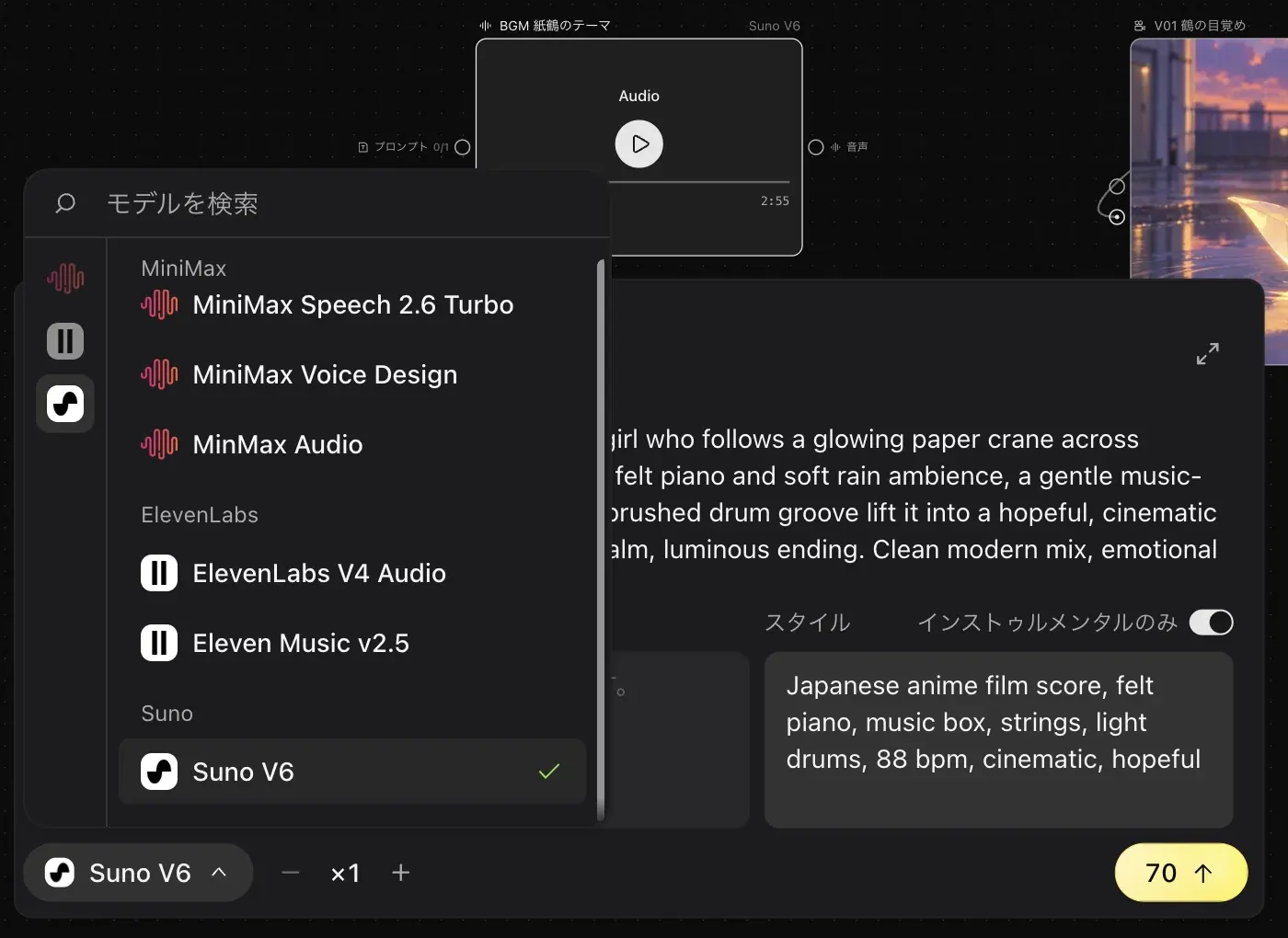
入力パネルのモデルのボタンをクリックし、「Suno V6」を選びます。
曲の内容を書く
Suno V6 を選ぶと、専用の入力パネルになります。
- 一番上の欄には、曲の雰囲気や展開をプロンプトとして書きます。
- 「歌詞」は任意です。空欄なら Suno が自動で作ります。
- 「スタイル」には、ジャンルや楽器、テンポなどを書きます。
- 歌のない曲にするときは「インストゥルメンタルのみ」をオンにします。
- 「生成数」は − と + で変えます。
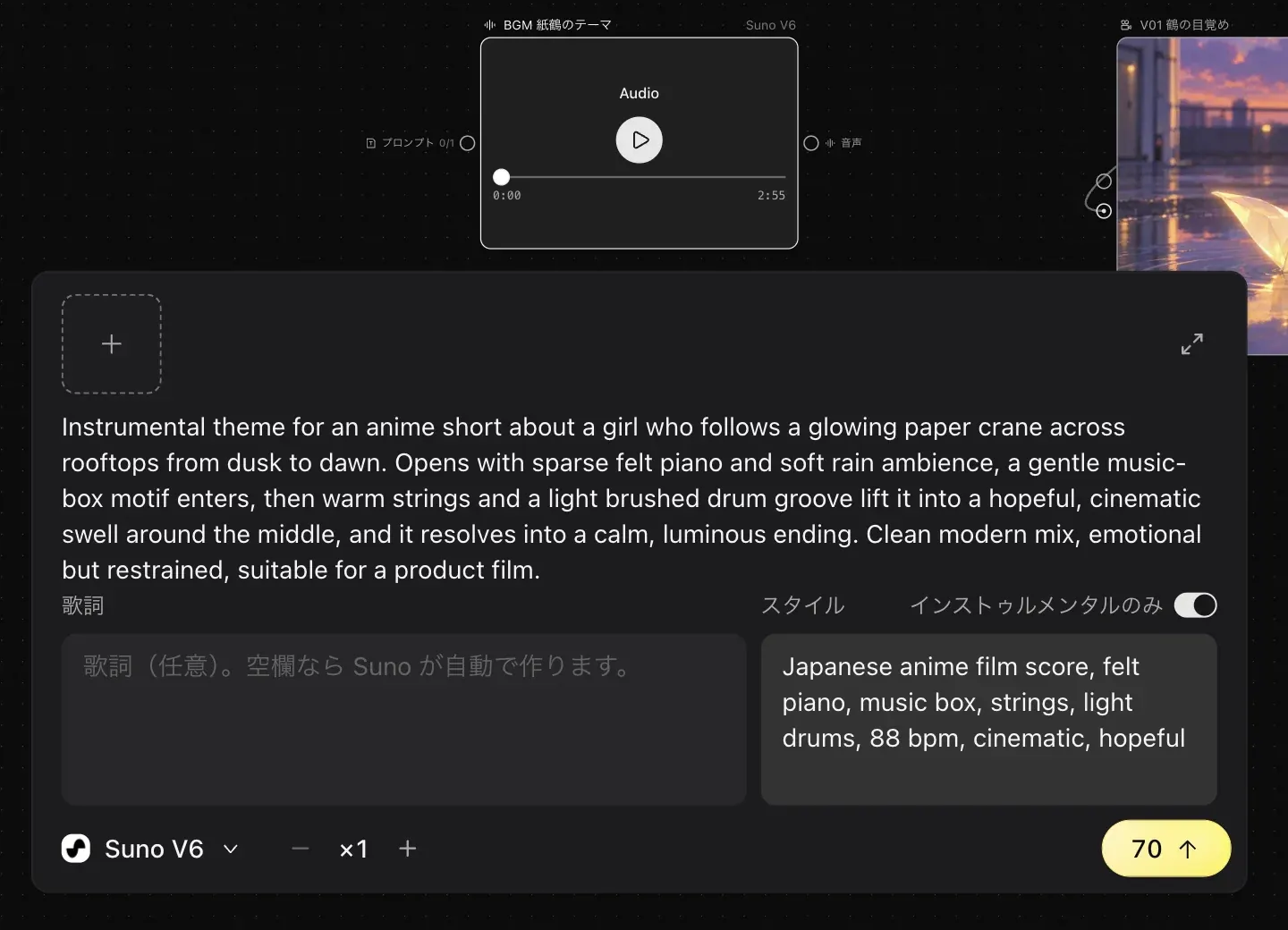
BGM 紙鶴のテーマでは、「インストゥルメンタルのみ」をオンにし、「スタイル」にピアノやオルゴール、ストリングスなどの楽器とテンポを書いています。
送信する
「送信」をクリックします。ボタンに表示されたクレジットが消費されます。
「プロジェクト情報」の消費量の一覧では、Suno V6 は「Suno Chirp V6」と表示されます。
使える音声モデル
モデルのボタンを開くと、次のモデルから選べます。
| グループ | モデル |
|---|---|
| MiniMax | MiniMax Speech 2.6 Turbo、MiniMax Voice Design、MinMax Audio |
| ElevenLabs | ElevenLabs V4 Audio、Eleven Music v2.5 |
| Suno | Suno V6 |
できた BGM を動画に重ねる方法は 動画編集 を参照してください。